
หากคุณต้องการส่งออกตารางจากอีเมล Outlook ไปยังไฟล์ Excel อย่างรวดเร็วคุณสามารถใช้วิธีการที่แนะนำในบทความนี้ จะใช้ VBA เพื่อช่วยให้คุณบรรลุสิ่งนี้ได้ด้วยคลิกเดียว
อย่างที่เราทราบกันดีว่า Excel ออกแบบมาสำหรับตารางและสถิติข้อมูล ดังนั้นเมื่อคุณได้รับอีเมลที่มีหลายตารางในเนื้อหาคุณอาจต้องการส่งออกตารางเหล่านี้ทั้งหมดไปยังไฟล์ Excel เพื่อวิเคราะห์ข้อมูลในตารางได้ดีขึ้น ดังนั้นในที่นี้เราจะสอนวิธีการส่งออกตารางทั้งหมดจากอีเมลไปยังสมุดงาน Excel ใหม่อย่างรวดเร็ว ตอนนี้โปรดอ่านเพื่อรับรหัส VBA และขั้นตอนโดยละเอียด
ส่งออกตารางทั้งหมดจากอีเมล Outlook ไปยังสมุดงาน Excel
- เริ่มต้นด้วยการเปิดโปรแกรม Outlook ตามปกติ
- จากนั้นในหน้าต่างหลักของ Outlook ให้กดปุ่ม "Alt + F11"
- ถัดไปในหน้าต่าง“ Microsoft Visual Basic for Applications” ต่อไปนี้คุณควรเปิดโมดูลเปล่า
- จากนั้นคุณต้องคัดลอกโค้ด VBA ด้านล่างลงในโมดูลนี้
Sub ExportTablesinEmailtoExcel()
    Dim objMail As Outlook.MailItem
    Dim objWordDocument As Word.Document
    Dim objTable As Word.Table
    Dim lTableCount As Long
    Dim objExcelApp As Excel.Application
    Dim objExcelWorkbook As Excel.Workbook
    Dim objExcelWorksheet As Excel.Worksheet
    Dim i As Long

    'Create a new excel workbook
    Set objExcelApp = CreateObject("Excel.Application")
    Set objExcelWorkbook = objExcelApp.Workbooks.Add
    objExcelApp.Visible = True

    'Get the table(s) in the selected email
    Set objMail = Outlook.Application.ActiveExplorer.Selection.item(1)
    Set objWordDocument = objMail.GetInspector.WordEditor
    lTableCount = objWordDocument.Tables.Count


    If lTableCount > 1 Then
       'If there is more than one table
       'Copy each table into separate worksheet
       For i = 1 To lTableCount
           Set objTable = objWordDocument.Tables(i)
           objTable.Range.Copy

           Set objExcelWorksheet = objExcelWorkbook.Sheets(i)
           objExcelWorksheet.Paste
           objExcelWorksheet.Columns.AutoFit
       Next
    Else
      'If there is only one table
      'Just copy it into the first worksheet
      Set objTable = objWordDocument.Tables(1)
      objTable.Range.Copy

      Set objExcelWorksheet = objExcelWorkbook.Sheets(1)
      objExcelWorksheet.Paste
      objExcelWorksheet.Columns.AutoFit
    End If
End Sub
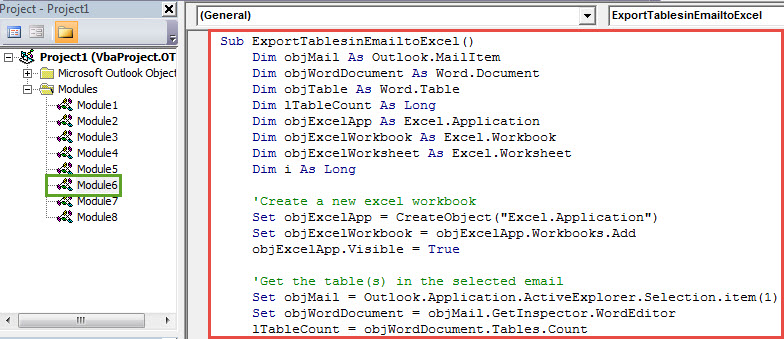
- หลังจากนั้นคุณต้องเพิ่มมาโครใหม่ลงในแถบเครื่องมือด่วน
- ในภายหลังคุณควรปรับเปลี่ยนระดับความปลอดภัยของแมโคร Outlook เป็นระดับต่ำ
- ในที่สุดคุณสามารถลอง
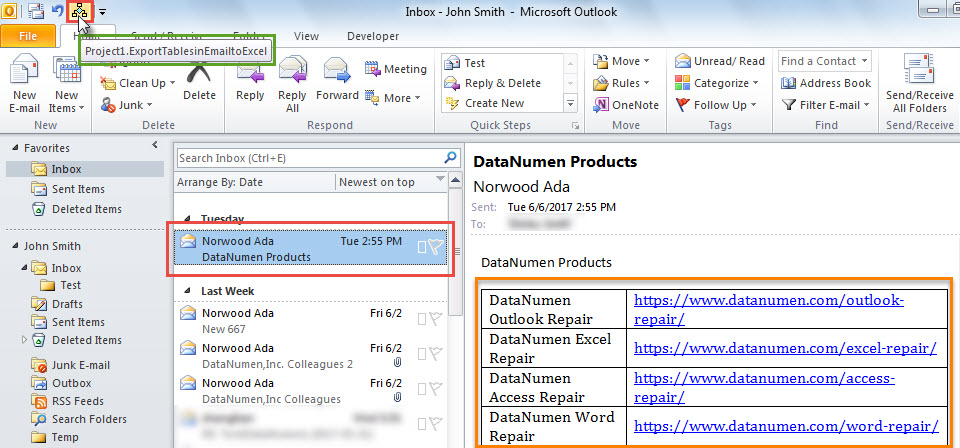
- อันดับแรกเลือกอีเมลต้นทางในรายชื่ออีเมล
- จากนั้นคลิกปุ่มมาโครในแถบเครื่องมือด่วน

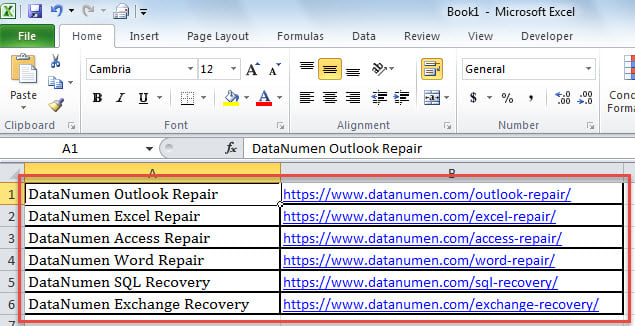
- ไฟล์ Excel ใหม่จะปรากฏขึ้นพร้อมกัน
- หากมีเพียงตารางเดียวในอีเมลตารางนี้จะถูกส่งออกไปยังแผ่นงานแรกของไฟล์ Excel เช่นภาพหน้าจอต่อไปนี้:

- แต่ถ้ามีมากกว่าหนึ่งตารางในอีเมลทุกตารางจะถูกคัดลอกลงในแผ่นงานแต่ละแผ่น
กำจัดการสูญเสียข้อมูล PST ที่น่าสังเวช
Outlook มีแนวโน้มที่จะเกิดข้อผิดพลาดและความเสียหาย ดังนั้นจึงเป็นงานที่น่าเบื่อและลำบากในการปกป้องข้อมูล PST ของคุณและป้องกันการสูญเสียข้อมูล PST ที่เจ็บปวด ประการแรกคุณต้องสำรองไฟล์ PST ของคุณเป็นประจำ ยิ่งไปกว่านั้นคุณต้องเตรียมยาที่มีศักยภาพ PST แก้ไข ยูทิลิตี้เช่น DataNumen Outlook Repair. สามารถช่วยคุณจากปัญหา PST ทุกประเภทได้อย่างง่ายดาย
บทนำผู้เขียน:
Shirley Zhang เป็นผู้เชี่ยวชาญด้านการกู้คืนข้อมูลใน DataNumen, Inc. ซึ่งเป็นผู้นำระดับโลกด้านเทคโนโลยีการกู้คืนข้อมูล ได้แก่ sql ที่เสียหาย และผลิตภัณฑ์ซอฟต์แวร์ซ่อมแซมแนวโน้ม ดูข้อมูลเพิ่มเติมได้ที่ wwwdatanumenด้วย.