
ต่างจากโฟลเดอร์ที่ติดต่อหรือปฏิทิน Outlook ไม่อนุญาตให้ผู้ใช้นำฟอร์มแบบกำหนดเองไปใช้กับรายการในโฟลเดอร์จดหมาย ถึงกระนั้น ผู้ใช้จำนวนมากหวังว่าจะสร้างอีเมลใหม่อย่างรวดเร็วจากแบบฟอร์มที่กำหนดเอง ดังนั้น บทความนี้จะแนะนำวิธีการเพื่อให้บรรลุ
ผู้ใช้บางคนต้องการสร้างอีเมลใหม่เสมอจากแบบฟอร์มที่กำหนดเอง แทนที่จะเป็นแบบมาตรฐาน ดังที่เราทราบ สำหรับการนัดหมายแบบกำหนดเอง ที่ติดต่อ สมุดรายวัน แบบฟอร์มงาน คุณสามารถกำหนดให้เป็นค่าเริ่มต้นสำหรับโฟลเดอร์ปฏิทิน ที่ติดต่อ งาน ด้วยวิธีนี้ รายการใหม่จะถูกสร้างขึ้นโดยอัตโนมัติจากแบบฟอร์มที่กำหนดเอง อย่างไรก็ตาม คุณไม่สามารถกำหนดให้ข้อความเป็นค่าเริ่มต้นสำหรับโฟลเดอร์จดหมายได้ ดังนั้น หากคุณต้องการสร้างอีเมลใหม่อย่างรวดเร็วจากแบบฟอร์มที่กำหนดเอง คุณต้องใช้วิธีอื่น เช่น วิธีต่อไปนี้
สร้างอีเมลใหม่อย่างรวดเร็วจากแบบฟอร์มที่กำหนดเอง
- ขั้นแรก คุณควรเข้าใช้งานแอปพลิเคชัน Outlook ตามปกติ
- จากนั้นในหน้าต่างหลัก คุณต้องแตะที่ปุ่ม "Alt + F11"
- คุณจะเข้าสู่หน้าต่าง “Microsoft Visual Basic for Applications” พร้อมกัน
- ในหน้าต่างนี้ คุณต้องเปิดโมดูลที่ไม่ได้ใช้
- จากนั้นคัดลอกและวางโค้ด VBA ต่อไปนี้ลงในโมดูลนี้
Sub MailFromCustomForm()
    Dim strCustomForm As String
    Dim objFolder As Outlook.Folder
    Dim objMail As Object

    Set objFolder = Application.ActiveExplorer.CurrentFolder

    If objFolder.DefaultItemType = olMailItem Then
       'Specify the custom form name
       strCustomForm = "IPM.Note.Test"

       'Create and display a new mail from the custom form
       Set objMail = objFolder.Items.Add(strCustomForm)
       objMail.Display
    End If
End Sub
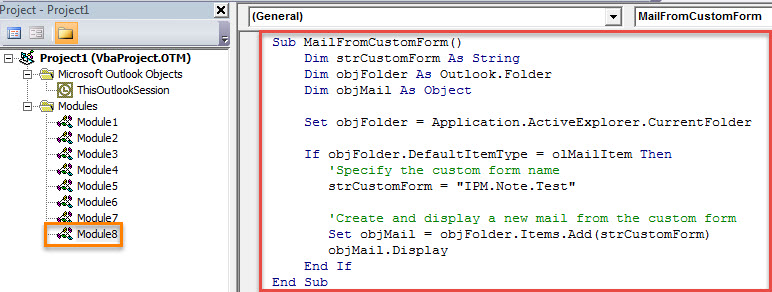
- หลังจากนั้นคุณสามารถออกจากหน้าต่างปัจจุบันได้
- ต่อมา คุณต้องเพิ่มแมโครใหม่ลงใน ribbon ทำตามขั้นตอนด้านล่าง:
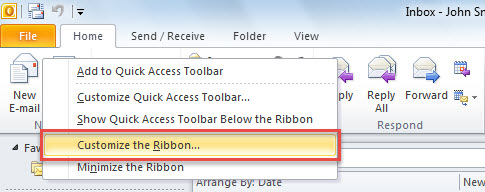
- ก่อนอื่นให้คลิกขวาที่ปุ่ม "อีเมลใหม่" ในริบบิ้น
- จากนั้นเลือกตัวเลือก "กำหนดริบบิ้นเอง"

- ที่ด้านขวา คลิกกลุ่ม "ใหม่" แรกภายใต้แท็บ "หน้าแรก (อีเมล)" และกดปุ่ม "กลุ่มใหม่" ที่ด้านล่าง กลุ่มใหม่จะแสดงด้านล่างกลุ่ม "ใหม่"
- ตอนนี้ คุณควรเปลี่ยนชื่อเป็น "กำหนดเองใหม่"
- หลังจากนั้น เลือก "มาโคร" ในรายการ "เลือกคำสั่งจาก" ทางด้านซ้าย
- ถัดไป ให้ pitch บนมาโครที่เพิ่มไว้ก่อนหน้านี้ในรายการต่อไปนี้
- จากนั้นคลิกที่ปุ่ม "เพิ่ม" ตรงกลาง
- ต่อมาให้คลิกปุ่ม "เปลี่ยนชื่อ"
- จากนั้นกำหนดไอคอนให้กับมาโครและเปลี่ยนชื่อที่แสดง
- สุดท้าย ให้คลิกปุ่ม "ตกลง" สองปุ่มเพื่อปิดหน้าต่างปัจจุบัน

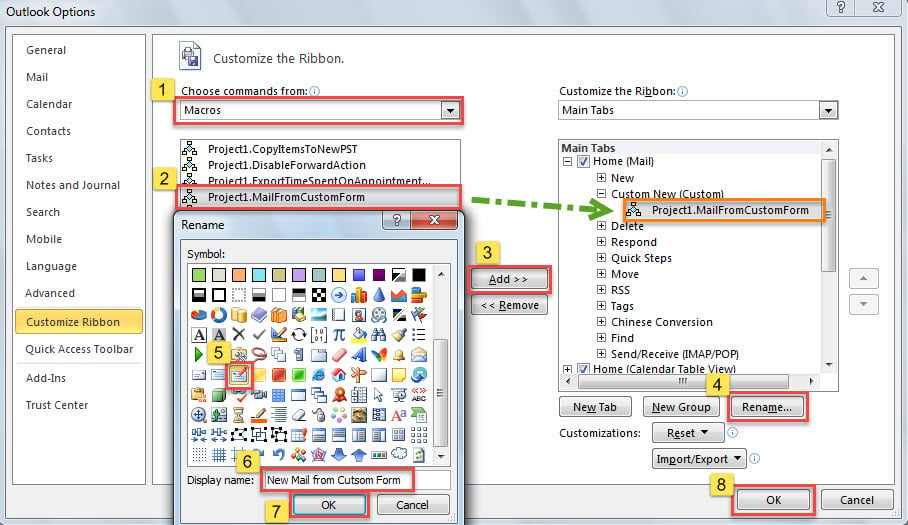
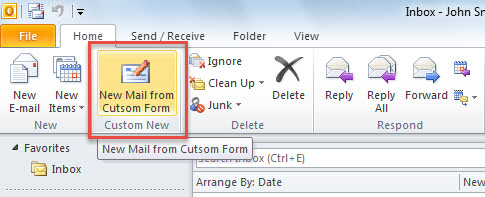
- จากนี้ไปทุกครั้งที่คุณสร้างอีเมลใหม่ คุณสามารถคลิกปุ่ม "จดหมายใหม่จากแบบฟอร์มที่กำหนดเอง" ใน Ribbon แทนปุ่ม "อีเมลใหม่" แบบมาตรฐาน เช่นภาพหน้าจอต่อไปนี้:

- จดหมายใหม่จะถูกสร้างขึ้นโดยอัตโนมัติจากแบบฟอร์มที่กำหนดเองที่ระบุ
จัดการกับ Outlook Crash อย่างกะทันหัน
โปรแกรม Outlook ทุกเวอร์ชันมีโอกาสเกิดปัญหาต่างๆ มากมาย และด้วยข้อผิดพลาดที่เกิดขึ้นมากขึ้นเรื่อยๆ โปรแกรม Outlook อาจหยุดทำงานบ่อยขึ้น ซึ่งอาจนำไปสู่ความเสียหายร้ายแรงต่อไฟล์ Outlook ในกรณีเช่นนั้น คุณควรตรวจสอบว่ามีไฟล์สำรองหรือไม่ หากไม่มี คุณอาจลองใช้เครื่องมือซ่อมแซมในตัว – Scanpst.exe แต่ส่วนใหญ่แล้ว เครื่องมือนี้มักไม่สามารถซ่อมแซมได้อย่างมีประสิทธิภาพเพียงพอ Outlook เสียหาย ไฟล์. ดังนั้นทางเลือกสุดท้ายของคุณจึงเป็นเครื่องมือภายนอกที่ทรงพลัง เช่น DataNumen Outlook Repair.
บทนำผู้เขียน:
Shirley Zhang เป็นผู้เชี่ยวชาญด้านการกู้คืนข้อมูลใน DataNumen, Inc. ซึ่งเป็นผู้นำระดับโลกด้านเทคโนโลยีการกู้คืนข้อมูล ได้แก่ sql เสียหาย และผลิตภัณฑ์ซอฟต์แวร์ซ่อมแซมแนวโน้ม ดูข้อมูลเพิ่มเติมได้ที่ wwwdatanumenด้วย.