
หากคุณต้องการนับจำนวนอีเมลขาเข้าในวันใดวันหนึ่งหรือในเดือนหรือปีที่เจาะจงคุณสามารถใช้วิธีการด่วนที่แนะนำในบทความนี้ จะสอนวิธีใช้ VBA เพื่อใช้งานในแฟลช
เมื่อพูดถึงการนับจำนวนอีเมลที่ได้รับในวันที่หรือช่วงเวลาที่กำหนดหลายคนคุ้นเคยกับการใช้โฟลเดอร์การค้นหาของ Outlook ซึ่งอนุญาตให้เรารวบรวมอีเมลทั้งหมดที่เข้ามาในวันที่หรือช่วงวันที่ที่ระบุไว้ในโฟลเดอร์การค้นหาเดียว จากนั้นเราสามารถใช้คุณลักษณะ "แสดงจำนวนรายการทั้งหมด" สำหรับโฟลเดอร์อีเมลเพื่อรับมัน อย่างไรก็ตามหากไม่มีข้อสงสัยใด ๆ วิธีนี้ค่อนข้างยุ่งยาก ดังนั้นที่นี่เราจะสอนเคล็ดลับอีกประการหนึ่งซึ่งสามารถใช้ประโยชน์จาก Outlook VBA เพื่อช่วยให้คุณได้รับจำนวนรวม ตอนนี้อ่านเพื่อเรียนรู้ขั้นตอนและรหัสโดยละเอียด
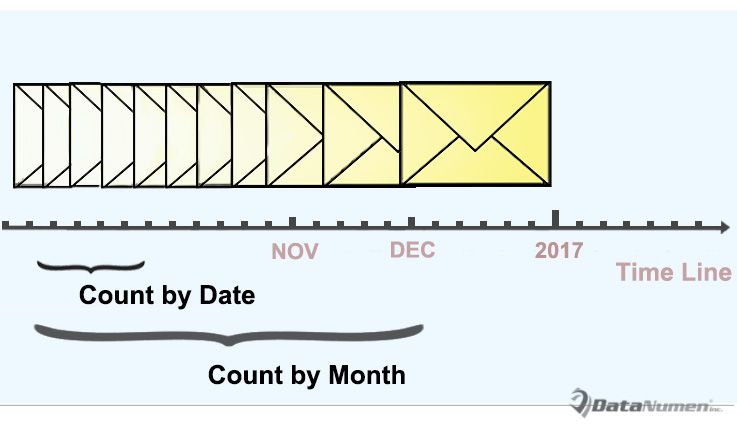
นับอีเมลขาเข้าตามวันที่
- ขั้นแรก ให้เปิดโปรแกรม Outlook ของคุณให้ถูกต้อง
- จากนั้นคุณสามารถเปลี่ยนไปใช้แท็บ“ นักพัฒนา” และคลิกปุ่ม“ Visual Basic”
- ถัดไปในหน้าต่างตัวแก้ไข Outlook VBA แบบป๊อปอัปคุณสามารถเปิดโมดูลใหม่ได้โดย "แทรก"> "โมดูล"
- จากนั้นคัดลอกรหัส VBA ต่อไปนี้ลงในโมดูลใหม่
'The following codes are working to count by day
Sub CountReceivedEmailsbyDay()
    Dim objItems As Outlook.Items
    Dim objItem As Object
    Dim objMail As Outlook.MailItem
    Dim strDay As String
    Dim dReceivedTime As Date
    Dim strReceivedDate As String
    Dim i, n As Long
    Dim strMsg As String
    Dim nPrompt As Integer

    Set objItems = Outlook.Application.ActiveExplorer.CurrentFolder.Items

    objItems.SetColumns ("ReceivedTime")
    strDay = InputBox("Enter the specific day.(Format: yyyy-mm-dd)", "Specify Date")

    If strDay <> "" Then
       n = 0
       For i = 1 To objItems.Count
           If objItems.Item(i).Class = olMail Then
              Set objMail = objItems.Item(i)
              dReceivedTime = objMail.ReceivedTime
              strReceivedDate = Year(dReceivedTime) & "-" & Month(dReceivedTime) & "-" & Day(dReceivedTime)
              If strReceivedDate = strDay Then
                 n = n + 1
              End If
           End If
       Next i

       strMsg = "You have received " & n & " emails on " & strDay & "."
       nPrompt = MsgBox(strMsg, vbExclamation, "Count Received Emails")
    Else
       nPrompt = MsgBox("Please input the specific day!", vbExclamation)
    End If
End Sub
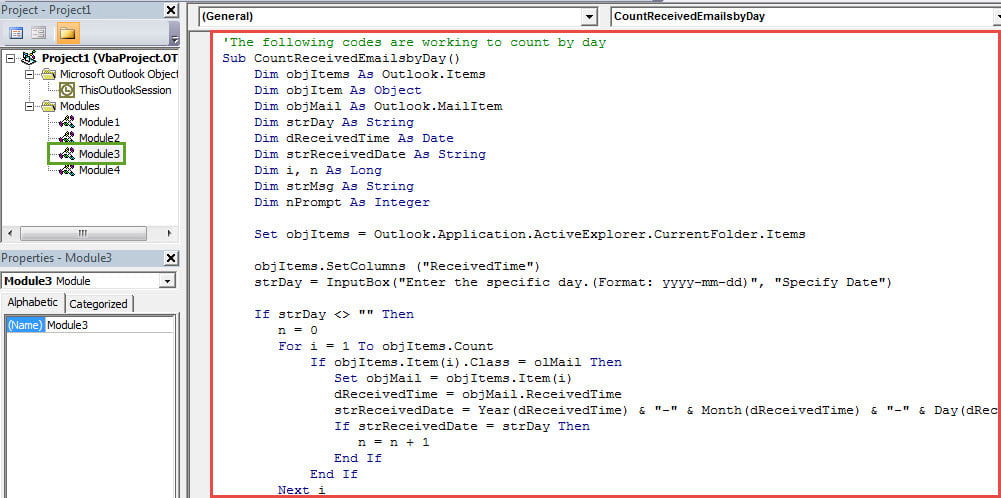
หมายเหตุ: รหัสข้างต้นนี้ใช้ในการนับอีเมลขาเข้าตามวันที่
- หลังจากนั้นคุณสามารถเพิ่มมาโครใหม่ลงในแถบเครื่องมือด่วนได้ตามปกติ
- สุดท้ายคุณสามารถลอง
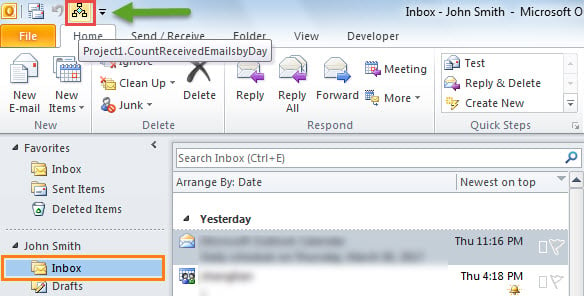
- ขั้นแรกเลือกโฟลเดอร์กล่องขาเข้า
- จากนั้นคลิกที่ปุ่มในแถบเครื่องมือด่วน

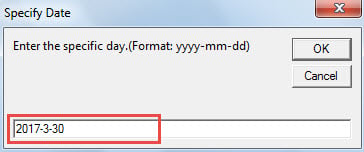
- ถัดไปคุณต้องป้อนวันที่ที่ระบุในรูปแบบ“ ปปปป - มม - วว”

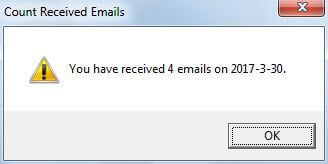
- สุดท้ายนี้คุณจะได้รับข้อความแจ้งจำนวนรวมดังภาพด้านล่าง:

นับอีเมลขาเข้าตามเดือนหรือปี
เนื่องจากรหัสด้านบนระบุไว้สำหรับการนับตามวันหากคุณต้องการนับตามเดือนหรือปีคุณต้องทำการเปลี่ยนแปลงบางอย่างกับรหัส
- ประการแรกเปลี่ยน“ strDay” ทั้งหมดเป็น strเดือน or strปี.
- ประการที่สองแทนที่บรรทัด“ strDay = InputBox (“ ป้อนวันที่ระบุ (รูปแบบ: yyyy-mm-dd)”,“ ระบุวันที่”)” ด้วย:
- strMonth = InputBox (“ ป้อนเดือนที่ระบุ (รูปแบบ: yyyy-mm)”,“ ระบุเดือน”)
- strYear = InputBox (“ ป้อนปีที่ระบุ (รูปแบบ: yyyy)”,“ ระบุปี”)
- ประการที่สามเปลี่ยนบรรทัด“ strReceivedDate = Year (dReceivedTime) &“ -” & Month (dReceivedTime) &“ -” & Day (dReceivedTime)” เป็น:
- strReceivedDate = ปี (dReceivedTime) &“ -” & เดือน (dReceivedTime) [สำหรับเดือน]
- strReceivedDate = ปี (dReceivedTime) [สำหรับปี]
สิ่งที่จะเกิดขึ้นหลังจาก Outlook ล่ม
ผู้ใช้หลายคนเคยประสบปัญหา Outlook ขัดข้อง ในกรณีที่ดีที่สุด หลังจากรีสตาร์ท Outlook ทุกอย่างก็จะกลับมาเป็นปกติ กล่าวคือไม่มีอะไรเกิดขึ้น อย่างไรก็ตาม ในกรณีที่แย่ที่สุด คุณอาจพบปัญหาที่รุนแรง ปส. ทุจริต. เมื่อถึงจุดนั้นสมมติว่าคุณไม่มีการสำรองข้อมูลในปัจจุบันทางเลือกสุดท้ายของคุณคือเครื่องมือซ่อมแซมที่โดดเด่นอย่างแน่นอนเช่น DataNumen Outlook Repair.
บทนำผู้เขียน:
Shirley Zhang เป็นผู้เชี่ยวชาญด้านการกู้คืนข้อมูลใน DataNumen, Inc. ซึ่งเป็นผู้นำระดับโลกด้านเทคโนโลยีการกู้คืนข้อมูล ได้แก่ การกู้คืน sql และผลิตภัณฑ์ซอฟต์แวร์ซ่อมแซมแนวโน้ม ดูข้อมูลเพิ่มเติมได้ที่ wwwdatanumenด้วย.