
เมื่อคุณต้องการส่งต่ออีเมลจำนวนมากให้ใครบางคน คุณอาจต้องการแปลงอีเมลเหล่านั้นทั้งหมดให้เป็นไฟล์บีบอัดไฟล์เดียว ดังนั้น บทความนี้จะสอนวิธีการส่งต่ออีเมลหลายฉบับอย่างรวดเร็วในรูปแบบไฟล์เดียว zip ไฟล์แนบ.
Outlook อนุญาตให้ผู้ใช้ส่งต่ออีเมลหลายฉบับเป็นไฟล์แนบ บอกตามตรงว่าสะดวก แต่ถ้าจำนวนอีเมลที่จะส่งต่อมีจำนวนมากคุณก็หวังว่าจะบีบอัดเป็นไฟล์เดียวเช่น zip ไฟล์. นอกเหนือจากการบันทึกลงในไดรฟ์ในเครื่องและบีบอัดแล้วที่นี่เราจะแนะนำอีกวิธีหนึ่งซึ่งจะช่วยให้คุณสามารถส่งต่ออีเมลจำนวนมากได้ในรูปแบบเดียว zip ไฟล์แนบได้ด้วยคลิกเดียว
เพิ่มและส่งต่ออีเมลหลายฉบับเป็นไฟล์ Zip สิ่งที่แนบมา
- ในขั้นแรก ให้เปิดโปรแกรม Outlook ตามปกติ
- จากนั้นในหน้าต่าง Outlook ให้กดปุ่ม "Alt + F11"
- จากนั้นคุณจะสามารถเข้าถึงหน้าต่างตัวแก้ไข Outlook VBA ได้สำเร็จ
- ณ จุดนี้คุณสามารถเปิดโมดูลที่ไม่ได้ใช้งานหรือเพียงแค่ใส่โมดูลใหม่
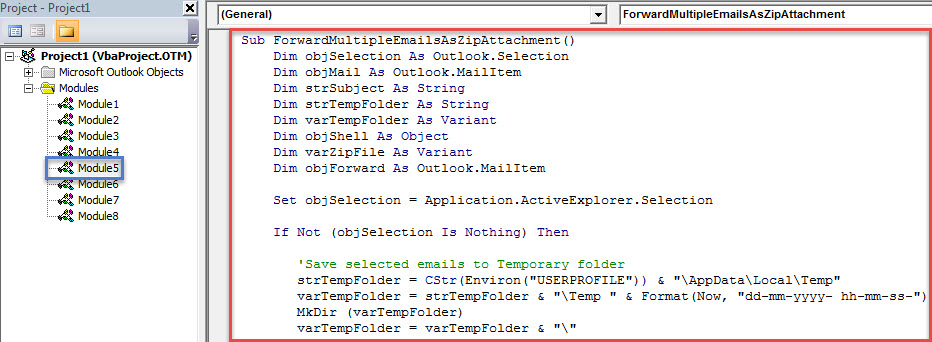
- ถัดไปคุณต้องคัดลอกรหัส VBA ต่อไปนี้ลงในโมดูลนี้
Sub ForwardMultipleEmailsAsZipAttachment()
    Dim objSelection As Outlook.Selection
    Dim objMail As Outlook.MailItem
    Dim strSubject As String
    Dim strTempFolder As String
    Dim varTempFolder As Variant
    Dim objShell As Object
    Dim varZipFile As Variant
    Dim objForward As Outlook.MailItem

    Set objSelection = Application.ActiveExplorer.Selection

    If Not (objSelection Is Nothing) Then

       'Save selected emails to Temporary folder
       strTempFolder = CStr(Environ("USERPROFILE")) & "\AppData\Local\Temp"
       varTempFolder = strTempFolder & "\Temp " & Format(Now, "dd-mm-yyyy- hh-mm-ss-")
       MkDir (varTempFolder)
       varTempFolder = varTempFolder & "\"

       For Each objMail In objSelection

           strSubject = objMail.Subject

           'Remove unsupported characters in the subject
           strSubject = Replace(strSubject, "/", " ")
           strSubject = Replace(strSubject, "\", " ")
           strSubject = Replace(strSubject, ":", "")
           strSubject = Replace(strSubject, "?", " ")
           strSubject = Replace(strSubject, Chr(34), " ")

           objMail.SaveAs varTempFolder & strSubject & ".msg", olMsg
       Next

       'Create a new zip file
       varZipFile = InputBox("Specify a name for the new zip file", "Name Zip File")
       varZipFile = strTempFolder & "\" & varZipFile & ".zip"
       Open varZipFile For Output As #1
       Print #1, Chr$(80) & Chr$(75) & Chr$(5) & Chr$(6) & String(18, 0)
       Close #1

       'Copy all the saved emails to the new zip file
       Set objShell = CreateObject("Shell.Application")
       objShell.NameSpace(varZipFile).CopyHere objShell.NameSpace(varTempFolder).Items

       'Keep macro running until compressing is done
       On Error Resume Next
       Do Until objShell.NameSpace(varZipFile).Items.Count = objShell.NameSpace(varTempFolder).Items.Count
          Application.Wait (Now + TimeValue("0:00:01"))
       Loop
       On Error GoTo 0

       Set objMail = Application.CreateItem(olMailItem)

       'Add the zip attachment to a new email
       With objMail
            .Attachments.Add varZipFile
            .Display
       End With
    End If
End Sub
- หลังจากนั้นคุณสามารถออกจากมาโครปัจจุบันได้
- และเพื่อการเข้าถึงที่สะดวกในภายหลังคุณควรเพิ่มมาโครนี้ลงในแถบเครื่องมือด่วน
- สุดท้ายคุณสามารถลอง
- ขั้นแรกเลือกอีเมลที่คุณต้องการส่งต่อให้คนอื่น
- จากนั้นคลิกที่ปุ่มมาโครในแถบเครื่องมือด่วน
- จากนั้นคุณจะต้องป้อนชื่อสำหรับไฟล์บีบอัด
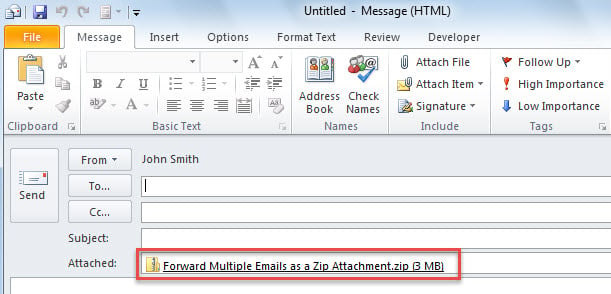
- หลังจากป้อนชื่อและกด "ตกลง" อีเมลใหม่จะปรากฏขึ้นซึ่งคุณจะเห็นไฟล์ zip แนบไฟล์เช่นภาพหน้าจอด้านล่าง:

เก็บเครื่องมือซ่อมแซมที่โดดเด่นไว้ใกล้ ๆ
ด้วยอีเมลที่เก็บไว้ใน Outlook มากขึ้นเรื่อย ๆ ไฟล์ PST จะมีขนาดใหญ่ขึ้นเรื่อย ๆ ในกรณีเช่นนี้ Outlook จะมีข้อผิดพลาดหลายประการและอาจเกิดปัญหาได้ ดังนั้นคุณควรรักษาความแข็งแกร่งไว้ดีกว่า ซ่อม PST เครื่องมือในบริเวณใกล้เคียงเช่น DataNumen Outlook Repair. เป็นเครื่องมือที่แนะนำเป็นอย่างยิ่งเนื่องจากมีอัตราการฟื้นตัวสูง
บทนำผู้เขียน:
Shirley Zhang เป็นผู้เชี่ยวชาญด้านการกู้คืนข้อมูลใน DataNumen, Inc. ซึ่งเป็นผู้นำระดับโลกด้านเทคโนโลยีการกู้คืนข้อมูล ได้แก่ sql เสียหาย และผลิตภัณฑ์ซอฟต์แวร์ซ่อมแซมแนวโน้ม ดูข้อมูลเพิ่มเติมได้ที่ wwwdatanumenด้วย.