
การขโมยข้อมูลสามารถลดลงได้โดยปิดใช้งานเมนูต่างๆและคลิกขวาที่ฟีเจอร์ใน Excel เราจะพูดถึงวิธีการทำโดยใช้ VBA ด้านล่าง
สมมติว่าผู้อ่านมี Ribbon สำหรับนักพัฒนา Excel ปรากฏอยู่และคุ้นเคยกับ VBA Editor
ส่วนติดต่อผู้ใช้
สร้างแผ่นงานด้วยปุ่มสองปุ่มและข้อมูลเล็กน้อย 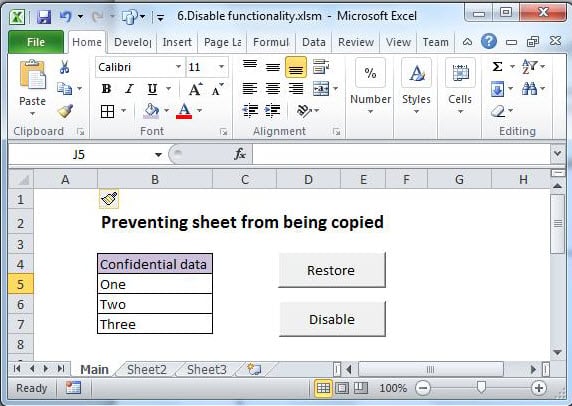
แผ่นงานนี้จะมี Ribbon ปรากฏขึ้นและฟังก์ชัน right_click ทั้งหมดที่ Excel กำหนดไว้
แผ่นสามารถใช้ได้ Good Farm Animal Welfare Awards.
รหัส VBA
มีตัวควบคุมแถบคำสั่งมากมายที่สามารถปิดใช้งานได้ คุณจะต้องค้นหาหมายเลข ID ของการควบคุมเหล่านี้ใน Google เราจะใช้รหัส 19 และ 21 สำหรับแบบฝึกหัดนี้
Sub Auto_Open()    ‘Auto_open runs automatically when the workbook is opened
    Dim Control As Office.CommandBarControl

    Application.CommandBars("ply").Enabled = False     'disables right-Click on sheet tab

    For Each Control In Application.CommandBars.FindControls(ID:=21)    'disables CUT
        Control.Enabled = False
    Next Control

    For Each Control In Application.CommandBars.FindControls(ID:=19)     'disables COPY
        Control.Enabled = False
    Next Control
    Application.CellDragAndDrop = False

    Application.ExecuteExcel4Macro "Show.ToolBar(""Ribbon"", False)"     'Hides ribbon
End Sub

Sub Restore()
    Application.CommandBars("ply").Enabled = True     'enables right-click on sheet tab

    Dim Control As Office.CommandBarControl

    For Each Control In Application.CommandBars.FindControls(ID:=21)     'enables CUT
        Control.Enabled = True
    Next Control

    For Each Control In Application.CommandBars.FindControls(ID:=19)     'enables COPY
        Control.Enabled = True
    Next Control
    Application.CellDragAndDrop = True

    Application.ExecuteExcel4Macro "Show.ToolBar(""Ribbon"", True)"     'shows ribbon
End Sub

Sub Auto_close()
    Call Restore    ‘Ensure other workbooks work properly
End Sub
กำหนดปุ่ม Restore ให้ย่อย Restore และปุ่ม Disable เพื่อย่อย Auto_open
เรียกใช้รหัส Auto_open; คุณจะสังเกตว่า Cut and Copy ถูกปิดใช้งานในเมนูคลิกขวาและ Ribbon ก็หายไป นอกจากนี้คุณจะไม่สามารถย้ายแผ่นงานไปยังสมุดงานอื่นจากแท็บแผ่นงานได้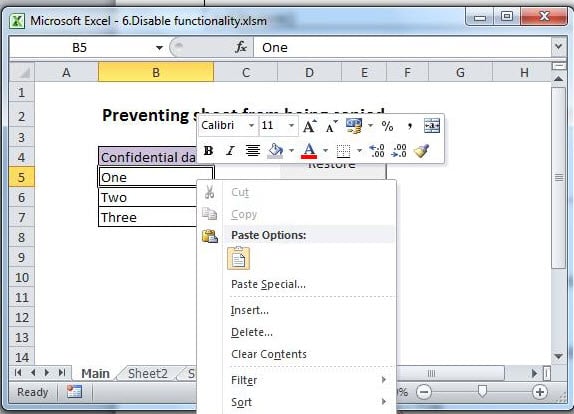
ข้อควรระวังเหล่านี้จะมีวิธีการอยู่เสมอ แต่เป้าหมายคือการทำให้ยากสำหรับทุกคนยกเว้นแฮกเกอร์ที่จริงจัง การปกป้องสเปรดชีตเป็นการป้องกันเพิ่มเติมและตรวจสอบให้แน่ใจว่าไม่สามารถคัดลอกจากโฟลเดอร์ย่อยได้โดยตรง
สุดท้ายป้องกันไม่ให้มีการดูหรือเปลี่ยนแปลงรหัสของคุณ: เครื่องมือ> คุณสมบัติ> การป้องกัน.
ความเสียหายของไฟล์ Excel
“ ฉันได้ลบไฟล์ไปแล้ว ตอนนี้ฉันกำลังประสบกับความล้มเหลวของ Excel โดยไม่มีเหตุผลที่ชัดเจน อย่างไรก็ตามฉันยังคงคาดว่าจะเสร็จสิ้นในวันนี้”
สิ่งนี้จะจบลงอย่างมีความสุขหรือไม่อาจขึ้นอยู่กับว่าผู้ใช้มีเครื่องมือที่มีประสิทธิภาพพร้อมใช้งานหรือไม่ ซ่อมแซม Excel. ในกรณีที่เป็นประเด็นสเปรดชีตมีแถวเกิน 90,000 แถว
บทนำผู้เขียน:
Felix Hooker เป็นผู้เชี่ยวชาญด้านการกู้คืนข้อมูลใน DataNumen, Inc. ซึ่งเป็นผู้นำระดับโลกด้านเทคโนโลยีการกู้คืนข้อมูล ได้แก่ ซ่อมแซม rar และผลิตภัณฑ์ซอฟต์แวร์กู้คืน sql ดูข้อมูลเพิ่มเติมได้ที่ wwwdatanumenด้วย.