
แผ่นงานที่มีการป้องกันสามารถป้องกันความปลอดภัยของข้อมูลได้เป็นอย่างดี นอกจากนี้ เราจะแสดงวิธีแก้ไขช่วงเฉพาะในเวิร์กชีตที่มีการป้องกัน
ในบทความที่แล้ว เราได้พูดถึงการป้องกันแผ่นงาน และคุณอาจอ้างถึงเพื่อดูว่ามันทำงานอย่างไร: วิธีป้องกันแผ่นงาน Excel ของคุณด้วยรหัสผ่าน. แต่บางครั้งคุณจำเป็นต้องส่งไฟล์นี้ให้กับบุคคลอื่น และพวกเขาจะแก้ไขบางพื้นที่ ตัวอย่างเช่น ในไฟล์นี้ คุณต้องให้ตัวแทนขายเหล่านั้นตรวจสอบปริมาณการขาย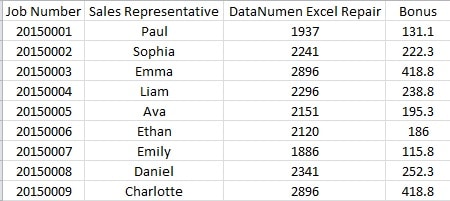
ตัวเลขถูกต้องทั้งหมดยกเว้น Paul และ Sophia และพวกเขาจำเป็นต้องเปลี่ยนปริมาณการขาย ที่นี่คุณสามารถตั้งค่าเพิ่มเติมเพื่อให้พวกเขาแก้ไขปริมาณการขายของตนเองได้
ตั้งรหัสผ่านสำหรับบางช่วง
ก่อนที่คุณจะป้องกันแผ่นงาน คุณอาจทำตามขั้นตอนด้านล่าง
- คลิกที่ช่วงเป้าหมาย จากนั้นคลิกที่ C2
- จากนั้นคลิกแท็บ “รีวิว”

- ภายใต้แท็บนี้ ให้คลิกปุ่ม “อนุญาตให้ผู้ใช้แก้ไขช่วง”
- จากนั้นในหน้าต่างใหม่ให้คลิกปุ่ม "ใหม่"

- ตอนนี้ป้อนชื่อบางอย่างลงใน "ชื่อเรื่อง" ที่นี่เราป้อน "Paul"
- ในช่อง “อ้างอิงถึงเซลล์” เนื้อหาจะปรากฏอยู่แล้ว เนื่องจากคุณได้เลือกพื้นที่เป้าหมายไว้ก่อนแล้ว และหากคุณต้องการเปลี่ยนแปลง คุณก็สามารถเปลี่ยนแปลงได้ที่นี่เช่นกัน
- ป้อนรหัสผ่านในช่องข้อความ "รหัสผ่านช่วง"

- จากนั้นคลิก“ ตกลง”
- ในหน้าต่าง “ยืนยันรหัสผ่าน” ให้ป้อนรหัสผ่านอีกครั้ง

- จากนั้นคลิก“ ตกลง”
- ถ้าคุณต้องการทิ้งสิทธิ์ไว้ในเวิร์กชีตใหม่เผื่อคุณจะลืม คุณสามารถทำเครื่องหมายที่ตัวเลือก “วางข้อมูลสิทธิ์ลงในเวิร์กบุ๊กใหม่”
- จากนั้นคลิกปุ่ม “สมัคร”

- จากนั้นคลิก“ ตกลง”
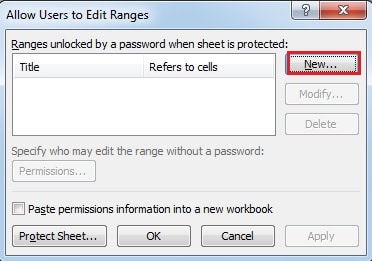
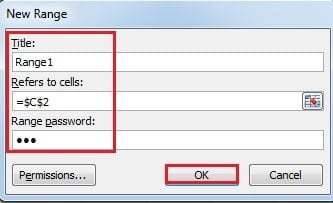
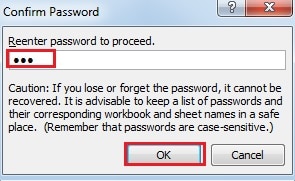
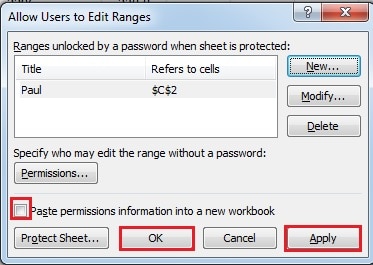
ดังนั้น คุณได้ตั้งค่าเซลล์เป้าหมายเสร็จเรียบร้อยแล้ว คุณสามารถทำซ้ำขั้นตอนเพื่อตั้งรหัสผ่านสำหรับปริมาณการขายของโซเฟียได้เช่นกัน นอกจากนี้ คุณยังสามารถตั้งค่าทั้งสองเซลล์พร้อมกันได้ การตั้งค่าทั้งหมดควรปรับให้เหมาะสมกับความต้องการใช้งานจริงของคุณ
- จากนั้นคุณสามารถป้องกันแผ่นงานด้วยรหัสผ่านอื่น
แก้ไขบางช่วง
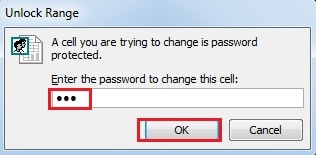
ตอนนี้คุณได้ส่งไฟล์และรหัสผ่านที่เกี่ยวข้องไปให้พอลแล้ว และถ้าจอห์นต้องการแก้ไขตัวเลข เขาอาจป้อนรหัสผ่านก่อน
- ดับเบิลคลิกที่เซลล์
- จากนั้นป้อนรหัสผ่านในกล่องข้อความ

- คลิกถัดไป “ตกลง” ดังนั้นจึงสามารถแก้ไขเซลล์นี้ได้ อย่างไรก็ตาม หากไม่มีรหัสผ่านของแผ่นงานหรือรหัสผ่านช่วงอื่น Paul จะไม่สามารถแก้ไขเซลล์อื่นได้
Excel Disaster อาจทำให้รหัสผ่านของคุณเสียหายได้
แม้ว่าคุณจะตั้งรหัสผ่านให้กับเวิร์กชีต Excel ของคุณแล้ว ก็อาจเสียหายจากข้อมูลหายนะได้เช่นกัน ส่งผลให้ข้อมูลสำคัญและข้อมูลของคุณรั่วไหล เพื่อหลีกเลี่ยงอุบัติเหตุบุคคลภายนอกดังกล่าว การกู้คืน Excel เครื่องมือนี้ช่วยคุณได้ มันสามารถกู้คืนข้อมูลเกือบทั้งหมดในไฟล์ของคุณได้ภายในไม่กี่นาที
บทนำผู้เขียน:
Anna Ma เป็นผู้เชี่ยวชาญด้านการกู้คืนข้อมูลใน DataNumen, Inc. ซึ่งเป็นผู้นำระดับโลกด้านเทคโนโลยีการกู้คืนข้อมูล ได้แก่ การกู้คืนคำ และผลิตภัณฑ์ซอฟต์แวร์ซ่อมแซมแนวโน้ม ดูข้อมูลเพิ่มเติมได้ที่ wwwdatanumenด้วย.