
การกำหนดหมายเลขเป็นหนึ่งในวิธีที่ง่ายที่สุดในการจัดระเบียบข้อมูล และในบทความนี้ เราจะนำแนวคิดนี้ไปใช้กับฟอร์มและรายงานของ Access
ตัวเลขหรือการจัดอันดับข้อมูลมีบทบาทสำคัญในการจัดเรียงและจัดระเบียบระเบียน และผู้คนมักจะชอบจัดเรียงรายงานและฟอร์ม Access ของตนด้วยรายการตัวเลขเพื่อให้เข้าถึงเรื่องใดเรื่องหนึ่งได้ง่าย รายการหมายเลขยังมีประโยชน์หากผู้ใช้กำลังมองหาข้อมูลช่วงใดช่วงหนึ่ง ขั้นตอนเหล่านี้สามารถใช้ได้ทั้งผู้ใช้ทั่วไปและผู้ใช้มืออาชีพได้อย่างง่ายดาย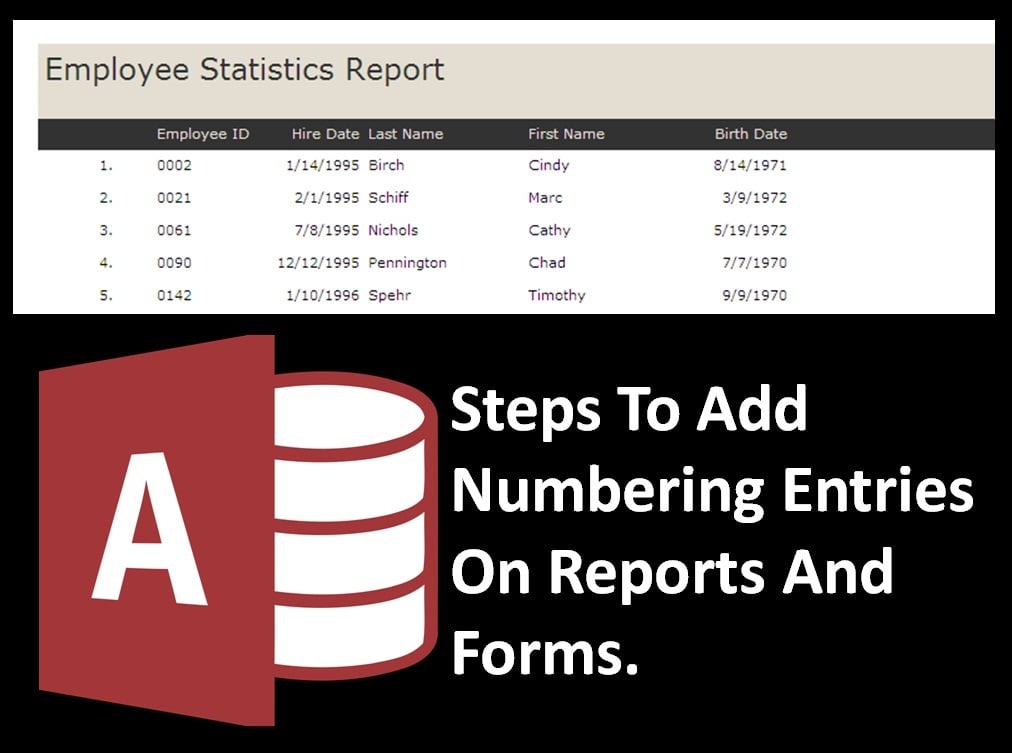
วิธีแทรกรายการตัวเลขในรายงานและแบบฟอร์ม
การรับรอง
Access นำเสนอวิธีการเรียงลำดับอย่างง่ายสำหรับการเรียงลำดับเรกคอร์ดในรายงาน วิธีนี้ใช้ได้โดยไม่คำนึงว่ารายงานจะถูกกรองหรือจัดเรียงอย่างไร
ขั้นตอนที่ 1: ผู้ใช้จำเป็นต้องเปิดรายงานของตนในมุมมองออกแบบ:
ขั้นตอนที่ 2: ใช้ Toolbox (สำหรับ Access 1 – 2003) หรือกลุ่ม Design Ribbon Control (ใน Access 2007 และใหม่กว่า) เพื่อแทรกกล่องข้อความในระเบียนเพื่อแสดงรายการตัวเลข
ขั้นตอนที่ 3: ตอนนี้ผู้ใช้จำเป็นต้องเลือกกล่องข้อความและตั้งค่าคุณสมบัติต่อไปนี้ในหน้าต่างคุณสมบัติ:
Control Source          =1

Running                 SumOver Group
ทันทีที่ผู้ใช้จะใช้การเปลี่ยนแปลงเหล่านี้ กล่องข้อความจะเพิ่มขึ้นในแต่ละระเบียนโดยอัตโนมัติ
ฟอร์ม
 ผู้ใช้ส่วนใหญ่ชอบกำหนดหมายเลขให้กับบันทึกของตนในแบบฟอร์ม เพื่อให้เข้าถึงข้อมูลได้ง่ายเมื่อต้องการใช้งาน โปรแกรม Access จะแสดง "บันทึกหมายเลข XX จาก ZZ"
ในทฤษฎีฐานข้อมูลเชิงสัมพันธ์ เร็กคอร์ดในตารางไม่ได้ออกแบบมาสำหรับการทำตามลำดับทางกายภาพใดๆ ดังนั้น เรคคอร์ดนัมเบอร์จึงแสดงถึงการจัดหมวดหมู่และการคิดที่ผิดพลาด แทนที่จะใช้หมายเลขระเบียน Access จะใช้บุ๊กมาร์กในชุดระเบียนหรือคีย์หลักของตารางเพื่อกำหนดหมายเลขข้อมูล
ใน Access 97 หรือเวอร์ชันที่ใหม่กว่า ผู้ใช้สามารถใช้คุณสมบัติ CurrentRecord ของฟอร์มได้ โดยการแทรกกล่องข้อความที่มีนิพจน์ต่อไปนี้ในคุณสมบัติของ ControlSource:
= [Form]. [CurrentRecord]
ในบางครั้ง ผู้ใช้พยายามใช้วิธีแก้ไขปัญหาชั่วคราวเพื่อดึงหมายเลขเรกคอร์ด เช่น พยายามใช้ประเภทฟิลด์ AutoNumber โดยเฉพาะอย่างยิ่งสำหรับผู้ใช้ที่ย้ายจากฐานข้อมูลอื่นหรือเพิ่งเริ่มใช้ Access อย่างไรก็ตาม วิธีการนี้มีแนวโน้มที่จะเกิดข้อผิดพลาดและควรหลีกเลี่ยงได้ดีที่สุด สิ่งสำคัญคือต้องสังเกตว่า AutoNumbers ใดๆ ที่ถูกลบจะไม่ถูกกำหนดใหม่ในลักษณะก่อนหน้านี้ ซึ่งจะทำให้การกำหนดหมายเลขไม่ถูกต้อง
หากคุณกำลังสร้างฟอร์มและรายงานที่กำหนดเองใน MS Access หรือใช้ซอฟต์แวร์สำหรับเรียกใช้แอปพลิเคชันทางธุรกิจ มีความเป็นไปได้ค่อนข้างมากที่ข้อมูลที่อยู่ในฐานข้อมูลจะมีความสำคัญอย่างมากสำหรับคุณ อย่างไรก็ตาม ฐานข้อมูล Access มักจะเกิดข้อผิดพลาดได้ง่าย และในกรณีที่เกิดข้อผิดพลาด ข้อมูลทั้งหมดของคุณรวมถึงองค์ประกอบที่กำหนดเองอาจไม่สามารถเข้าถึงได้ ในการรับมือกับสถานการณ์ดังกล่าวให้มีพลังอยู่เสมอ การกู้คืน mdb เครื่องมือเช่น DataNumen Access Repair โทรศัพท์
บทนำผู้เขียน:
Vivian Stevens เป็นผู้เชี่ยวชาญด้านการกู้คืนข้อมูลใน DataNumen, Inc. ซึ่งเป็นผู้นำระดับโลกด้านเทคโนโลยีการกู้คืนข้อมูล ได้แก่ SQL Server แก้ไขปัญหา และผลิตภัณฑ์ซอฟต์แวร์กู้คืน excel ดูข้อมูลเพิ่มเติมได้ที่ wwwdatanumenด้วย.