
หากคุณได้รับอีเมลที่ไม่มีหัวเรื่องหรือหัวเรื่องไม่สามารถแสดงเนื้อหาได้อย่างถูกต้องคุณสามารถเปลี่ยนได้ตามที่คุณต้องการ นอกเหนือจากหัวเรื่องแล้ว Outlook ยังช่วยให้คุณสามารถเปลี่ยนเนื้อหาของข้อความได้อีกด้วย
เพื่อความสะดวกในการตรวจสอบในภายหลังฉันต้องการเปลี่ยนหัวเรื่องของอีเมลที่ได้รับตามความเข้าใจของฉัน นอกจากนี้เนื่องจากอีเมลที่ได้รับบางฉบับมีอักขระไร้ประโยชน์จำนวนมากเช่นลายเซ็นแบบยาวฉันจึงคุ้นเคยกับการเปลี่ยนเนื้อหาข้อความเพื่อให้เหลือเนื้อหาที่จำเป็นเท่านั้น ต่อไปนี้เป็นขั้นตอนที่เป็นรูปธรรมในการแก้ไขหัวเรื่องและเนื้อหาของอีเมลที่ได้รับ
แก้ไขหัวเรื่องของอีเมลที่ได้รับ
เนื่องจากความจริงที่ว่าหัวเรื่องดูเหมือนล็อคหลายคนคิดว่ามันไม่สามารถเปลี่ยนแปลงได้ การแก้ไขหัวเรื่องของอีเมลสามารถทำได้อย่างง่ายดาย นี่คือคำแนะนำโดยย่อสำหรับคุณ
- ขั้นแรก ให้เปิดโปรแกรม Outlook แล้วค้นหาอีเมลเป้าหมาย
- จากนั้นดับเบิลคลิกที่อีเมลเพื่อแสดงในหน้าต่างของตัวเองแทนที่จะอยู่ในบานหน้าต่างการอ่าน
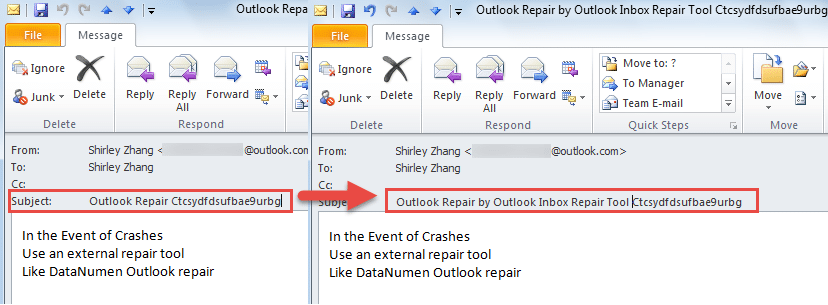
- ถัดไปคุณต้องวางเมาส์บนบรรทัดหัวเรื่อง และคลิกที่มัน
- ในที่สุดคุณจะเห็นเคอร์เซอร์ในบรรทัดหัวเรื่อง ตอนนี้คุณสามารถแก้ไขหัวเรื่องได้โดยตรงไม่ว่าจะลบเพิ่มหรือเปลี่ยนตัวอักษรตามที่คุณต้องการ
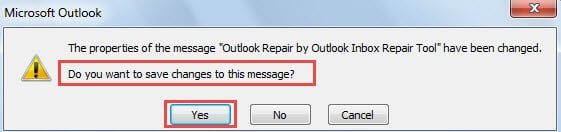
- เมื่อคุณออกจากหน้าต่างคุณจะได้รับข้อความถามว่าคุณต้องการบันทึกการเปลี่ยนแปลงหรือไม่ เลือก“ ใช่” แน่นอน

หมายเหตุ: สมมติว่าคุณใช้ Outlook 2016 เวอร์ชันอาจแตกต่างกันเล็กน้อย ยังคงอยู่ในหน้าต่างที่เปิดอยู่คุณควรคลิกลูกศรลงที่ท้ายบรรทัดหัวเรื่องซึ่งจะขยายส่วนหัวของข้อความ ในภายหลังคุณจะได้รับอนุญาตให้แก้ไขหัวเรื่องด้วยวิธีการเดียวกันข้างต้น
แก้ไขเนื้อหาของอีเมลที่ได้รับ
บางคนอาจรู้สึกทึ่งที่ Outlook อนุญาตให้ผู้ใช้แก้ไขเนื้อหาของอีเมลที่ได้รับอีกครั้ง พวกเขาอาจคิดว่ามันเป็นไปไม่ได้มาก่อน ตอนนี้โปรดทำตามขั้นตอนด้านล่าง
- ขั้นแรก ให้ดับเบิ้ลคลิกที่อีเมลเป้าหมายเพื่อเปิดในหน้าต่างใหม่
- จากนั้นค้นหาปุ่ม "การกระทำ" ในกลุ่ม "ย้าย" ใต้แท็บ "ข้อความ"
- ถัดจากรายการแบบเลื่อนลงเลือกตัวเลือก "แก้ไขข้อความ"

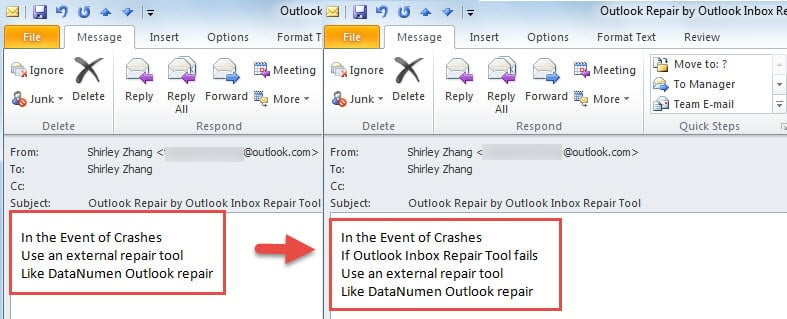
- หลังจากนั้นคุณสามารถเปลี่ยนเนื้อหาของข้อความได้ตามต้องการ

- หลังจากแก้ไขและปิดรายการที่เปิดอยู่คุณจะได้รับข้อความแจ้งเดียวกันให้คลิก“ ใช่”

ดึงข้อมูลจากไฟล์ Outlook ที่เสียหาย
เนื่องจากคุณสมบัติที่เต็มไปด้วยประสิทธิภาพ Outlook จึงล้ำหน้ากว่าไคลเอนต์อีเมลอื่น ๆ อย่างไรก็ตามแม้ว่า Outlook จะมีฟังก์ชันมากมายให้กับผู้ใช้ แต่ก็ไม่สามารถหลีกหนีจากข้อผิดพลาดที่เกิดขึ้นบ่อยครั้งและการขัดข้องเป็นครั้งคราว ดังนั้นผู้ใช้ทั่วไปควรปรับตัวให้เข้ากับเหตุการณ์ที่เกิดขึ้นอย่างกะทันหันและทำความคุ้นเคยกับวิธีการรับข้อมูลคืนในกรณีที่ Outlook เสียหาย ประการแรกใช้การสำรองข้อมูล Outlook ประการที่สองใช้ Scanpst.exe หากสองวิธีข้างต้นไม่สามารถสร้างเอฟเฟกต์ได้ให้จัดหาเครื่องมือภายนอกที่มีศักยภาพเพียงพอเช่น DataNumen Outlook Repair. สามารถสแกนไฟล์ PST และ กู้คืน Outlook เข้าถึงข้อมูลได้อย่างง่ายดายที่สุด
บทนำผู้เขียน:
Shirley Zhang เป็นผู้เชี่ยวชาญด้านการกู้คืนข้อมูลใน DataNumen, Inc. ซึ่งเป็นผู้นำระดับโลกด้านเทคโนโลยีการกู้คืนข้อมูล ได้แก่ การกู้คืน sql และผลิตภัณฑ์ซอฟต์แวร์ซ่อมแซมแนวโน้ม ดูข้อมูลเพิ่มเติมได้ที่ wwwdatanumenด้วย.