
อย่างที่เราทราบกันดีว่าข้อความที่มีไฮเปอร์ลิงก์จะกลายเป็นสีน้ำเงินพร้อมขีดเส้นใต้ บทความนี้จะบอกวิธีเปลี่ยนรูปแบบไฮเปอร์ลิงก์เริ่มต้นเพื่อให้ข้อความของคุณน่าสนใจยิ่งขึ้น
มีอยู่ครั้งหนึ่งฉันได้รับอีเมลจากผู้ให้บริการผลิตภัณฑ์ซึ่งไฮเปอร์ลิงก์ทั้งหมดเป็นแบบอักษรพิเศษและสีม่วงโดยไม่มีขีดเส้นใต้ มันดูน่าสนใจทีเดียว ที่จริงแล้วการใช้ Outlook และ Word มานานหลายทศวรรษฉันรู้สึกเบื่อหน่ายกับรูปแบบไฮเปอร์ลิงก์เริ่มต้นเพียงแค่เป็นสีน้ำเงินและขีดเส้นใต้ ฉันหวังว่าจะเปลี่ยนมันเช่นกัน
ขั้นตอนในการเปลี่ยนรูปแบบการเชื่อมโยงหลายมิติเมื่อเขียนอีเมล
- เริ่มต้นด้วยการเปิดโปรแกรม Outlook และคลิก "อีเมลใหม่" เพื่อสร้างข้อความใหม่
- จากนั้นในหน้าต่างข้อความใหม่ให้พิมพ์คำหรือประโยคที่ต้องการ ตัวอย่างเช่นพิมพ์“ Google” ในเนื้อหาข้อความ เลือกอักขระห้าตัว คลิกขวาแล้วเลือก“ ไฮเปอร์ลิงก์” จากเมนูบริบท
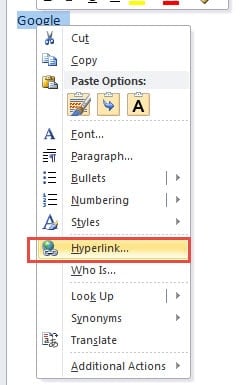
- ในกล่องโต้ตอบถัดไปคุณสามารถวางเว็บไซต์ Google ในแถบที่อยู่ได้ แล้วคลิก“ ตกลง” เพื่อบันทึกไฮเปอร์ลิงก์ คุณสามารถดูรูปแบบไฮเปอร์ลิงก์เริ่มต้นคือสีน้ำเงินและมีขีดเส้นใต้
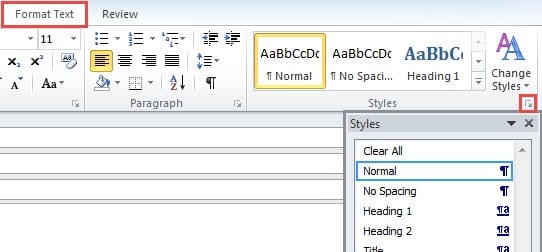
- จากนั้นเปลี่ยนไปที่แท็บ "จัดรูปแบบข้อความ" และค้นหาริบบิ้น "สไตล์" คลิกไอคอนส่วนขยายที่มุมล่างขวาซึ่งจะทำให้บานหน้าต่างสไตล์และการจัดรูปแบบปรากฏขึ้น

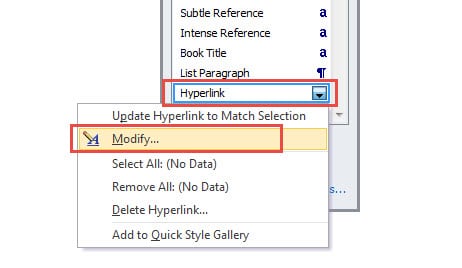
- ในบานหน้าต่างนี้คุณจะพบตัวเลือก“ ไฮเปอร์ลิงก์” คลิกขวาแล้วเลือก“ แก้ไข” จากเมนูคลิกขวา

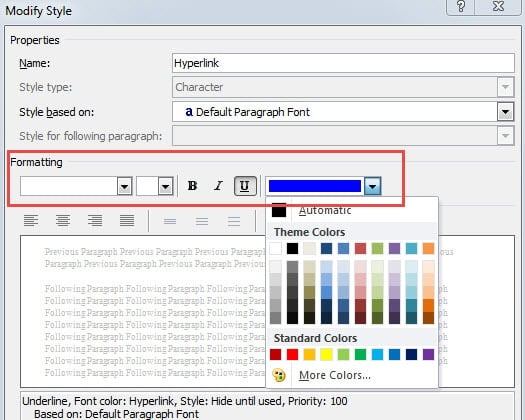
- ในภายหลังกล่องโต้ตอบใหม่จะปรากฏขึ้นซึ่งคุณสามารถเปลี่ยนรูปแบบการเชื่อมโยงหลายมิติได้โดยไม่คำนึงถึงแบบอักษรขนาดตัวอักษรลักษณะพิเศษและสีเป็นต้นตัวอย่างเช่นคุณสามารถลบขีดเส้นใต้เปลี่ยนสีฟ้าเริ่มต้น

- หากคุณหวังว่ารูปแบบการเชื่อมโยงหลายมิติใหม่นี้จะนำไปใช้กับอีเมลใหม่ทั้งหมดในภายหลังไม่เพียง แต่กับอีเมลปัจจุบันเท่านั้นคุณควรเลือกตัวเลือก "เอกสารใหม่ตามเทมเพลตนี้"

- สุดท้ายคลิก“ ตกลง” เพื่อบันทึกรูปแบบที่แจ้งเตือน ออกจากบานหน้าต่างรูปแบบโดยคลิกไอคอน X ที่มุมขวาบนของกล่องโต้ตอบ เมื่อคุณกลับไปที่หน้าต่างข้อความใหม่คุณจะเห็น "Google" ที่มีไฮเปอร์ลิงก์อยู่ในรูปแบบใหม่

ขุดข้อมูลที่มีค่าจากไฟล์ Outlook ที่เสียหาย
Outlook เป็นส่วนหนึ่งของชุดโปรแกรม Microsoft Office และใช้ Word เป็นโปรแกรมแก้ไขข้อความเริ่มต้น ดังนั้น เมื่อเราเขียนอีเมล เราจึงใช้ Word ในการแก้ไขเนื้อหาข้อความ นี่คือการเชื่อมต่อพื้นฐานที่สุดระหว่าง Outlook และ Word เช่นเดียวกับที่เอกสาร Word สามารถเสียหายได้ง่าย ไฟล์ Outlook ก็มีความเสี่ยงที่จะเสียหายเช่นกัน ดังนั้นเราจึงต้องเตรียมพร้อมรับมือกับเหตุการณ์ที่ไม่พึงประสงค์ล่วงหน้า ทำการสำรองข้อมูลเป็นประจำและเก็บเครื่องมือซ่อมแซมที่มีประสิทธิภาพ เช่น ไว้ด้วย DataNumen Outlook Repairซึ่งมีความเชี่ยวชาญใน การกู้คืน Outlook.
บทนำผู้เขียน:
Shirley Zhang เป็นผู้เชี่ยวชาญด้านการกู้คืนข้อมูลใน DataNumen, Inc. ซึ่งเป็นผู้นำระดับโลกด้านเทคโนโลยีการกู้คืนข้อมูล ได้แก่ การกู้คืน sql และผลิตภัณฑ์ซอฟต์แวร์ซ่อมแซมแนวโน้ม ดูข้อมูลเพิ่มเติมได้ที่ wwwdatanumenด้วย.