
ในบทความนี้ เราจะดูขั้นตอนที่เกี่ยวข้องในการสร้างแผนภูมิ Pivot ใน MS Access ในเวลาที่รวดเร็ว
คุณอาจทราบคุณสมบัติการสร้างแผนภูมิใน MS Excel อยู่แล้ว แต่ MS Access ก็มาพร้อมกับคุณสมบัติการสร้างแผนภูมิที่ยอดเยี่ยมในตัวเช่นกัน พื้นฐานของทั้งสองอย่างนี้ค่อนข้างจะเหมือนกัน และ Access มีเครื่องมือสร้างแผนภูมิที่ยอดเยี่ยม คุณต้องใช้ Pivot Chart เมื่อต้องการทำการวิเคราะห์เชิงโต้ตอบ Pivot Chart เป็นเพียงการแสดงกราฟิกของข้อมูลใน Pivot Table แผนภูมิที่สามารถสร้างได้ใน Access มีอยู่สองประเภท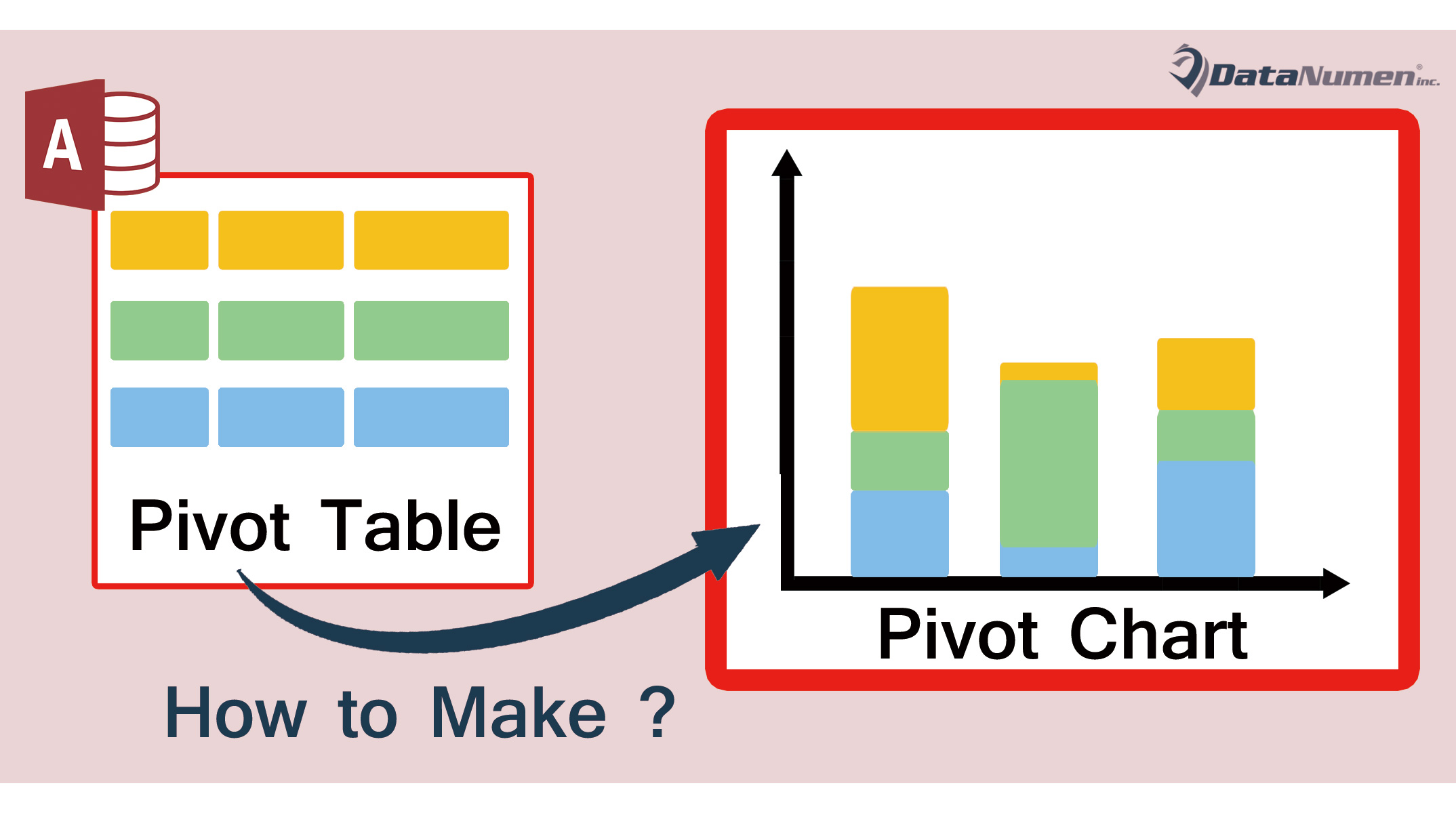
ขั้นตอนในการสร้าง Pivot Chart
 แผนภูมิ Pivot และตาราง Pivot ขึ้นอยู่กับกันและกัน หากคุณมีตาราง Pivot คุณจะมีแผนภูมิ Pivot โดยอัตโนมัติและในทางกลับกัน ในการสร้าง Pivot Chart ให้เปิด Pivot Table บนหน้าจอของคุณแล้วไปที่ View, Pivot Chart แล้วคุณจะพบแผนภูมิที่เกี่ยวข้อง การเปลี่ยนแปลงที่เกิดขึ้นในตาราง Pivot จะทำให้เกิดการเปลี่ยนแปลงโดยอัตโนมัติในแผนภูมิที่เกี่ยวข้อง
- เมื่อคุณสร้างข้อมูลแล้ว ให้ไปที่ 'ดู' จากนั้นคลิกที่ Pivot Chart จากนั้นคุณจะเห็นพื้นที่ว่างที่คุณสามารถวางฟิลด์หมวดหมู่ที่คุณต้องการดูในแผนภูมิได้ คุณสามารถลากและนำฟิลด์เหล่านี้ไปยังตำแหน่งต่างๆ ในแผนภูมิได้
- หลังจากที่คุณจัดเรียงแผนภูมิแล้ว คุณสามารถเพิ่มชื่อลงในแกน 'x' และ 'y' ได้ด้วยการคลิกขวา ตามความต้องการของคุณในแผนภูมิ
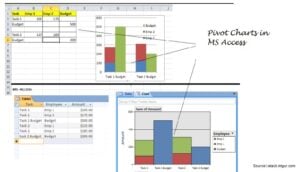 แผนภูมิ Pivot และตาราง Pivot ขึ้นอยู่กับกันและกัน หากคุณมีตาราง Pivot คุณจะมีแผนภูมิ Pivot โดยอัตโนมัติและในทางกลับกัน ในการสร้าง Pivot Chart ให้เปิด Pivot Table บนหน้าจอของคุณแล้วไปที่ View, Pivot Chart แล้วคุณจะพบแผนภูมิที่เกี่ยวข้อง การเปลี่ยนแปลงที่เกิดขึ้นในตาราง Pivot จะทำให้เกิดการเปลี่ยนแปลงโดยอัตโนมัติในแผนภูมิที่เกี่ยวข้อง
สำหรับตาราง Pivot ทุกตารางจะมี Pivot Chart หนึ่งรายการและมีเพียงรายการเดียวเท่านั้น
ขั้นตอนในการสร้างแผนภูมิในแบบฟอร์ม
อีกวิธีหนึ่งในการสร้างแผนภูมิคือบนแบบฟอร์ม มันจะแสดงข้อมูลจากบันทึกปัจจุบันให้คุณเห็น
- หากต้องการสร้างแผนภูมิในฟอร์ม Access คุณต้องสร้างฟอร์มของตารางก่อน ใช้ตัวเลือก 'สร้างแบบฟอร์ม' สำหรับสิ่งนี้
- ไปที่ 'มุมมองการออกแบบ' จากนั้นคลิกที่ตัวเลือก 'มุมมองการออกแบบฟอร์ม' ขยายแบบฟอร์มสำหรับแผนภูมิให้พอดี ไปที่ 'แทรก' แล้ว 'แผนภูมิ' ลากและนำแผนภูมิในแบบฟอร์ม ตอนนี้คลิกที่ 'ถัดไป'
- เลือกฟิลด์ที่คุณต้องการดูในแผนภูมิ จากนั้นคลิก 'ถัดไป' เลือกประเภทแผนภูมิและคลิกที่ 'ถัดไป'
- จัดเรียงส่วนประกอบของแผนภูมิโดยย้ายออกไปนอกกรอบทางด้านซ้ายมือ
- ทำซ้ำขั้นตอนสำหรับทุกหมวดหมู่ที่คุณต้องการดูในแผนภูมิ จากนั้นคลิกที่ 'ตกลง' เลือกชื่อสำหรับแบบฟอร์มและคลิกที่ 'เสร็จสิ้น'
จากนั้นคุณจะเห็นแผนภูมิใน 'การออกแบบฟอร์ม'
ดังนั้นเราจึงเห็นว่า Pivot Charts เป็นวิธีการแสดงข้อมูลข้อมูลที่น่าสนใจและเย้ายวนใจ มันแสดงข้อมูลด้วยวิธีที่ง่ายกว่ามากซึ่งทำให้อ่านและเข้าใจได้ง่ายมาก เช่นเดียวกับองค์ประกอบข้อมูลทั้งหมดที่จัดเก็บไว้ในฐานข้อมูล Access แผนภูมิ Pivot ก็มีความเสี่ยงต่อความเสียหายของ Access ด้วยเช่นกัน เพื่อให้ข้อมูล Access ของคุณสามารถเข้าถึงได้ตลอดเวลา ให้พิจารณาลงทุนกับเครื่องมือที่มีประสิทธิภาพ เข้าถึงการซ่อมแซม เครื่องมือ
บทนำผู้เขียน:
Vivian Stevens เป็นผู้เชี่ยวชาญด้านการกู้คืนข้อมูลใน DataNumen, Inc. ซึ่งเป็นผู้นำระดับโลกด้านเทคโนโลยีการกู้คืนข้อมูล ได้แก่ แก้ไข mdf และผลิตภัณฑ์ซอฟต์แวร์กู้คืน excel ดูข้อมูลเพิ่มเติมได้ที่ wwwdatanumenด้วย.