
Excel สามารถช่วยเราวิเคราะห์ข้อมูลของข้อมูลต่างๆ แต่ข้อมูลในสมุดงานต่างกันจะทำให้ประสิทธิภาพในการทำงานของเราลดลง ดังนั้นวันนี้เราจะมาแนะนำเกี่ยวกับวิธีสร้างการเชื่อมต่อระหว่างสองแผ่นงาน
หากคุณจำเป็นต้องใช้ Excel เพื่อทำงานให้เสร็จแน่นอนว่าจะมีสมุดงานต่างๆมากมายในคอมพิวเตอร์ของคุณ และบางครั้งคุณต้องเปรียบเทียบข้อมูลในสมุดงานสองเล่ม อย่างไรก็ตามการสลับระหว่างสองไฟล์จะไม่สะดวกเล็กน้อย ดังนั้นคุณสามารถเชื่อมต่อระหว่างสมุดงานทั้งสอง
สร้างการเชื่อมต่อ
ตอนนี้คุณสามารถทำตามขั้นตอนต่างๆเพื่อสร้างการเชื่อมต่อตามสมุดงานจริงของคุณ
- เปิดไฟล์
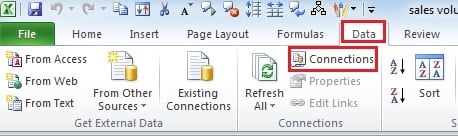
- ในแท็บของ“ ข้อมูล” คลิกปุ่ม“ การเชื่อมต่อ” จากนั้นคุณจะเห็นหน้าต่างใหม่ปรากฏขึ้น
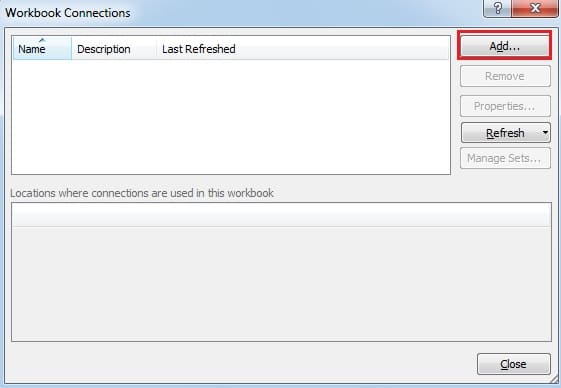
- ในหน้าต่างใหม่ให้คลิก "เพิ่ม"
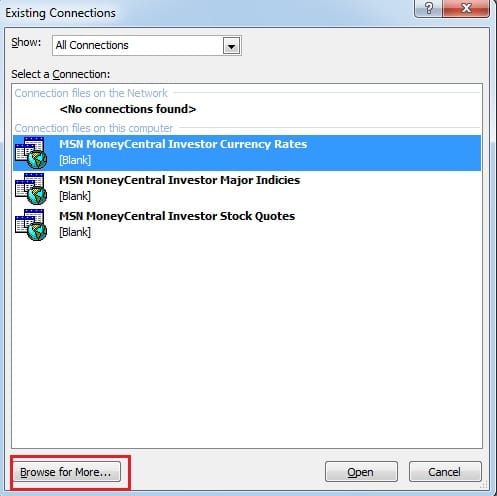
- จากนั้นคุณจะเห็นหน้าต่างใหม่ปรากฏขึ้น คลิกตัวเลือก“ เรียกดูเพิ่มเติม” ในหน้าต่าง

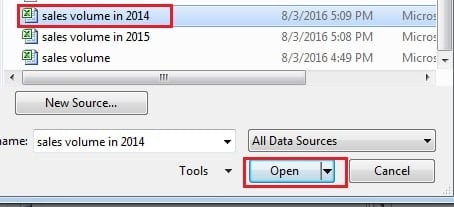
- ในหน้าต่างใหม่ ให้เลือกเวิร์กบุ๊กเป้าหมายที่คุณต้องการเชื่อมต่อ

- จากนั้นคลิก“ เปิด”
- หลังจากนั้น คุณจะเห็นหน้าต่างอีกหน้าต่างหนึ่ง และในหน้าต่างนี้ คุณต้องเลือกเวิร์กชีตเป้าหมาย

- จากนั้นคลิก“ ตกลง”
- ตอนนี้คุณสามารถปิดหน้าต่าง“ การเชื่อมต่อสมุดงาน”
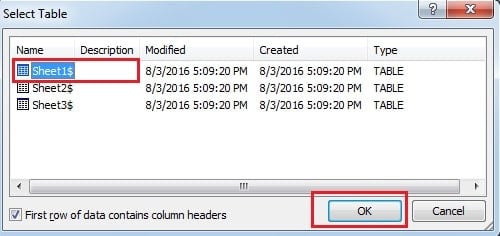
นำเข้าข้อมูลในสมุดงานอื่น
ตอนนี้คุณได้ทำการเชื่อมต่อระหว่างสมุดงานสองเล่มแล้วคุณสามารถนำเข้าข้อมูลลงในสมุดงานของคุณได้
- เลือกเซลล์ว่างที่คุณต้องการใส่ข้อมูล
- คลิกปุ่ม“ การเชื่อมต่อที่มีอยู่” ในแท็บ“ ข้อมูล”

- จากนั้นในหน้าต่างใหม่ให้เลือกไฟล์ที่คุณตั้งค่าการเชื่อมต่อไว้

- จากนั้นคลิก“ เปิด”
- ในหน้าต่าง "นำเข้าข้อมูล" เลือกประเภทที่คุณต้องการดู และที่นี่เราเลือก "ตาราง"

- จากนั้นคลิก“ ตกลง” หลังจากนั้นคุณจะพบว่าตารางใหม่ปรากฏในแผ่นงานของคุณ

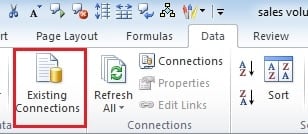
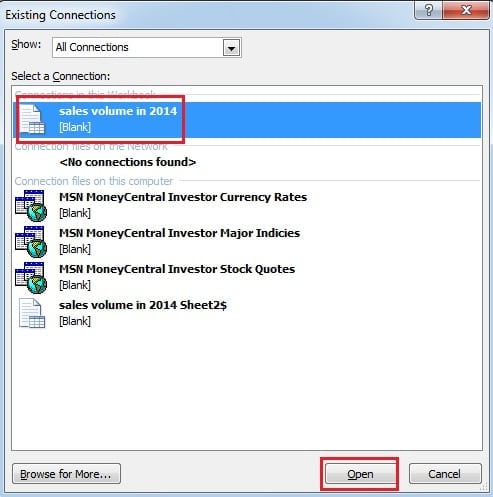
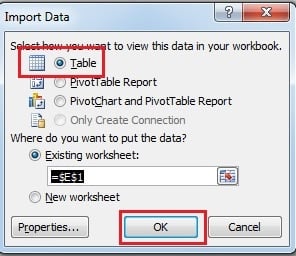
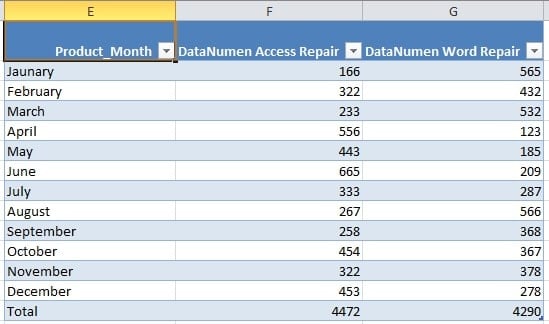
ดังนั้นตอนนี้คุณสามารถเปรียบเทียบข้อมูลในสองช่วงเวลาที่ต่างกัน
ลบการเชื่อมต่อ
ในอนาคตคุณจะไม่ต้องใช้การเชื่อมต่ออีกต่อไป ดังนั้นคุณสามารถลบการเชื่อมต่อ
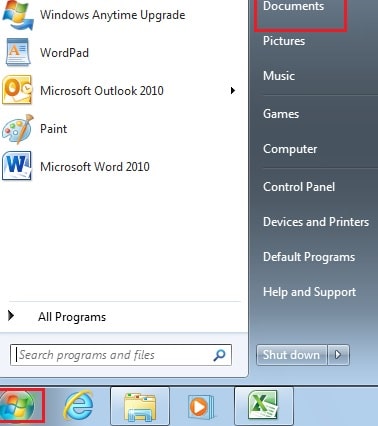
- คลิกปุ่ม “เริ่ม” ในคอมพิวเตอร์ของคุณ
- จากนั้นคลิก“ เอกสาร”

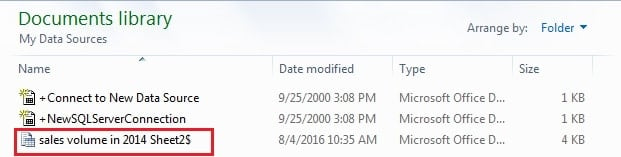
- ในหน้าต่างใหม่เปิดไฟล์“ แหล่งข้อมูลของฉัน”

- จากนั้นลบการเชื่อมต่อของคุณ
วิธีแก้ไขสำหรับความเสียหายของไฟล์ Excel
ในขั้นตอนการใช้ Excel บางครั้งคุณอาจพบกับความเสียหายของไฟล์ Excel หากคุณไม่ใช้มาตรการใด ๆ คุณจะสูญเสียข้อมูลทั้งหมดในที่สุด ดังนั้นคุณควรดำเนินการแก้ไขและช่วยเหลือไฟล์ของคุณ นอกจากนี้เครื่องมือของบุคคลที่สามสามารถเป็นตัวช่วยของคุณได้ มันสามารถ แก้ไข Excel ไฟล์ในเวลาอันสั้นและตรวจสอบให้แน่ใจว่าข้อมูลของคุณปลอดภัย
บทนำผู้เขียน:
Anna Ma เป็นผู้เชี่ยวชาญด้านการกู้คืนข้อมูลใน DataNumen, Inc. ซึ่งเป็นผู้นำระดับโลกด้านเทคโนโลยีการกู้คืนข้อมูล ได้แก่ การกู้คืนคำ และผลิตภัณฑ์ซอฟต์แวร์ซ่อมแซมแนวโน้ม ดูข้อมูลเพิ่มเติมได้ที่ wwwdatanumenด้วย.