
ในบทความนี้เราจะให้คำแนะนำโดยละเอียดเกี่ยวกับวิธีเซ็นชื่อโครงการแมโคร Word ของคุณแบบดิจิทัล
โดยทั่วไป Word จะปิดใช้งานมาโครทั้งหมดและแสดงการแจ้งเตือนเมื่อใดก็ตามที่เราแสดงความตั้งใจที่จะเรียกใช้ ซึ่งหมายความว่าเราต้องยืนยันการดำเนินการเป็นการส่วนตัวทุกครั้งที่เราเปิดเอกสาร Word ที่มีมาโครซึ่งไม่สะดวก ในทางกลับกันหากเราเปิดใช้งานมาโครทั้งหมดเราจะทำให้ไฟล์และคอมพิวเตอร์ของเรามีความเสี่ยงสูง
เห็นได้ชัดว่าไม่สมบูรณ์แบบ ที่จริงเพื่อแก้ไขปัญหานี้เรามีวิธีที่ดีกว่านั่นคือการเซ็นชื่อแบบดิจิทัลและอนุญาตให้เรียกใช้มาโครเท่านั้น
ตอนนี้ทำตามคำแนะนำด้านล่างเพื่อสิ้นสุดการตั้งค่า
เปลี่ยนระดับความปลอดภัยของมาโคร
- อันดับแรก เปิดโปรแกรม Word แล้วคลิก “นักพัฒนา” อย่าลืมตรวจสอบให้แน่ใจว่าแท็บ “นักพัฒนา” ปรากฏขึ้น
- ขั้นที่สองคลิก“ Macro Security” ในกลุ่ม“ Code”

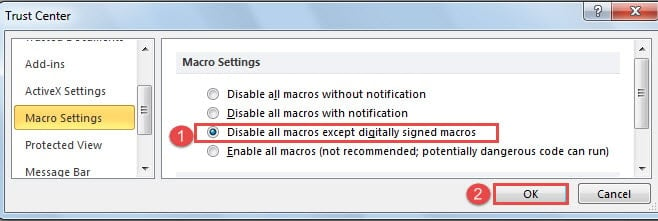
- ในกล่องโต้ตอบ“ ศูนย์ความเชื่อถือ” ให้เลือกช่อง“ ปิดใช้งานมาโครทั้งหมดยกเว้นมาโครที่เซ็นชื่อแบบดิจิทัล”
- จากนั้นคลิก“ ตกลง”
- จากนั้นคลิก“ Visual Basic” ในกลุ่ม“ Code” ใต้แท็บ“ Developer”

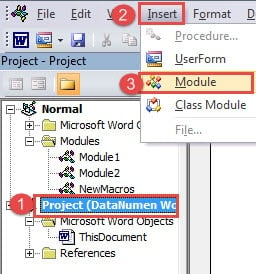
- ตอนนี้คุณจะได้เปิดตัวแก้ไข VBA คลิกโครงการของเอกสารนี้แล้วคลิก“ แทรก” บนแถบเครื่องมือ
- จากนั้นเลือก "โมดูล" และคุณจะเปิดพื้นที่แก้ไขโค้ดทางด้านขวา

- จากนั้นคุณสามารถคัดลอกรหัสต่อไปนี้เป็นมาโครทดสอบได้
Sub TestMacro()
  MsgBox ("Test!")
End Sub

- ตอนนี้ไปบันทึกเอกสาร คุณจะได้รับกล่องข้อความดังต่อไปนี้:

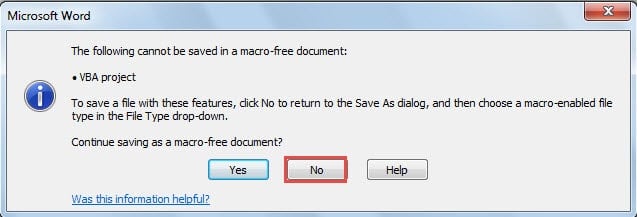
เพียงคลิก“ ไม่”
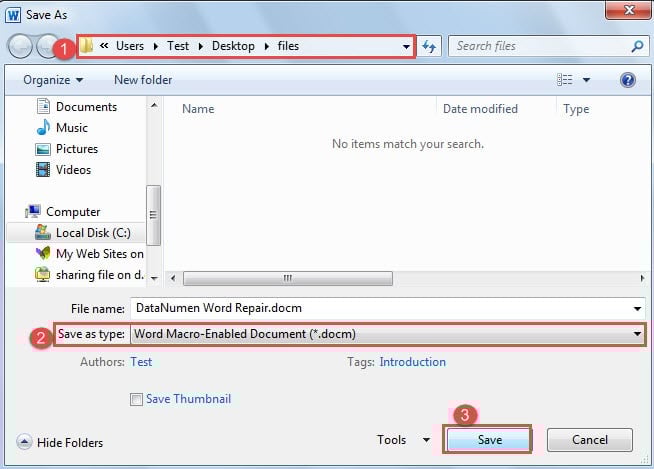
- และคุณจะกลับไปที่หน้าต่าง "บันทึกเป็น" ก่อนอื่นให้เลือกสถานที่จัดเก็บ
- จากนั้นเลือก“ Word Macro-Enable Document” เป็นประเภทไฟล์
- จากนั้นคลิกปุ่ม "บันทึก"

- เปิดเอกสารด้วยมาโครทดสอบอีกครั้ง แล้วคลิก "มาโคร" ใต้แท็บ "นักพัฒนา" อีกครั้ง
- จากนั้นเลือกมาโครทดสอบแล้วคลิก "เรียกใช้"

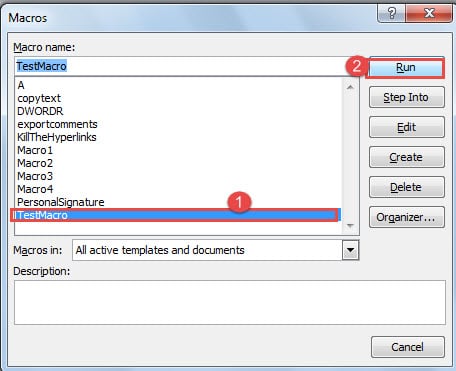
และคุณจะได้รับข้อความเตือนโดยบอกว่ามาโครถูกปิดใช้งาน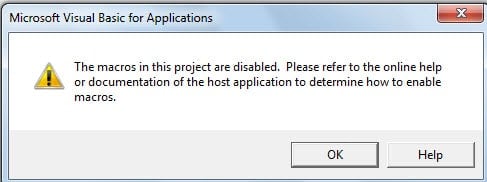
ติดตั้งใบรับรองดิจิทัลสำหรับโครงการ VBA
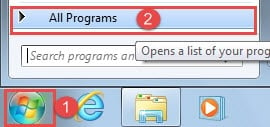
- ขั้นแรก ให้คลิกเมนู “เริ่ม” ใน Windows
- คลิก "โปรแกรมทั้งหมด" ถัดไป

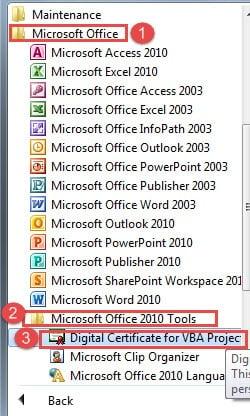
- จากนั้นค้นหาและคลิก“ Microsoft Office”
- ต่อไปให้ค้นหาและเลือกไฟล์“ Microsoft Office Tools” สำหรับเวอร์ชันที่คุณใช้
- แล้วคลิก“ ใบรับรองดิจิทัลสำหรับโครงการ VBA”

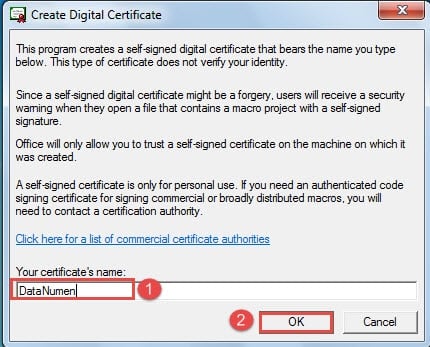
- ตอนนี้คุณจะเห็นกล่องโต้ตอบ“ สร้างใบรับรองดิจิทัล” ป้อนชื่อใบรับรองของคุณ
- คลิก“ ตกลง” เพื่อบันทึกการเปลี่ยนแปลง


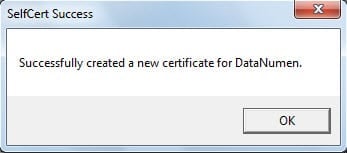
ตอนนี้หากคุณไม่พบ“ ใบรับรองดิจิทัลสำหรับโครงการ VBA” คุณสามารถนำโอกาสในการขายต่อไปนี้ไปแก้ไขได้:
- เริ่มต้นด้วยการใส่แผ่นดิสก์การติดตั้ง Microsoft Office ลงในคอมพิวเตอร์ของคุณ
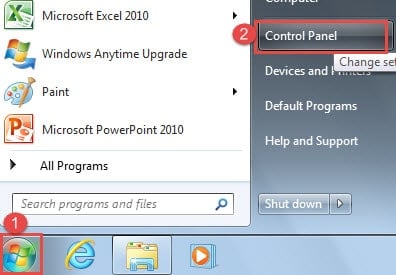
- จากนั้นคลิกเมนู “เริ่ม”
- แล้วคลิก“ แผงควบคุม”

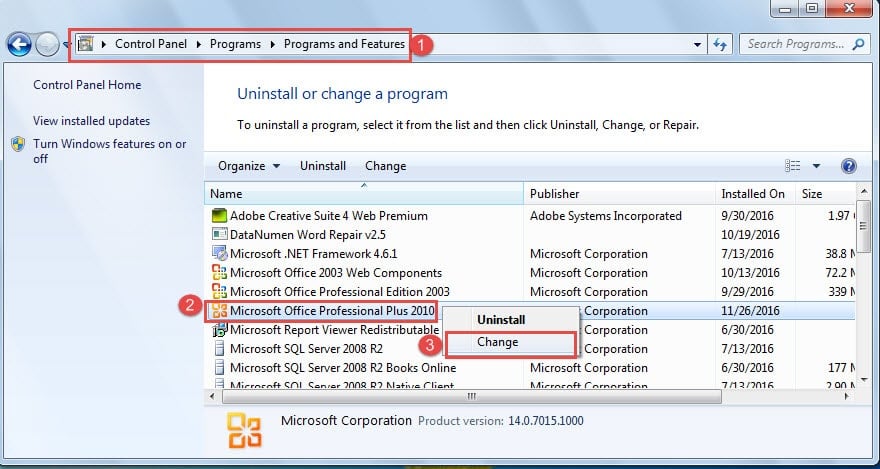
- จากนั้นคลิก“ Programs” และ“ Programs and Features” ตามลำดับ
- จากนั้นในกล่องรายการให้ค้นหาและคลิก Microsoft Office เวอร์ชันที่ถูกต้อง
- คลิกขวาถัดไปแล้วเลือก“ เปลี่ยน”

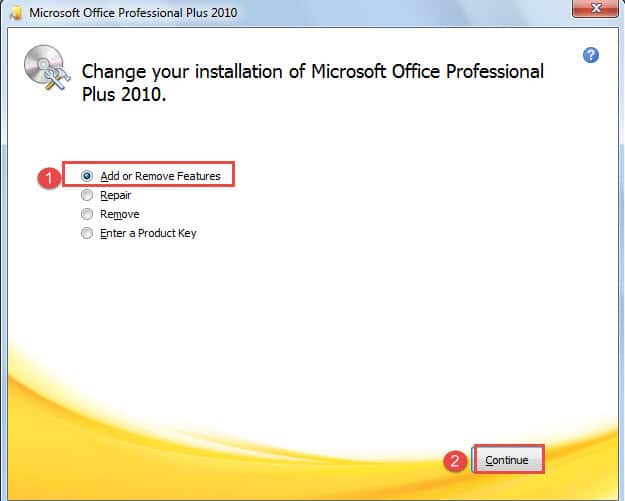
- ในคู่มือการติดตั้งให้เลือก“ เพิ่มหรือลบคุณสมบัติ”
- จากนั้นคลิกปุ่ม "ดำเนินการต่อ"

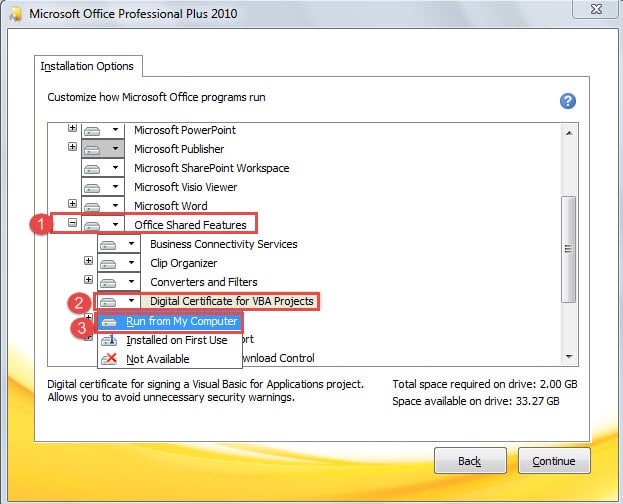
- จากนั้นภายใต้“ ตัวเลือกการติดตั้ง” ให้คลิก“ คุณสมบัติที่ใช้ร่วมกันของ Office” ก่อน
- จากนั้นคลิก“ ใบรับรองดิจิทัลสำหรับโครงการ VBA”
- ในเมนูรายการให้เลือก“ เรียกใช้จากคอมพิวเตอร์ของฉัน” และทำตามคำแนะนำเพื่อดำเนินการให้เสร็จสิ้น

ลงนามในแมโคร Word แบบดิจิทัล
- ก่อนอื่นให้เปิดเอกสารที่มีมาโครอยู่ข้างในและเปิดตัวแก้ไข VBA ด้วย
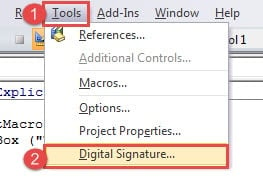
- จากนั้นคลิก "เครื่องมือ"
- แล้วเลือก“ ลายเซ็นดิจิทัล”

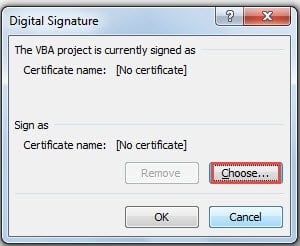
- ตอนนี้ในกล่องโต้ตอบ "ลายเซ็นดิจิทัล" คลิกปุ่ม "เลือก"

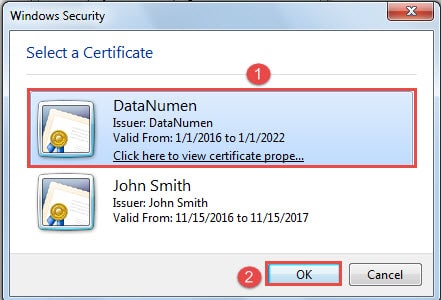
- จากนั้นในกล่องใหม่ให้เลือกใบรับรอง
- แล้วคลิก“ ตกลง”

- อย่าลืมคลิก“ ตกลง” ใน“ ลายเซ็นดิจิทัล” ด้วย
- ตอนนี้คุณสามารถบันทึกและปิดเอกสารของคุณได้
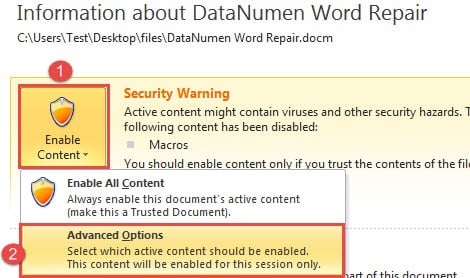
- ครั้งต่อไปที่คุณเปิดเอกสาร คุณอาจเห็นข้อความเตือนดังกล่าว: มาโครถูกปิดใช้งาน


คลิกที่ข้อความ
- ตอนนี้ในมุมมองหลังเวทีให้คลิก“ เปิดใช้งานเนื้อหา” ก่อน
- จากนั้นคลิก“ ตัวเลือกขั้นสูง”

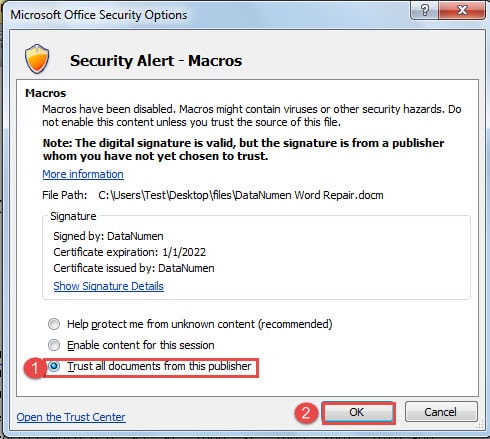
- ในกล่องโต้ตอบ“ ตัวเลือกความปลอดภัยของ Microsoft Office” ให้เลือก“ เชื่อถือเอกสารทั้งหมดจากผู้เผยแพร่นี้”
- จากนั้นคลิก“ ตกลง”

ไฟล์เสียหายเกิดขึ้นได้
ความจริงก็คือคุณสำรองไฟล์ที่สำคัญทั้งหมดเรียกใช้โปรแกรมป้องกันไวรัสเป็นประจำและหลีกเลี่ยงนิสัยที่ไม่ดีในขณะที่ทำงานกับ Word ให้มากที่สุดเท่าที่จะทำได้ แต่คุณยังคงประสบปัญหาไฟล์สูญหาย นี่อาจเป็นแรงผลักดันอย่างมากต่อความมั่นใจของคุณในการใช้มาตรการป้องกัน อย่างไรก็ตามคุณต้องทำตามขั้นตอนการป้องกันทั้งหมดต่อไปรวมถึงการทำอย่างเต็มที่ เครื่องมือซ่อมแซม Word ที่เสียหาย.
บทนำผู้เขียน:
Vera Chen เป็นผู้เชี่ยวชาญด้านการกู้คืนข้อมูลใน DataNumen, Inc. ซึ่งเป็นผู้นำระดับโลกด้านเทคโนโลยีการกู้คืนข้อมูล ได้แก่ เครื่องมือการกู้คืน xlsx ที่เสียหาย และ pdf ซ่อมแซมผลิตภัณฑ์ซอฟต์แวร์ ดูข้อมูลเพิ่มเติมได้ที่ wwwdatanumenด้วย.