
ผู้ใช้บางรายต้องการแสดงรายการที่ถูกตั้งค่าสถานะในแบบอักษรพิเศษแทนที่จะถูกทำเครื่องหมายด้วยธงสีแดงขนาดเล็กในรายการข้อความ บอกตามตรงว่ามันค่อนข้างง่าย ตอนนี้บทความนี้จะสอนให้คุณบรรลุทีละขั้นตอน
เมื่อคุณตั้งค่าสถานะรายการใน Outlook จะมีเพียงธงสีแดงที่กำหนดให้กับรายการนี้ จะไม่มีอะไรเกิดขึ้นอีก สิ่งที่จะเกิดขึ้นในภายหลังกับรายการที่ถูกตั้งค่าสถานะคือเมื่อเกินกำหนดแบบอักษรจะกลายเป็นสีแดง อย่างไรก็ตามผู้ใช้ส่วนใหญ่หวังว่าแบบอักษรของรายการจะเปลี่ยนได้ทันทีที่พวกเขาตั้งค่าสถานะรายการ ตามความเป็นจริงมันง่ายมากที่จะตระหนักถึงสิ่งนี้ แต่มือใหม่บางคนไม่รู้ว่าจะทำอย่างไร ดังนั้นที่นี่เราจะแนะนำขั้นตอนโดยละเอียด
เปลี่ยนแบบอักษรของรายการที่ถูกตั้งค่าสถานะในรายการข้อความ
- เริ่มต้นด้วยการเปิดโปรแกรม Outlook ตามปกติ
- จากนั้นเปิดโฟลเดอร์ Outlook เช่น "กล่องจดหมาย" สำหรับตัวอย่างของฉัน
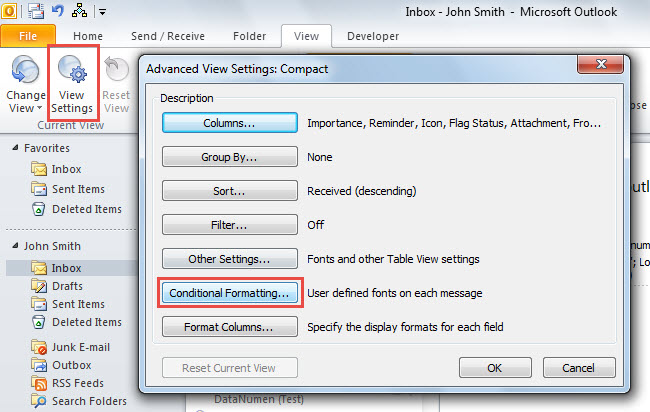
- จากนั้นเลื่อนไปที่แท็บ "ดู" ซึ่งคลิกปุ่ม "ดูการตั้งค่า"
- หลังจากนั้นในกล่องโต้ตอบ "การตั้งค่ามุมมองขั้นสูง" ใหม่ให้คลิกปุ่ม "การจัดรูปแบบตามเงื่อนไข"
- จากนั้นคลิกปุ่ม "เพิ่ม"
- จากนั้นระบุชื่อสำหรับกฎการจัดรูปแบบตามเงื่อนไขใหม่นี้
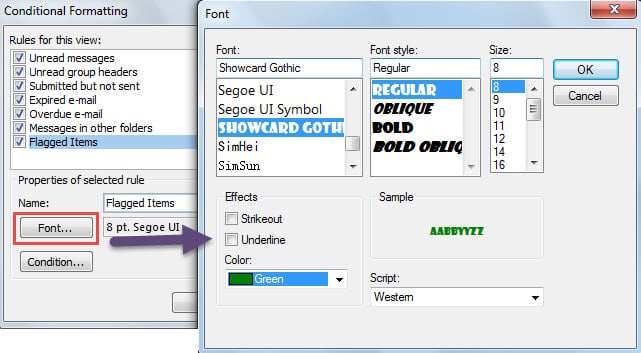
- หลังจากนั้นคลิกปุ่ม "แบบอักษร"
- จากนั้นในกล่องโต้ตอบป๊อปอัปให้เปลี่ยนแบบอักษรตามที่คุณต้องการแล้วคลิก "ตกลง"

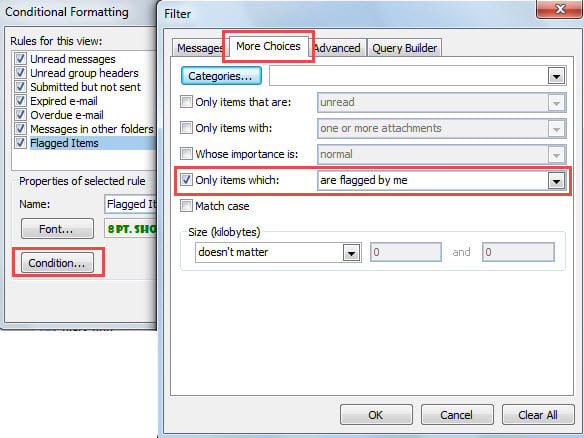
- จากนั้นคลิกปุ่ม“ เงื่อนไข” ซึ่งจะแสดงกล่องโต้ตอบ“ ตัวกรอง” ขึ้นมา
- ในกล่องโต้ตอบใหม่นี้ให้ไปที่แท็บ“ More Choices”
- จากนั้นตรวจสอบตัวเลือก "เฉพาะรายการที่" และเลือก "ถูกตั้งค่าสถานะโดยฉัน"

- หลังจากนั้นให้คลิกชุด“ ตกลง” เพื่อบันทึกกฎการจัดรูปแบบตามเงื่อนไขนี้
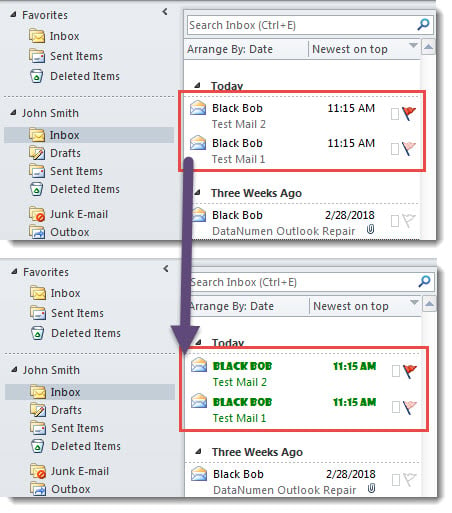
- สุดท้ายเมื่อคุณกลับไปที่รายชื่ออีเมลคุณจะเห็นว่าอีเมลที่ถูกตั้งค่าสถานะทั้งหมดแสดงในแบบอักษรเฉพาะดังรูปต่อไปนี้

สำรอง PST ของคุณเป็นประจำ
ไม่ว่ารายการที่ถูกตั้งค่าสถานะหรือรายการอื่น ๆ คุณต้องไม่เต็มใจที่จะสูญเสียพวกเขา แต่ในความเป็นจริงไฟล์ Outlook PST มีช่องโหว่ กล่าวอีกนัยหนึ่งคือวันหนึ่งไฟล์ PST ที่มีค่าของคุณอาจเสียหายได้โดยง่ายอาจเกิดจากปัญหาเล็กน้อยเช่นไฟดับกะทันหันเป็นต้นดังนั้นเพื่อหลีกเลี่ยงการสูญเสียข้อมูล Outlook ที่เจ็บปวดคุณควรดำเนินการบางอย่าง ตัวอย่างเช่นการสำรองข้อมูล Outlook ที่สม่ำเสมอและอัปเดตนั้นเป็นเรื่องที่จำเป็น นอกจากนี้แม้ว่า Outlook จะมาพร้อมกับไฟล์ เครื่องมือซ่อมแซมกล่องจดหมายคุณยังต้องเตรียมอุปกรณ์ภายนอกเช่น DataNumen Outlook Repair. ด้วยวิธีนี้คุณสามารถหลีกเลี่ยงการสูญหายของข้อมูล Outlook ที่ถูกทำลายได้อย่างมีประสิทธิภาพ
บทนำผู้เขียน:
Shirley Zhang เป็นผู้เชี่ยวชาญด้านการกู้คืนข้อมูลใน DataNumen, Inc. ซึ่งเป็นผู้นำระดับโลกด้านเทคโนโลยีการกู้คืนข้อมูล ได้แก่ ซ่อมแซม SQL Server และผลิตภัณฑ์ซอฟต์แวร์ซ่อมแซมแนวโน้ม ดูข้อมูลเพิ่มเติมได้ที่ wwwdatanumenด้วย.