
ผู้ใช้บางรายต้องการให้ Outlook เตือนคุณหากมีอีเมลที่ยังไม่ได้อ่านมากเกินไปในกล่องจดหมาย รวมทั้งโฟลเดอร์ย่อย แม้ว่า Outlook จะไม่มีฟังก์ชันดังกล่าว แต่ก็ยังสามารถรับรู้ได้ด้วยโค้ด VBA บทความนี้จะแสดงรหัสนี้ให้คุณเห็น
ในบางครั้ง เนื่องจากตารางงานที่ยุ่งของคุณ คุณอาจทิ้งจดหมายที่ยังไม่ได้อ่านไว้ในกล่องจดหมายเข้าของคุณเป็นจำนวนมาก เมื่อมีอีเมลสะสมมากขึ้นเรื่อยๆ การจัดการกับอีเมลเหล่านี้ในภายหลังจะเป็นงานที่น่าเบื่อและลำบาก ในกรณีนี้ คุณอาจหวังว่า Outlook จะเตือนคุณหากจำนวนอีเมลที่ยังไม่ได้อ่านเกินขีดจำกัดที่กำหนด ต่อไปนี้ เราจะแบ่งปันวิธีที่จะทำให้ฟังก์ชันนี้บรรลุผลสำเร็จ
รับคำเตือนหากมีอีเมลที่ยังไม่ได้อ่านมากเกินไป
- เริ่มต้นด้วยการเปิดโปรแกรม Outlook ตามปกติ
- ถัดไป ในหน้าต่างหลักของ Outlook ให้กดปุ่ม "Alt + F11"
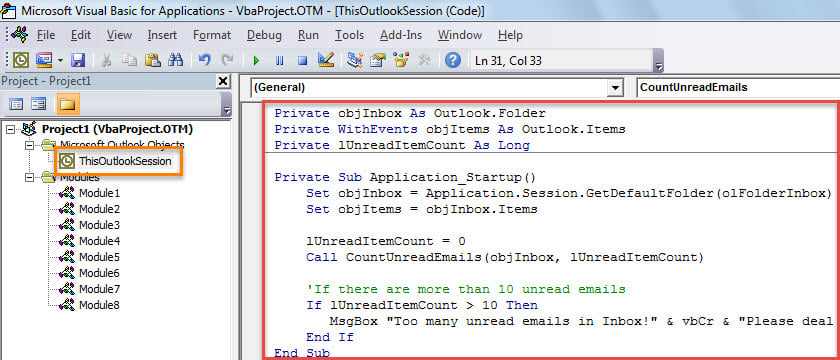
- จากนั้น คุณจะเข้าสู่หน้าต่าง "Microsoft Visual Basic for Applications" ซึ่งคุณต้องค้นหาและเปิดโครงการ "ThisOutlookSession"
- จากนั้นคุณควรคัดลอกรหัส VBA ต่อไปนี้ลงในโครงการนี้
Private objInbox As Outlook.Folder
Private WithEvents objItems As Outlook.Items
Private lUnreadItemCount As Long

Private Sub Application_Startup()
    Set objInbox = Application.Session.GetDefaultFolder(olFolderInbox)
    Set objItems = objInbox.Items

    lUnreadItemCount = 0
    Call CountUnreadEmails(objInbox, lUnreadItemCount)

    'If there are more than 10 unread emails
    If lUnreadItemCount > 10 Then
       MsgBox "Too many unread emails in Inbox!" & vbCr & "Please deal with them as soon as possible!", vbExclamation + vbOKOnly, "Check Unread Emails"
    End If
End Sub

Private Sub objItems_ItemAdd(ByVal Item As Object)
    Call CountUnreadEmails(objInbox, lUnreadItemCount)

    lUnreadItemCount = 0
    If lUnreadItemCount > 10 Then
       MsgBox "Too many unread emails!" & vbCr & "Please deal with them as soon as possible!", vbExclamation + vbOKOnly, "Check Unread Emails"
    End If
End Sub

Private Sub CountUnreadEmails(ByVal objFolder As Outlook.Folder, ByRef lCount As Long)
    Dim objUnreadItems As Outlook.Items
    Dim objSubfolder As Outlook.Folder

    Set objUnreadItems = objFolder.Items.Restrict("[Unread] = True")
    lCount = objUnreadItems.count + lCount

    'Process all subfolders under Inbox recursively
    If objFolder.Folders.count > 0 Then
       For Each objSubfolder In objFolder.Folders
           Call CountUnreadEmails(objSubfolder, lCount)
       Next
    End If
End Sub
- หลังจากนั้นคุณควรลงนามในรหัสนี้
- หลังจากนั้น ให้ออกจากหน้าต่างปัจจุบันและเปลี่ยนการตั้งค่าแมโคร Outlook เพื่อเปิดใช้งานมาโครที่เซ็นชื่อแบบดิจิทัล
- สุดท้ายนี้ คุณสามารถรีสตาร์ท Outlook เพื่อเปิดใช้งานมาโครใหม่นี้ได้
- ตั้งแต่นี้เป็นต้นไป ทุกครั้งที่คุณเปิด Outlook และมีอีเมลใหม่เข้ามาในกล่องจดหมายของคุณ Outlook จะตรวจสอบจำนวนอีเมลที่ยังไม่ได้อ่านในกล่องจดหมายเข้าและโฟลเดอร์ย่อยโดยอัตโนมัติ
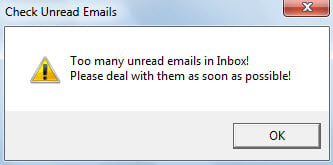
- ถ้าตัวเลขเกินขีดจำกัดที่กำหนดไว้ล่วงหน้า Outlook จะเตือนคุณ ดังภาพหน้าจอต่อไปนี้:

ดึงข้อมูล Outlook หลังจากล้มเหลวอย่างกะทันหัน
Outlook ไม่สามารถกำจัดข้อผิดพลาดได้อย่างทั่วถึง และข้อผิดพลาดในการติดตั้งอาจทำให้เกิดข้อขัดข้องโดยไม่ต้องแจ้งให้ทราบล่วงหน้า ข้อขัดข้องที่ร้ายแรงอาจทำให้ไฟล์ข้อมูล Outlook ของคุณเสียหายได้ในระยะเวลาอันสั้น ดังนั้นจึงจำเป็นสำหรับคุณที่จะต้องระมัดระวังอย่างเพียงพอ เช่น สำรองข้อมูลเป็นประจำ และใช้เครื่องมือกู้คืนภายนอกที่มีศักยภาพ เช่น DataNumen Outlook Repair. สามารถช่วยคุณได้ ซ่อม PST ไฟล์ได้อย่างง่ายดาย
บทนำผู้เขียน:
Shirley Zhang เป็นผู้เชี่ยวชาญด้านการกู้คืนข้อมูลใน DataNumen, Inc. ซึ่งเป็นผู้นำระดับโลกด้านเทคโนโลยีการกู้คืนข้อมูล ได้แก่ แก้ไข mdf และผลิตภัณฑ์ซอฟต์แวร์ซ่อมแซมแนวโน้ม ดูข้อมูลเพิ่มเติมได้ที่ wwwdatanumenด้วย.