
หากคุณมีหลายบัญชีใน Outlook คุณควรจำไว้เสมอเพื่อให้แน่ใจว่าคุณกำลังใช้บัญชีการส่งที่ถูกต้อง เพื่อหลีกเลี่ยงการใช้บัญชีที่ไม่ถูกต้อง ทำไมไม่บังคับให้ Outlook ขอบัญชีก่อนส่ง
แม้ว่าตั้งแต่ Outlook 2010 เป็นต้นมา Outlook สามารถระบุบัญชีผู้ส่งได้โดยอัตโนมัติเมื่อผู้ใช้เลือกไฟล์ Outlook ในบานหน้าต่างนำทาง แต่หากคุณเลือกไฟล์ Outlook ไม่ถูกต้อง การเลือกบัญชีที่ไม่ถูกต้องก็สามารถทริกเกอร์ได้เช่นกัน ดังนั้นการไม่ประกัน การบังคับให้ Outlook ถามบัญชีก่อนส่งอีเมลจะเป็นทางเลือกที่ดีกว่าในบางกรณี ตอนนี้เราจะใช้ Outlook 2010 เป็นตัวอย่าง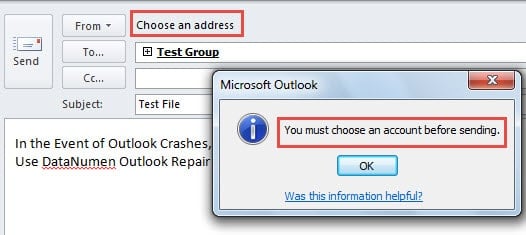
บังคับให้ Outlook ขอบัญชีก่อนส่งอีเมลผ่าน Registry Editor
- ในตอนเริ่มต้น ให้ออกจาก Outlook หลังจากเรื่องทั้งหมดเสร็จสิ้น
- จากนั้นไปที่ “เมนูเริ่มต้น” แล้วพิมพ์ “regedit” ในช่องค้นหา กด “Enter” เพื่อเปิดโปรแกรมแก้ไขรีจิสทรี

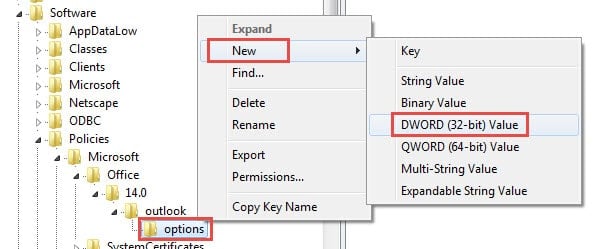
- ใน Registry Editor คุณควรไปที่ “HKEY_CURRENT_USER” > “Software” > “Policies” > “Microsoft' > “office” > “14.0” > “Outlook” > “options”
- ถัดไปคุณควรคลิกขวาที่ปุ่ม "ตัวเลือก" และเลือก "ใหม่" > "ค่า DWORD"

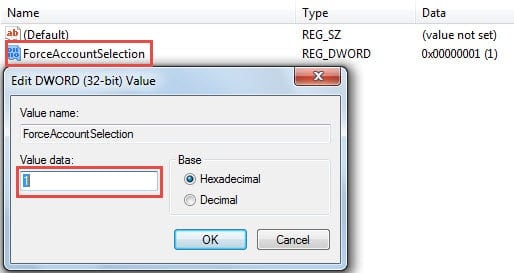
- ในบานหน้าต่างด้านขวา คุณควรระบุชื่อ “บังคับให้เลือกบัญชี” สู่คุณค่าที่สร้างขึ้นใหม่
- หลังจากตั้งชื่อแล้ว ให้ดับเบิ้ลคลิกที่ค่า คุณจะเห็นกล่องโต้ตอบใหม่ของ "แก้ไขค่า OWORD" ได้ทันที คุณต้องตั้งค่า "ข้อมูลค่า" เป็น "1" ในนั้น

- หลังจากนั้น คลิก “ตกลง” เพื่อบันทึกการเปลี่ยนแปลง จากนั้นคลิก “ไฟล์” > “ออก”
- สุดท้ายนี้ ลองรีสตาร์ทคอมพิวเตอร์และโปรแกรม Outlook ดู คุณสามารถลองทำดูได้
เลือกบัญชีผู้ส่งอย่างรวดเร็วผ่านแป้นพิมพ์ลัด
ใน Outlook เวอร์ชัน 2007 และ 2003 คุณสามารถใช้ “Alt + A” เพื่อเรียกดูรายการบัญชี จากนั้นกดปุ่มตัวเลขตามหมายเลขที่อยู่หน้าบัญชีเป้าหมาย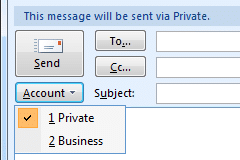
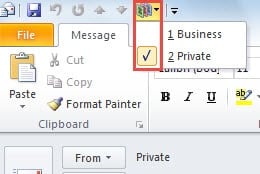
แต่ถ้าคุณใช้ Outlook 2010 หรือเวอร์ชันที่ใหม่กว่า คุณสามารถใช้ “Alt + M” เพื่อแสดงรายการบัญชีได้ แต่จะไม่มีหมายเลขแสดงอยู่ ดังนั้น เพื่อให้สามารถเลือกบัญชีอีเมลเป้าหมายได้อย่างรวดเร็ว คุณสามารถเพิ่มคำสั่ง “บัญชี” ลงในแถบเครื่องมือด่วน (QAT) ได้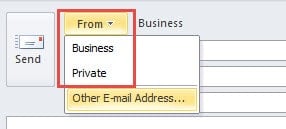
- เริ่มต้นด้วยการเปิดข้อความใหม่ ในหน้าต่างข้อความใหม่ ให้คลิกลูกศรลงในแถบเครื่องมือด่วน (QAT) แล้วเลือก “คำสั่งเพิ่มเติม” จากรายการแบบเลื่อนลง
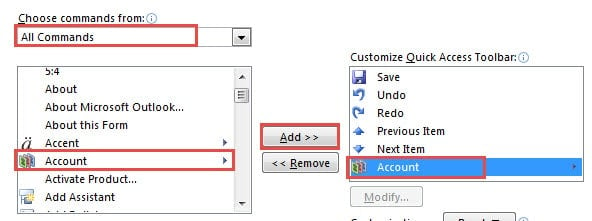
- จากนั้นในหน้าต่างใหม่ ให้ตั้งค่า “เลือกคำสั่งจาก” เป็น “คำสั่งทั้งหมด”
- ถัดไปในรายการคำสั่ง เลือก "บัญชี" และคลิกปุ่ม “เพิ่ม”

- ปิดหน้าต่างปัจจุบัน คุณสามารถดูคำสั่ง "บัญชี" ใน QAT ตีและกดปุ่มตัวเลขที่เกี่ยวข้อง

กู้คืนข้อมูล Outlook ของคุณด้วยการสำรองข้อมูล
เนื่องจาก Outlook มีความเปราะบาง จึงขอแนะนำอย่างยิ่งให้สำรองข้อมูลเป็นประจำ ดังนั้น หาก Outlook เกิดปัญหา คุณสามารถรีสตาร์ท Outlook แล้วไปที่ “ไฟล์” > “เปิด” > “เปิดไฟล์ข้อมูล Outlook” เพื่อใช้ประโยชน์จากข้อมูลสำรองได้อย่างเต็มที่ แต่หากไม่มีข้อมูลสำรอง คุณจะต้องใช้เครื่องมือซ่อมแซมภายนอก เช่น DataNumen Outlook Repair. สามารถทำได้อย่างแน่นอน กู้คืน Outlook ข้อมูลโดยไม่ต้องกังวลใจใด ๆ
บทนำผู้เขียน:
Shirley Zhang เป็นผู้เชี่ยวชาญด้านการกู้คืนข้อมูลใน DataNumen, Inc. ซึ่งเป็นผู้นำระดับโลกด้านเทคโนโลยีการกู้คืนข้อมูล ได้แก่ การกู้คืน sql และผลิตภัณฑ์ซอฟต์แวร์ซ่อมแซมแนวโน้ม ดูข้อมูลเพิ่มเติมได้ที่ wwwdatanumenด้วย.