
ใน Outlook เราสามารถส่งออกรายชื่อติดต่อ Outlook เป็นไฟล์ vCard ได้เพียงแค่ลากและวาง แต่ถ้าคุณต้องการส่งออกผู้ติดต่อหลายคนเป็นไฟล์ vCard ไฟล์เดียวคุณจะทำได้อย่างไร? บทความนี้จะแนะนำวิธีแก้ปัญหา
ที่จริงแล้วการส่งออกผู้ติดต่อ Outlook หลายรายเป็นไฟล์ vCard แยกกันเป็นเรื่องง่ายมาก เราสามารถเลือกรายชื่อติดต่อทั้งหมดที่เราต้องการส่งออกจากนั้นลากและวางลงในโฟลเดอร์ปลายทางเดียวใน File Explorer จากนั้นจะถูกบันทึกเป็นไฟล์ vCard
อย่างไรก็ตามหากคุณหวังว่าจะรวมรายชื่อติดต่อจำนวนมากไว้ในไฟล์ vCard ไฟล์เดียวจะเป็นเรื่องยากเล็กน้อย ดังนั้นจึงมีเครื่องมือของบุคคลที่สามที่เกี่ยวข้องมากมายในตลาด แต่ในความเป็นจริงแล้วด้วยความช่วยเหลือของ Gmail คุณสามารถทำได้โดยไม่ต้องจ่ายเงินเพิ่มเป็นเวลา 3rd เครื่องมือปาร์ตี้
ส่งออกผู้ติดต่อหลายรายเป็นไฟล์ vCard ไฟล์เดียวด้วยความช่วยเหลือของ Gmail
- เริ่มแรกไปที่“ ไฟล์”>“ เปิด”>“ นำเข้า”
- ในกล่องโต้ตอบ“ ตัวช่วยสร้างการนำเข้าและส่งออก” เลือก“ ส่งออกไปยังไฟล์” แล้วคลิก“ ถัดไป”
- จากนั้นเลือก“ Comma Separated Values (Windows)” แล้วคลิก“ Next”
- เลือกโฟลเดอร์ผู้ติดต่อต้นทางแล้วคลิก“ ถัดไป”
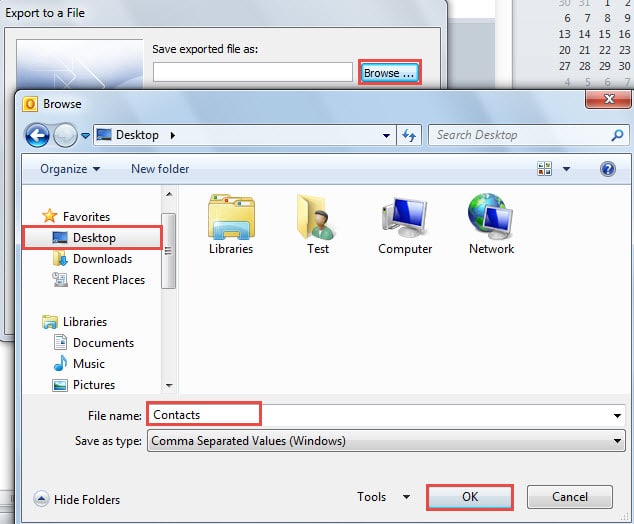
- จากนั้นคลิกปุ่ม“ เรียกดู” ในหน้าต่าง "เรียกดู" หลังเลือกตำแหน่งที่จะบันทึกไฟล์ที่ส่งออกระบุชื่อและคลิก "ตกลง"

- คลิก“ ถัดไป”>“ เสร็จสิ้น” คุณจะได้รับไฟล์ CVS ไปยังขั้นตอนสำคัญ
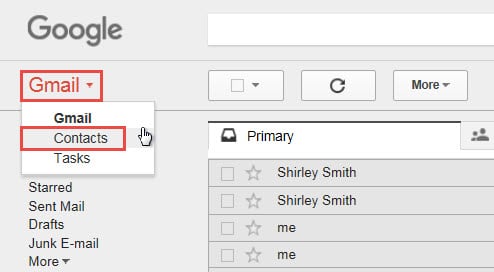
- เปิดอินเทอร์เน็ตเบราส์และเข้าสู่ระบบบัญชี Gmail ของคุณเข้าสู่อินเทอร์เฟซหลัก คลิก "Gmail" ที่มุมบนซ้ายและเลือก "ผู้ติดต่อ" จากรายการแบบเลื่อนลง

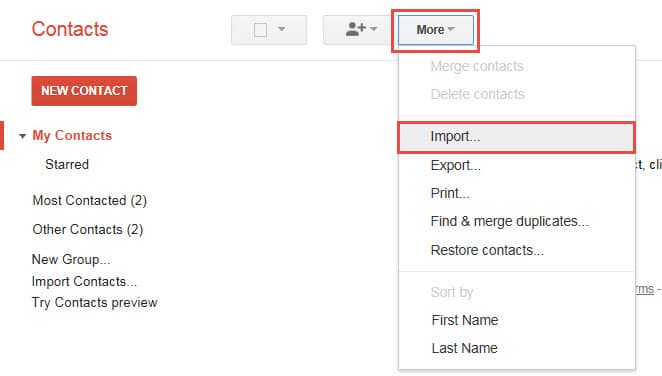
- หลังจากป้อนที่อยู่ติดต่อของ Gmail ให้ค้นหาและคลิก“ เพิ่มเติม”>“ นำเข้า”

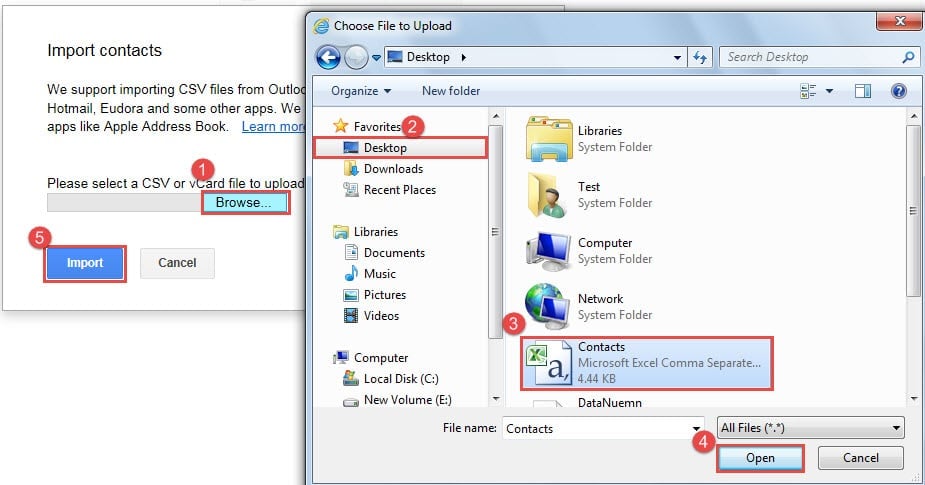
- และถัดจากกล่องโต้ตอบใหม่ของ“ นำเข้าที่ติดต่อ” ให้ทำตามขั้นตอนต่อไปนี้:
- ขั้นแรกให้คลิกปุ่ม“ เรียกดู”
- ในกล่องโต้ตอบ“ เลือกไฟล์ที่จะอัปโหลด” ให้เรียกดูตำแหน่งที่บันทึกไฟล์ CSV ก่อนหน้านี้
- จากนั้นเลือกไฟล์ CSV
- คลิกปุ่ม "เปิด"
- หลังจากกลับไปที่ Gmail แล้วให้คลิกที่ "นำเข้า"

หมายเหตุ: ขึ้นอยู่กับจำนวนผู้ติดต่อในไฟล์ CVS คุณต้องรอสักครู่เพื่อนำเข้า
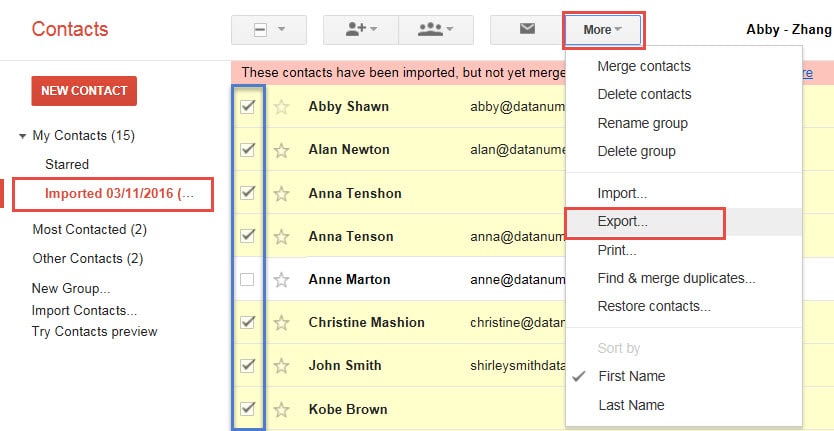
- หลังจากนำเข้าสำเร็จคุณสามารถเลือกผู้ติดต่อที่คุณต้องการส่งออกในไฟล์ vCard ไฟล์เดียว จากนั้นคลิก“ เพิ่มเติม”>“ ส่งออก”

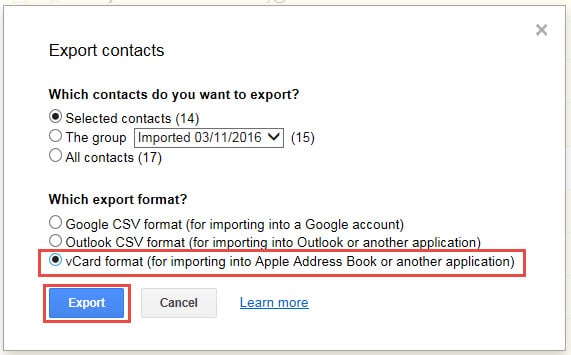
- ต่อมาใน "ส่งออกที่ติดต่อ" ให้เลือก "รูปแบบ vCard" เป็นรูปแบบการส่งออก คลิกปุ่ม "ส่งออก"

หมายเหตุ: ใน Internet Explorer คุณควรเลือก "เปิด" หรือ "บันทึก" เหมือนภาพหน้าจอต่อไปนี้:
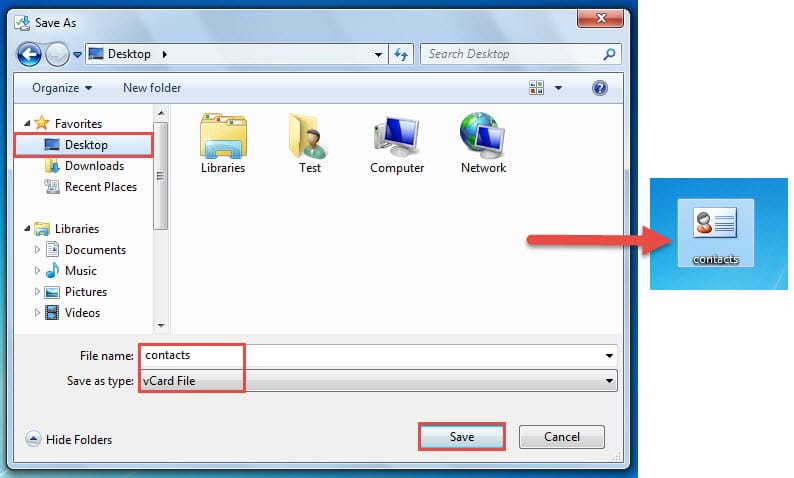
- คลิกลูกศรลงข้างปุ่ม "บันทึก" แล้วเลือก "บันทึกเป็น" จากนั้นคุณสามารถระบุตำแหน่งที่จะบันทึกไฟล์ vCard ที่ส่งออกและชื่อของไฟล์ได้
- ในที่สุดคุณจะได้รับ vCard ใบเดียวซึ่งมีผู้ติดต่อหลายคน

รักษาความปลอดภัยข้อมูล Outlook ของคุณ
ไม่ต้องสงสัยเลยว่าอีเมลที่เป็นอันตรายได้กลายเป็นภัยคุกคามด้านความปลอดภัยทั่วไป ดังนั้นสำหรับผู้ใช้ Outlook จึงมีภาระมากขึ้นในการรักษาความปลอดภัยข้อมูลส่วนบุคคลของตน เราควรระมัดระวังเมื่อต้องรับมือกับการคลิกที่น่าสงสัยไฟล์แนบที่ไม่รู้จักเป็นต้น นอกจากนี้เพื่อที่จะใช้มาตรการบรรเทาทุกข์ได้ทันเวลาเราจำเป็นต้องระงับก ซ่อม PST เครื่องมือเช่น DataNumen Outlook Repair.
บทนำผู้เขียน:
Shirley Zhang เป็นผู้เชี่ยวชาญด้านการกู้คืนข้อมูลใน DataNumen, Inc. ซึ่งเป็นผู้นำระดับโลกด้านเทคโนโลยีการกู้คืนข้อมูล ได้แก่ การกู้คืน sql และผลิตภัณฑ์ซอฟต์แวร์ซ่อมแซมแนวโน้ม ดูข้อมูลเพิ่มเติมได้ที่ wwwdatanumenด้วย.