
โดยทั่วไปในการตรวจสอบสมาชิกของกลุ่มผู้ติดต่อคุณต้องเปิดก่อน หากคุณต้องการดูสมาชิกกลุ่มผู้ติดต่อโดยตรงในรายการโดยไม่ต้องเปิดคุณสามารถใช้แนวทางที่แบ่งปันในบทความนี้
จากบทความก่อนหน้าของฉัน -“วิธีแสดงจำนวนสมาชิกโดยอัตโนมัติในกลุ่มที่ติดต่อ Outlook” คุณสามารถเรียนรู้วิธีการแสดงจำนวนสมาชิกกลุ่มในรายชื่อ ในทำนองเดียวกันผู้ใช้หลายคนหวังว่าจะแสดงสมาชิกกลุ่มที่เป็นรูปธรรมโดยตรงในคอลัมน์แยกต่างหาก ดังนั้นในที่นี้เราจะสอนวิธีการบรรลุเป้าหมาย
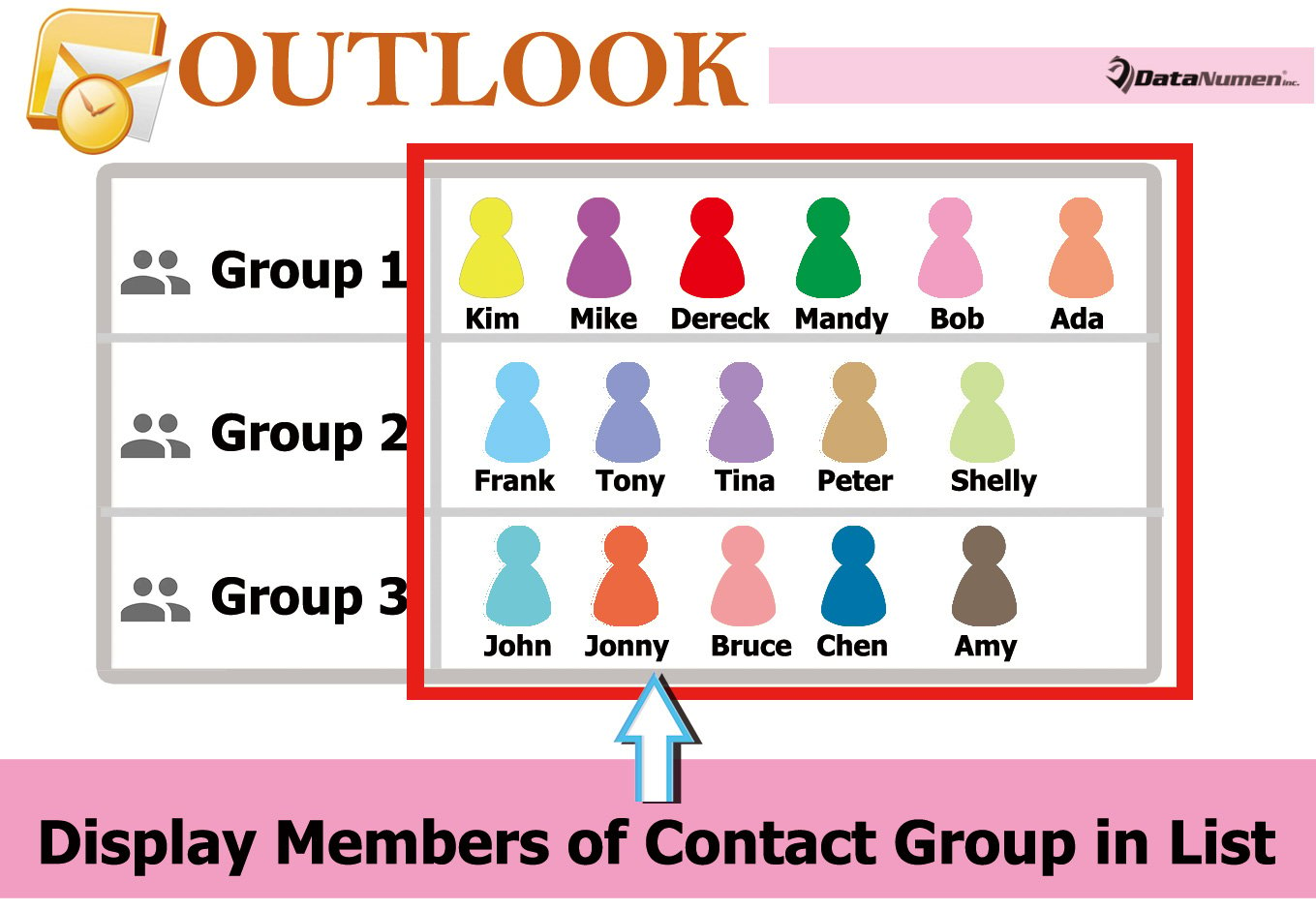
แสดงสมาชิกของกลุ่มที่ติดต่อในรายการ
- ในการเริ่มต้นให้เปิดแอปพลิเคชัน Outlook ของคุณ
- จากนั้นคุณสามารถกดปุ่ม“ Alt + F11” เพื่อเข้าถึงตัวแก้ไข VBA
- ในหน้าต่าง“ Microsoft Visual Basic for Applications” ที่ตามมาให้เปิดโครงการ“ ThisOutlookSession”
- จากนั้นคัดลอกและวางรหัส VBA ต่อไปนี้ลงในโครงการนี้
Private WithEvents olItems As Outlook.Items
Private objContactGroup As Outlook.DistListItem
Private objProperty As Outlook.UserProperty
Private strProperName As String
Private i As Long
Private objGroupMember As Outlook.recipient
Private strMemberName, strMembers As String

Private Sub Application_Startup()
    Set olItems = Application.Session.GetDefaultFolder(olFolderContacts).Items
    'Auto Update the members in group list on startup
    Call DisplayMembers
End Sub

'Auto Display the members of new Contact Group
Private Sub olItems_ItemAdd(ByVal Item As Object)
    If TypeOf objItem Is DistListItem Then

       strProperName = "Members"
       Set objProperty = objCurrentItem.UserProperties.Find(strProperName, True)

       Set objContactGroup = objItem
       Set objProperty = objContactGroup.UserProperties.Add(strProperName, olText, True)

       For i = 1 To objContactGroup.MemberCount
           Set objGroupMember = objContactGroup.GetMember(i)
           strMemberName = Split(objGroupMember.Address, "@")(0)
           strMemberName = UCase(Left(strMemberName, 1)) & Right(strMemberName, Len(strMemberName) - 1)
           strMembers = strMembers & strMemberName & "; "
       Next i

       objProperty.value = strMembers
       objContactGroup.Save
    End If
End Sub

Sub DisplayMembers()
    For Each objItem In olItems
        If TypeOf objItem Is DistListItem Then
           strProperName = "Members"
           Set objProperty = objItem.UserProperties.Find(strProperName, True)

           Set objContactGroup = objItem
           Set objProperty = objContactGroup.UserProperties.Add(strProperName, olText, True)

           'Get the names of all group members
           For i = 1 To objContactGroup.MemberCount
               Set objGroupMember = objContactGroup.GetMember(i)
               strMemberName = Split(objGroupMember.Address, "@")(0)
               strMemberName = UCase(Left(strMemberName, 1)) & Right(strMemberName, Len(strMemberName) - 1)
               strMembers = strMembers & strMemberName & "; "
           Next i

           objProperty.value = strMembers
           objContactGroup.Save
        End If
        strMembers = ""
    Next
End Sub
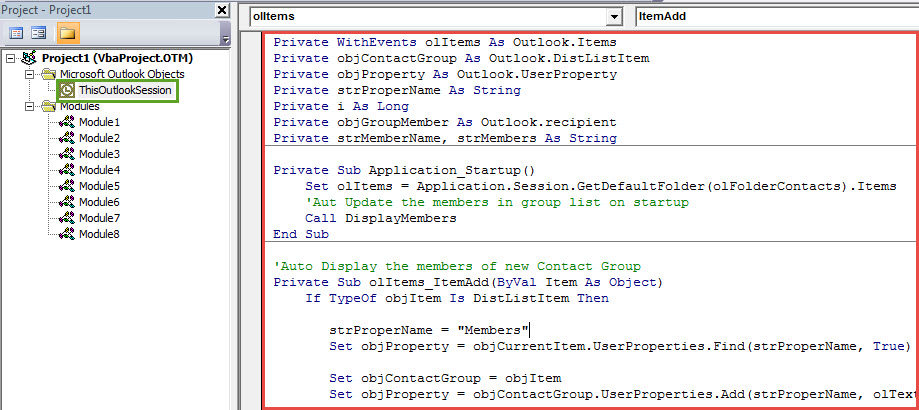
- ขั้นตอนต่อไป ให้คลิกเข้าไปในซับรูทีน “Application_Startup” แล้วคลิกไอคอน “Run” ในแถบเครื่องมือ ซึ่งจะเรียกใช้มาโครนี้ทันที
- หลังจากนั้นให้ออกจากโปรแกรมแก้ไข VBA และดำเนินการต่อเพื่อเพิ่มช่อง "สมาชิก" ในรายชื่อกลุ่มผู้ติดต่อ
- ในบานหน้าต่างที่ติดต่อให้เข้าถึงโฟลเดอร์ที่ถูกต้อง
- จากนั้นเปลี่ยนไปที่แท็บ "ดู" แล้วคลิก "เปลี่ยนมุมมอง" แล้วเลือก "รายการ"
- จากนั้นกดปุ่ม "ดูการตั้งค่า"
- จากนั้นคลิก "คอลัมน์" ในกล่องโต้ตอบป๊อปอัปใหม่
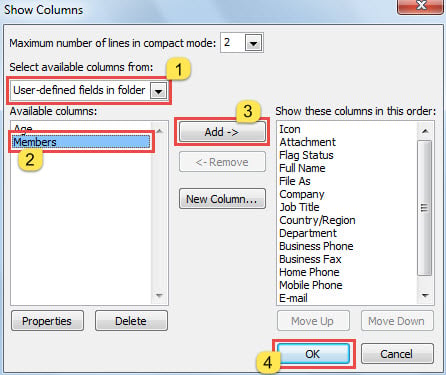
- ในกล่องโต้ตอบ "แสดงคอลัมน์" ที่ตามมาให้เพิ่มช่อง "สมาชิก" โดยทำตามขั้นตอนที่แสดงในภาพหน้าจอด้านล่าง:

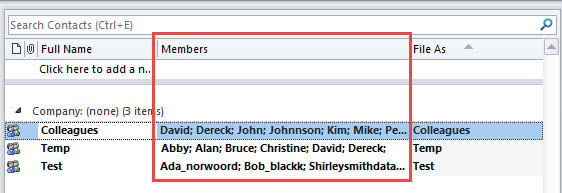
- สุดท้ายคุณสามารถกลับไปที่โฟลเดอร์ที่ติดต่อได้ คุณจะเห็นสมาชิกในรายชื่อกลุ่มผู้ติดต่อดังภาพต่อไปนี้:

- จากนี้ไป ทุกครั้งที่คุณเปิด Outlook โปรแกรมจะอัปเดตรายชื่อสมาชิกในแต่ละกลุ่มรายชื่อติดต่อโดยอัตโนมัติ
- นอกจากนี้ Outlook จะรับและแสดงสมาชิกของกลุ่มผู้ติดต่อใหม่โดยอัตโนมัติในคอลัมน์ "สมาชิก"
เตรียมพร้อมสำหรับการทุจริตของ Outlook
แม้ว่า Outlook จะมีฟีเจอร์มากมาย แต่ก็ยังไม่สามารถหลีกเลี่ยงความเสียหายได้ ดังนั้นคุณต้องระมัดระวังความเสี่ยงที่อาจเกิดขึ้นทั้งหมด โดยไม่ต้องสงสัยใด ๆ คุณต้องทำการสำรองข้อมูล PST ที่สม่ำเสมอและเป็นปัจจุบัน ยิ่งไปกว่านั้นคุณควรรักษาความโดดเด่นและไว้วางใจได้ PST แก้ไข เครื่องมือที่มีประโยชน์เช่น DataNumen Outlook Repair.
บทนำผู้เขียน:
Shirley Zhang เป็นผู้เชี่ยวชาญด้านการกู้คืนข้อมูลใน DataNumen, Inc. ซึ่งเป็นผู้นำระดับโลกด้านเทคโนโลยีการกู้คืนข้อมูล ได้แก่ แก้ไข mdf และผลิตภัณฑ์ซอฟต์แวร์ซ่อมแซมแนวโน้ม ดูข้อมูลเพิ่มเติมได้ที่ wwwdatanumenด้วย.