
บทความนี้กล่าวถึงวิธีการสร้างโปสการ์ดส่วนตัวโดยใช้โปรแกรม Word เป็นหลัก
ทุกครั้งที่คุณส่งโปสการ์ด คุณไปหาซื้อที่ไหนเป็นที่แรก? โดยทั่วไปแล้ว พวกเราส่วนใหญ่ก็แค่เดินเข้าไปในร้านแล้วเลือกอันที่ถูกใจ ทำไมไม่ลองทำเองดูล่ะ? แค่คิดถึงการทำโปสการ์ดที่คุณชอบก็พอแล้ว ยิ่งไปกว่านั้น คนที่ได้รับโปสการ์ดของคุณจะรู้สึกว่าได้รับความเคารพอย่างแน่นอน
และนี่คือข่าวดีของเรา คุณสามารถออกแบบโปสการ์ดสวยๆ ได้เองโดยใช้แค่โปรแกรม Word เท่านั้น อ่านขั้นตอนด้านล่างแล้วลงมือทำได้เลย
งานที่คุณต้องทำที่ด้านหลัง
- อันดับแรก เปิดเอกสาร Word เปล่าขึ้นมา
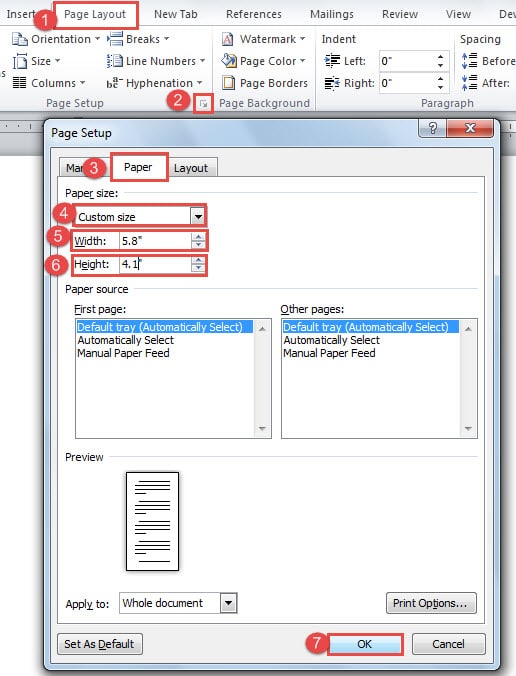
- จากนั้นคลิกแท็บ "เค้าโครงหน้า"
- จากนั้นคลิกปุ่มขยายในกลุ่ม“ การตั้งค่าหน้ากระดาษ”
- จากนั้นในกล่องโต้ตอบ“ การตั้งค่าหน้ากระดาษ” ให้คลิก“ กระดาษ” ก่อน
- จากนั้นเลือก "ขนาดที่กำหนดเอง" สำหรับขนาดกระดาษ
- ความกว้างและความสูงของอินพุต ตัวอย่างเช่นที่นี่เราป้อน 5.8 นิ้วในกล่องข้อความ "ความกว้าง" และ "4.1 นิ้ว" ในกล่องข้อความ "ความสูง"
- จากนั้นคลิก“ ตกลง” เพื่อบันทึกการเปลี่ยนแปลงของคุณ
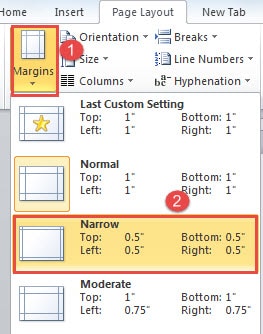
- จากนั้นคลิก "ระยะขอบ" ในกลุ่ม "การตั้งค่าหน้า" ใต้แท็บ "เค้าโครงหน้า"
- และเลือก“ แคบ” ในรายการเมนู

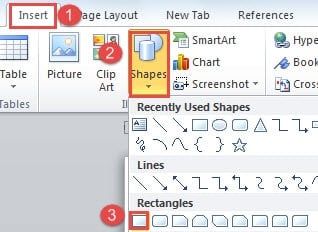
- จากนั้นคลิกแท็บ“ แทรก”
- คลิก "รูปร่าง"
- จากนั้นเลือก "สี่เหลี่ยมผืนผ้า"

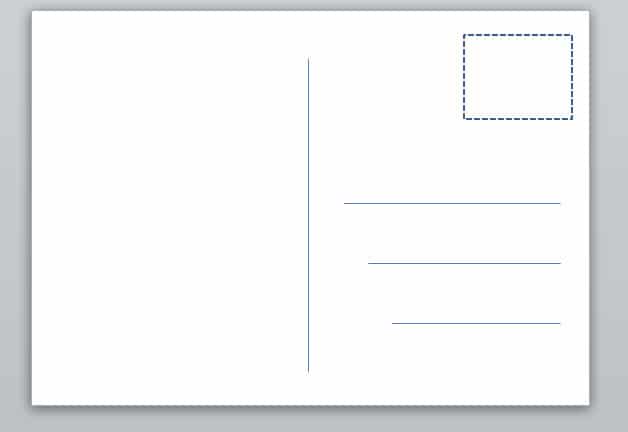
- ตอนนี้คุณคลิกและลากสี่เหลี่ยมผืนผ้าขนาดเท่าตราประทับที่มุมบนขวาของกระดาษ
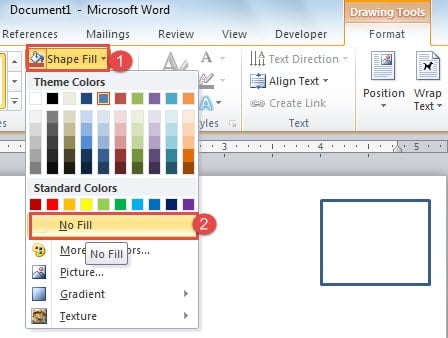
- จากนั้นคุณควรคลิก“ เติมรูปร่าง” ในกลุ่ม“ สไตล์รูปร่าง” ใต้แท็บ“ รูปแบบ”
- เลือก "ไม่เติม"

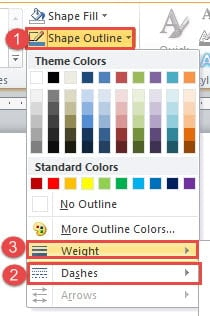
- คลิกต่อไปที่“ Shape Outline”
- จากนั้นคลิก "ขีดกลาง" เพื่อเลือกสไตล์
- ในทำนองเดียวกันให้คลิก "น้ำหนัก" เพื่อเลือกประเภทด้วย


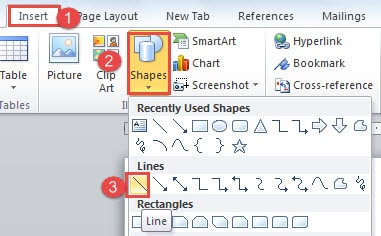
- ตอนนี้คลิก“ แทรก” อีกครั้ง
- แล้วคลิก“ รูปร่าง”
- คราวนี้เลือก "เส้น"

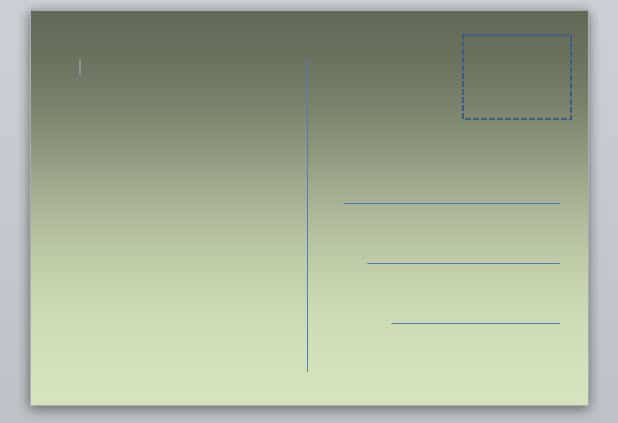
- คลิกและลากเมาส์เพื่อวาดเส้นแนวตั้งตรงกลางหากกระดาษ คุณสามารถใช้วิธีเดียวกันนี้เพื่อรับหลายบรรทัดในพื้นที่ที่อยู่ ด้านล่างนี้คือตัวอย่าง:

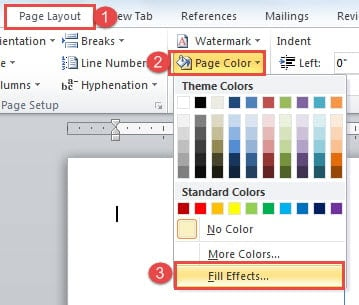
- ในกรณีที่คุณคิดว่าหน้าดูหมองเล็กน้อยคุณสามารถตั้งค่าได้ คลิก "เค้าโครงหน้า"
- จากนั้นคลิก“ สีของหน้า”
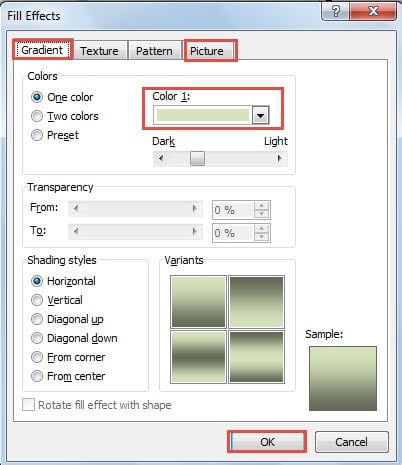
- เลือกตัวเลือก“ เติมเอฟเฟกต์” เพื่อเปิดกล่องโต้ตอบชื่อเดียวกัน

- ตอนนี้คุณสามารถเลือกสีเติมหรือรูปภาพได้ อย่าลืมคลิก“ ตกลง” เพื่อบันทึกการเปลี่ยนแปลง



หากคุณต้องการแทรกลายน้ำคุณสามารถอ่านบทความก่อนหน้าของเรา: วิธีแทรกแบบกำหนดเอง ลายน้ำในเอกสาร Word ของคุณ.
และคุณสามารถอ้างถึง“2 วิธีในการลบเส้นแนวนอนในส่วนหัวหรือส่วนท้ายของเอกสาร Word ของคุณ”, หากคุณมีเส้นแนวนอนใน“ ส่วนหัว” เพื่อลบ
ออกแบบด้านหน้าของโปสการ์ด
- ดับเบิลคลิกที่ส่วนท้ายของหน้าแรกเพื่อวางเคอร์เซอร์ไว้ที่นั่น
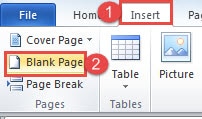
- จากนั้นคลิก "แทรก"
- เลือก "หน้าว่าง"

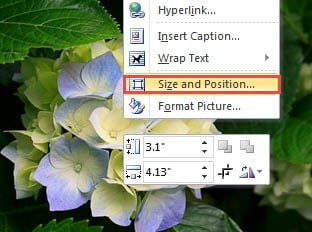
- จากนั้นใส่รูปภาพที่คุณชอบลงในหน้าใหม่ คลิกขวาที่มัน
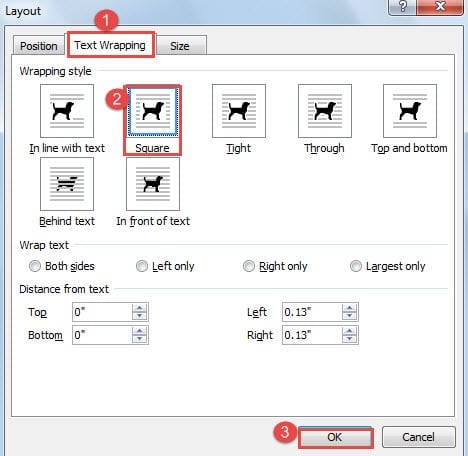
- เลือก "ขนาดและตำแหน่ง" เพื่อเปิดกล่องโต้ตอบ "เค้าโครง"

- คลิก“ การตัดข้อความ” ก่อน
- จากนั้นเลือกมด "รูปแบบการห่อ" แต่ "อยู่ในแนวเดียวกับข้อความ"
- แล้วคลิก“ ตกลง”

- ตอนนี้ปรับรูปภาพและทำให้ใหญ่เท่ากับขนาดกระดาษ
- อย่าลืมพิมพ์ทั้งสองด้าน
จัดการกับข้อผิดพลาดของ Word
เนื่องจากตอนนี้คุณรู้วิธีสร้างโปสการ์ดด้วยตัวเองใน Word แล้ว คุณอาจจะประทับใจในความสามารถของ Word อีกครั้ง แต่ถึงอย่างไรก็ตาม Word อาจหยุดทำงานกะทันหันและทำให้ไฟล์ของคุณเสียหาย ในกรณีเช่นนี้ ไฟล์ของคุณอาจเสียหายได้ และคุณจะต้องใช้เครื่องมือเฉพาะทาง เครื่องมือซ่อมแซม Word docx.
บทนำผู้เขียน:
Vera Chen เป็นผู้เชี่ยวชาญด้านการกู้คืนข้อมูลใน DataNumen, Inc. ซึ่งเป็นผู้นำระดับโลกด้านเทคโนโลยีการกู้คืนข้อมูล ได้แก่ xls ซ่อมแซมความเสียหาย และ pdf ซ่อมแซมผลิตภัณฑ์ซอฟต์แวร์ ดูข้อมูลเพิ่มเติมได้ที่ wwwdatanumenด้วย.