
หากคุณใช้บัญชี Gmail ผ่าน IMAP ใน Outlook คุณอาจพบว่าอีเมลที่คุณลบออกจาก Outlook ยังคงอยู่ในเซิร์ฟเวอร์ Gmail บทความนี้จะสอนวิธีทำให้อีเมลถูกลบออกจากทั้งเซิร์ฟเวอร์ Outlook และ IMAP
ตามค่าเริ่มต้น บัญชี Gmail ได้รับการกำหนดค่าให้เก็บถาวรอีเมลแทนที่จะลบทิ้ง โดยเฉพาะอย่างยิ่ง เมื่อคุณลบอีเมลของบัญชี Gmail ผ่าน IMAP ใน Outlook จะเป็นการลบป้ายกำกับของอีเมลที่ถูกลบทั้งหมด เพื่อให้ยังคงอยู่ในโฟลเดอร์ "จดหมายทั้งหมด" อีเมลประเภทนี้จะไม่ถูกลบออกจากเซิร์ฟเวอร์อีเมล IMAP ของ Gmail จนกว่าจะเปิดใช้งานคำสั่งล้างข้อมูล เมื่อต้องการเปลี่ยนสถานการณ์นี้ คุณสามารถใช้ 2 วิธีต่อไปนี้
เปลี่ยนการตั้งค่าอีเมลใน Outlook
คุณสามารถรับรู้ได้โดยตรงภายใน Outlook แต่การดำเนินการที่เป็นรูปธรรมจะแตกต่างกันไปตามเวอร์ชันของ Outlook ของคุณ ที่นี่เราจะนำ Outlook 2010 เป็นตัวอย่าง
- ในตอนแรก ให้เปิด Outlook แล้วไปที่เมนู "ไฟล์" > ปุ่ม "การตั้งค่าบัญชี" > ตัวเลือก "การตั้งค่าบัญชี"
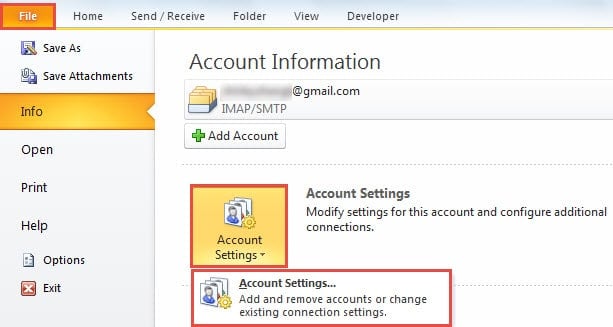
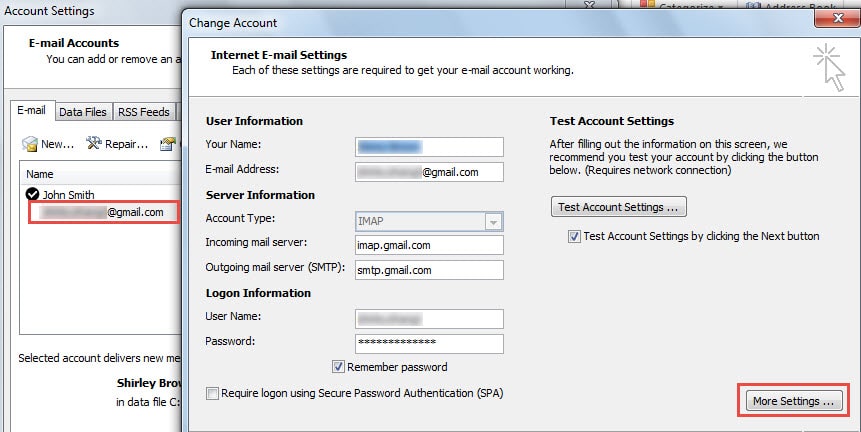
- จากนั้นในหน้าต่างป๊อปอัปใหม่ "การตั้งค่าบัญชี" ให้ดับเบิลคลิกที่บัญชี Gmail ใต้แท็บ "อีเมล"
- ถัดไปในหน้าต่าง "เปลี่ยนบัญชี" ต่อมา ค้นหาและคลิกที่ปุ่ม "การตั้งค่าเพิ่มเติม"

- หลังจากนั้นกล่องโต้ตอบใหม่ของ "การตั้งค่าอีเมลอินเทอร์เน็ต" จะปรากฏขึ้น
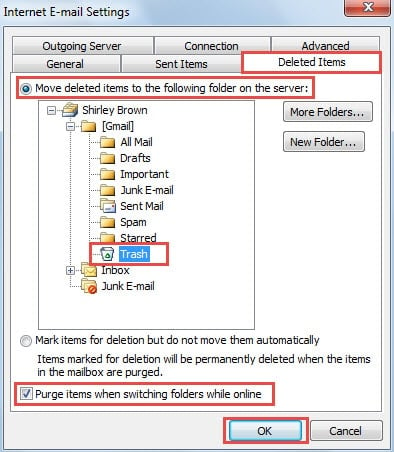
- ประการแรก สลับไปที่แท็บ "รายการที่ถูกลบ"
- จากนั้นตรวจสอบให้แน่ใจว่าได้เลือก “ย้ายรายการที่ถูกลบไปยังโฟลเดอร์ต่อไปนี้บนเซิร์ฟเวอร์”
- และระดับเสียงถัดไปในโฟลเดอร์ "ถังขยะ"
- ทำเครื่องหมายที่ช่องถัดจากตัวเลือก "ล้างรายการเมื่อเปลี่ยนโฟลเดอร์ขณะออนไลน์" ในภายหลัง
- ในที่สุดคลิกที่ปุ่ม "ตกลง" เพื่อบันทึกการเปลี่ยนแปลง

- ตอนนี้คลิกปุ่ม "ถัดไป" เพื่อเปิดใช้งานการเปลี่ยนแปลง สุดท้ายหลังจากเสร็จสิ้นการทดสอบ คุณสามารถปิดกล่องโต้ตอบทั้งหมดและกลับไปที่หน้าต่างหลักของ Outlook ได้
เปลี่ยนการตั้งค่า Gmail
สำหรับ Outlook เวอร์ชันก่อนหน้า วิธีการข้างต้นจะไม่สามารถเข้าถึงได้ ในกรณีนี้ คุณยังคงสามารถบรรลุเป้าหมายได้โดยการเปลี่ยนการตั้งค่า Gmail ที่เกี่ยวข้อง
- ในตอนแรก เข้าสู่ระบบบัญชี Gmail ของคุณในอินเทอร์เน็ตเบราว์เซอร์
- จากนั้นกดไอคอนรูปเฟืองที่มุมขวาบนแล้วเลือก "การตั้งค่า" จากรายการแบบเลื่อนลง
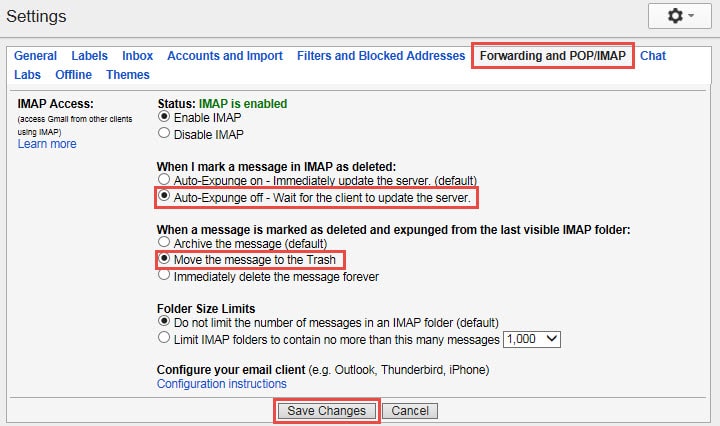
- ถัดไปในหน้าจอ "การตั้งค่า" ให้เลื่อนไปที่แท็บ "การส่งต่อและ POP/IMAP"
- หลังจากนั้นคุณควรเปิดใช้งาน "ปิดการลบล้างอัตโนมัติ"
- หลังจากนั้นให้เปิดใช้งาน “ย้ายข้อความไปที่ถังขยะ”
- และในที่สุดก็คลิกที่ปุ่ม “บันทึกการเปลี่ยนแปลง” ที่ด้านล่าง

สิ่งที่ต้องทำในกรณีที่ Outlook Crash
พูดตามตรง การที่ Outlook ขัดข้องนั้นแทบจะหลีกเลี่ยงไม่ได้ ดังนั้นคุณควรเตรียมพร้อมสำหรับเหตุฉุกเฉินที่อาจเกิดขึ้นทั้งหมด ในกรณีที่ Outlook ขัดข้อง คุณสามารถลองเริ่มต้นใช้งานในโหมดปลอดภัยก่อน หาก Outlook ไม่สามารถเริ่มต้นได้แม้ในโหมดปลอดภัย ก็มีความเป็นไปได้สูงที่ Outlook หรือไฟล์ข้อมูลของ Outlook จะเสียหาย ในแง่ของ... ไฟล์ Outlook PST เสียหายวิธีแรกของคุณต้องเป็น Scanpst.exe ถ้ามันล้มเหลว คุณไม่มีทางเลือกอื่นนอกจากต้องช่วยเหลือเครื่องมือที่มีประสบการณ์มากกว่า เช่น DataNumen Outlook Repair.
บทนำผู้เขียน:
Shirley Zhang เป็นผู้เชี่ยวชาญด้านการกู้คืนข้อมูลใน DataNumen, Inc. ซึ่งเป็นผู้นำระดับโลกด้านเทคโนโลยีการกู้คืนข้อมูล ได้แก่ ซ่อมแซม SQL Server ข้อผิดพลาดของข้อมูล mdf และผลิตภัณฑ์ซอฟต์แวร์ซ่อมแซมแนวโน้ม ดูข้อมูลเพิ่มเติมได้ที่ wwwdatanumenด้วย.