
ใน Outlook เมื่อคุณสร้างอีเมลใหม่หน้าต่างข้อความใหม่จะเปิดขึ้นพร้อมเคอร์เซอร์ที่อยู่ในช่อง "ถึง" ตามค่าเริ่มต้น อย่างไรก็ตามหากคุณต้องการวางเคอร์เซอร์ไปที่ฟิลด์อื่นเช่น“ Subject” คุณสามารถใช้วิธีการที่แชร์ไว้ในบทความนี้
อย่างที่คุณเห็นเมื่อคุณสร้างอีเมลใหม่หน้าต่างข้อความใหม่จะเปิดขึ้นและเคอร์เซอร์จะอยู่ในช่อง“ ถึง” อย่างไรก็ตามผู้ใช้บางรายต้องการกรอกหัวเรื่องอีเมลก่อน ดังนั้นพวกเขาจึงหวังว่าจะวางเคอร์เซอร์ในช่อง "Subject" ที่นี่เราจะแนะนำวิธีการที่สามารถเปลี่ยนตำแหน่งเริ่มต้นของเคอร์เซอร์ในหน้าต่างข้อความใหม่
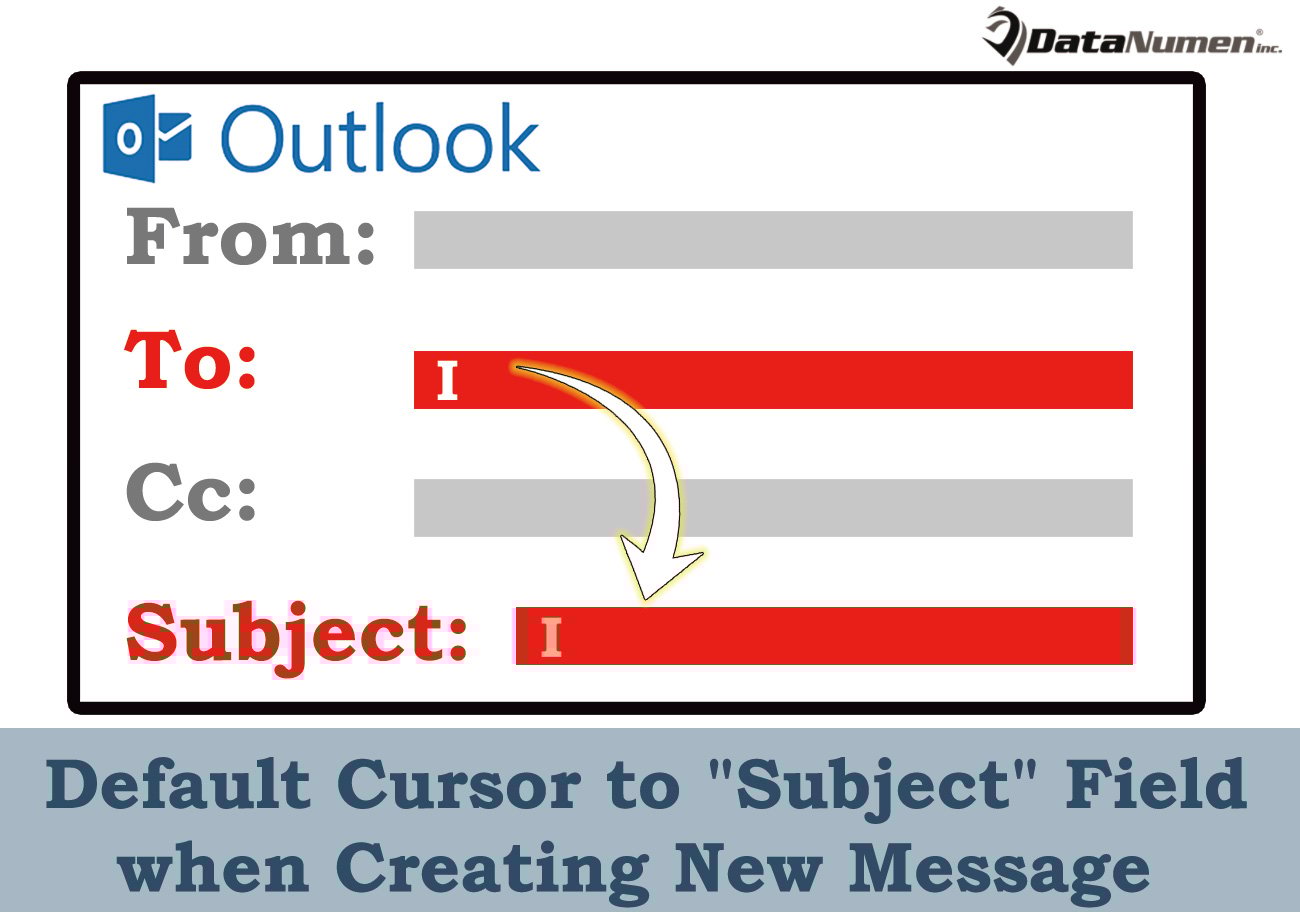
เคอร์เซอร์เริ่มต้นเป็นฟิลด์ "หัวเรื่อง" เมื่อสร้างข้อความใหม่
- ขั้นแรก ให้เปิดโปรแกรม Outlook ของคุณก่อน
- จากนั้นในหน้าต่างหลักของ Outlook คุณต้องกดปุ่ม "Alt + F11"
- จากนั้นหน้าต่าง“ Microsoft Visual Basic for Applications” จะเปิดขึ้น
- หลังจากนั้นคุณควรเปิดโครงการ“ ThisOutlookSession”
- ถัดไปคุณจะต้องคัดลอกรหัส VBA ต่อไปนี้ลงในโครงการนี้
Public WithEvents objInspectors As Outlook.Inspectors
Public WithEvents objMail As Outlook.MailItem

Private Sub Application_Startup()
    Set objInspectors = Outlook.Application.Inspectors
End Sub

Private Sub objInspectors_NewInspector(ByVal Inspector As Inspector)
    If TypeOf Inspector.currentItem Is MailItem Then
       Set objMail = Inspector.currentItem
    End If
End Sub

'Occurs when opening an email
Private Sub objMail_Open(Cancel As Boolean)
    Dim objPages As Outlook.Pages
    Dim objPage As Object
    Dim objControl As Object

    'If it is a brand new mail
    If objMail.Subject = "" Then
       Set objPages = objMail.GetInspector.ModifiedFormPages
       'Get the Message window
       Set objPage = objPages.Add("Message")
       'Position the cursor in "Subject" field
       Set objControl = objPage.Controls("Subject")
       objControl.SetFocus
    End If
End Sub
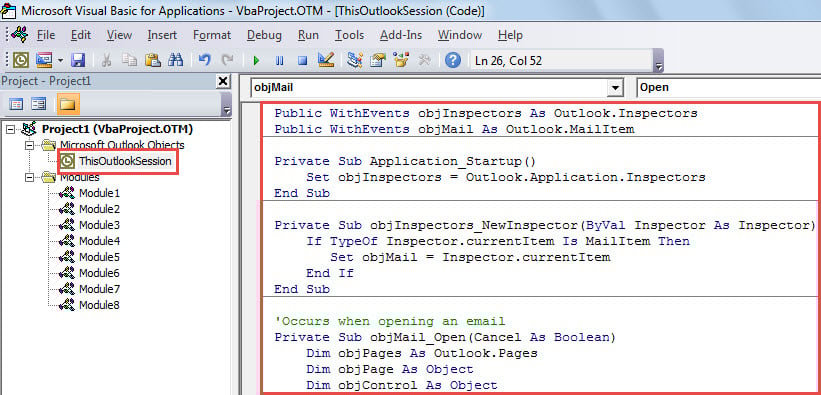
- จากนั้นคุณควรเซ็นชื่อมาโครนี้ คลิกที่“ Tools” ในแถบเมนูและเลือก“ Digital Signature” ในกล่องโต้ตอบใหม่เพียงทำตามวิซาร์ดบนหน้าจอ
- ในภายหลังคุณควรแก้ไขการตั้งค่าแมโคร Outlook ของคุณต่อไปเพื่ออนุญาตให้ใช้แมโครที่มีการเซ็นชื่อ
- สุดท้าย คุณสามารถรีสตาร์ทแอปพลิเคชัน Outlook เพื่อเปิดใช้งานโปรเจ็กต์ VBA ใหม่ได้
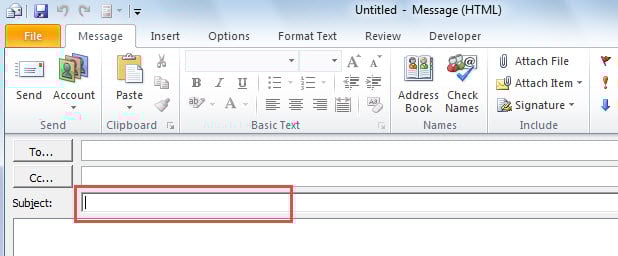
- นับจากนี้เป็นต้นไปทุกครั้งที่คุณสร้างอีเมลใหม่หน้าต่างข้อความใหม่จะเปิดขึ้นพร้อมกับเคอร์เซอร์ในช่อง "หัวเรื่อง" ดังเช่นภาพหน้าจอต่อไปนี้:

แนวทางแก้ไขปัญหาการทุจริตของ Outlook
แม้จะมีความสามารถมากมาย แต่ Outlook ก็ยังไม่สามารถหลุดพ้นจากข้อผิดพลาดและความเสียหายได้ ไม่ต้องสงสัยเลยว่าสถานการณ์ที่เลวร้ายที่สุดคือ Outlook กำลังได้รับความเสียหาย เมื่อถึงจุดนั้นหากคุณสำรองไฟล์ PST คุณสามารถกู้คืนข้อมูลจากไฟล์ที่สำรองไว้ได้ แต่ถ้าคุณไม่มีการสำรองข้อมูลคุณก็ไม่มีทางเลือกอื่นที่จะใช้เครื่องมือที่เชื่อถือได้ แก้ไข Outlook เครื่องมือเช่น DataNumen Outlook Repair. สามารถบรรเทาความเสียหายและดึงข้อมูล Outlook สูงสุดสำหรับคุณ
บทนำผู้เขียน:
Shirley Zhang เป็นผู้เชี่ยวชาญด้านการกู้คืนข้อมูลใน DataNumen, Inc. ซึ่งเป็นผู้นำระดับโลกด้านเทคโนโลยีการกู้คืนข้อมูล ได้แก่ mdf เสียหาย และผลิตภัณฑ์ซอฟต์แวร์ซ่อมแซมแนวโน้ม ดูข้อมูลเพิ่มเติมได้ที่ wwwdatanumenด้วย.