
ครูมีงานมากมายที่ต้องทำให้เสร็จ พวกเขาต้องเตรียมบันทึกย่อสำหรับชั้นเรียนในวันพรุ่งนี้ติดตามผลงานของนักเรียนเตรียมรายงานสำหรับผู้บริหารระดับสูงและอื่น ๆ อีกมากมาย มาทำให้การเข้าทำเครื่องหมายเป็นเรื่องง่ายสำหรับพวกเขา
ดาวน์โหลดตอนนี้
หากคุณต้องการเริ่มใช้งานซอฟต์แวร์โดยเร็วที่สุด คุณสามารถทำได้ดังนี้:
มิฉะนั้นหากคุณต้องการ DIY คุณสามารถอ่านเนื้อหาด้านล่าง
เตรียม GUI กันเถอะ
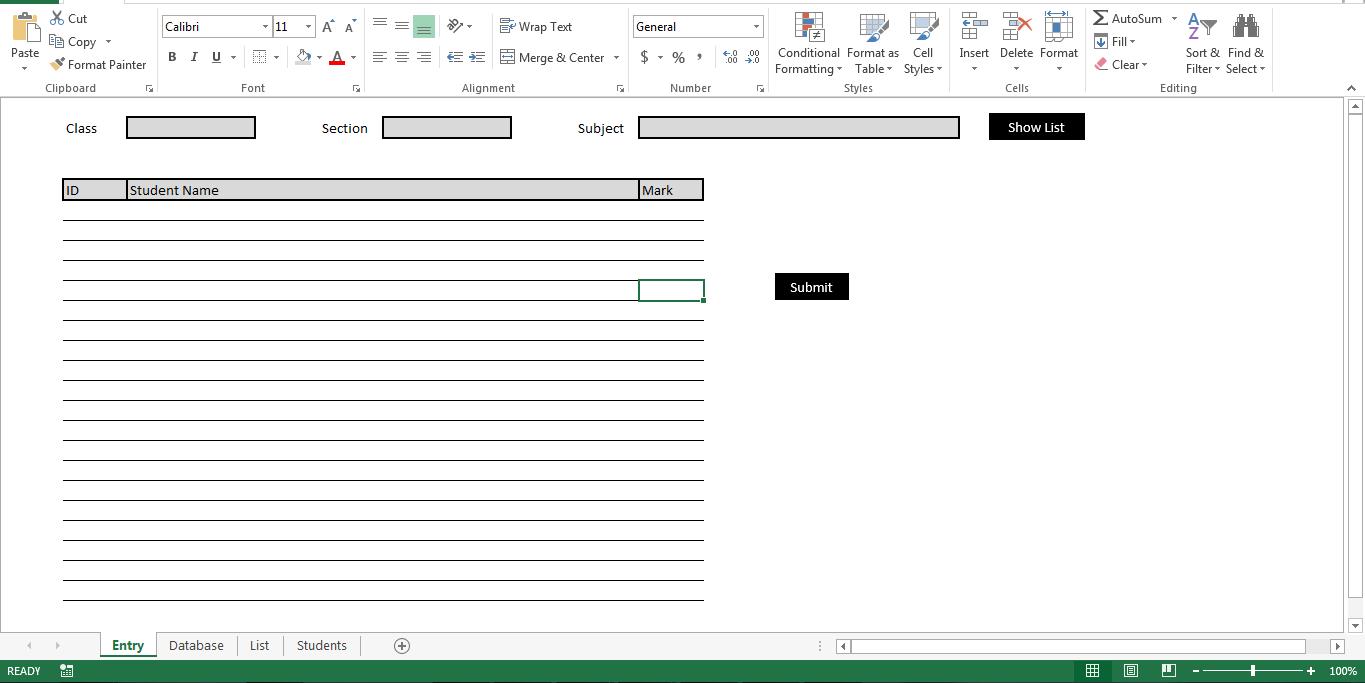
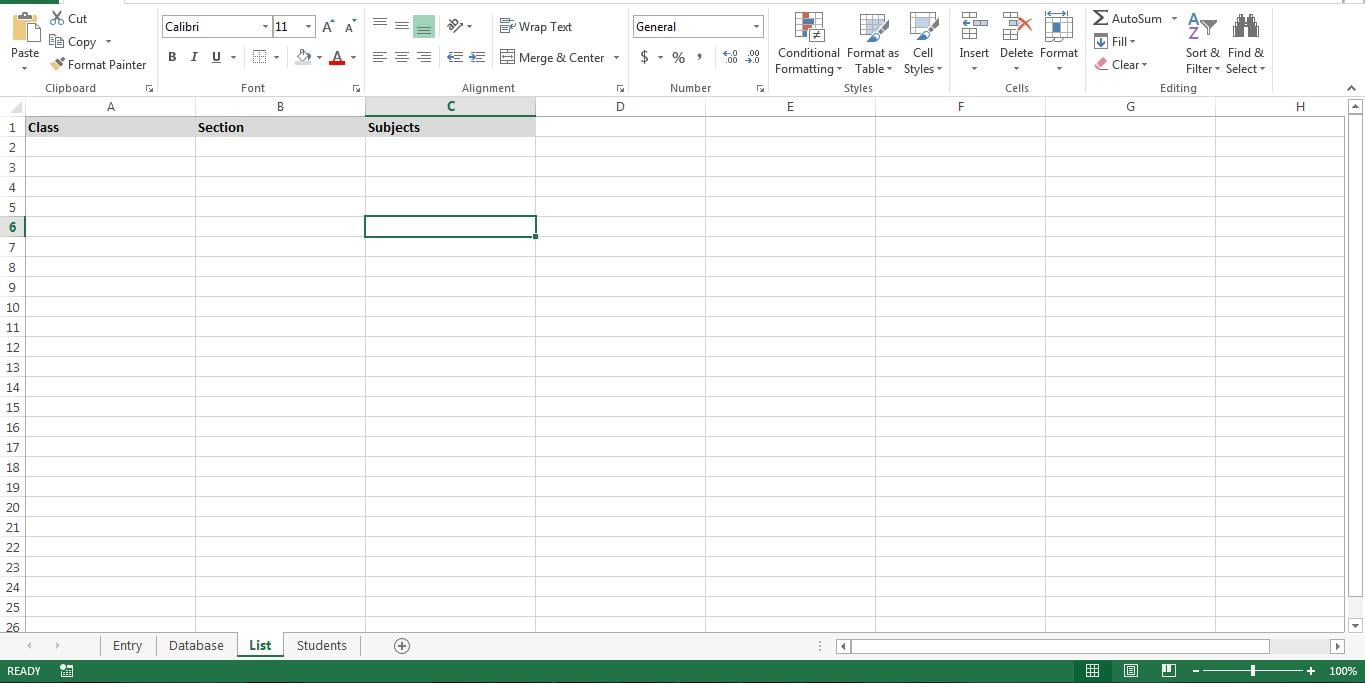
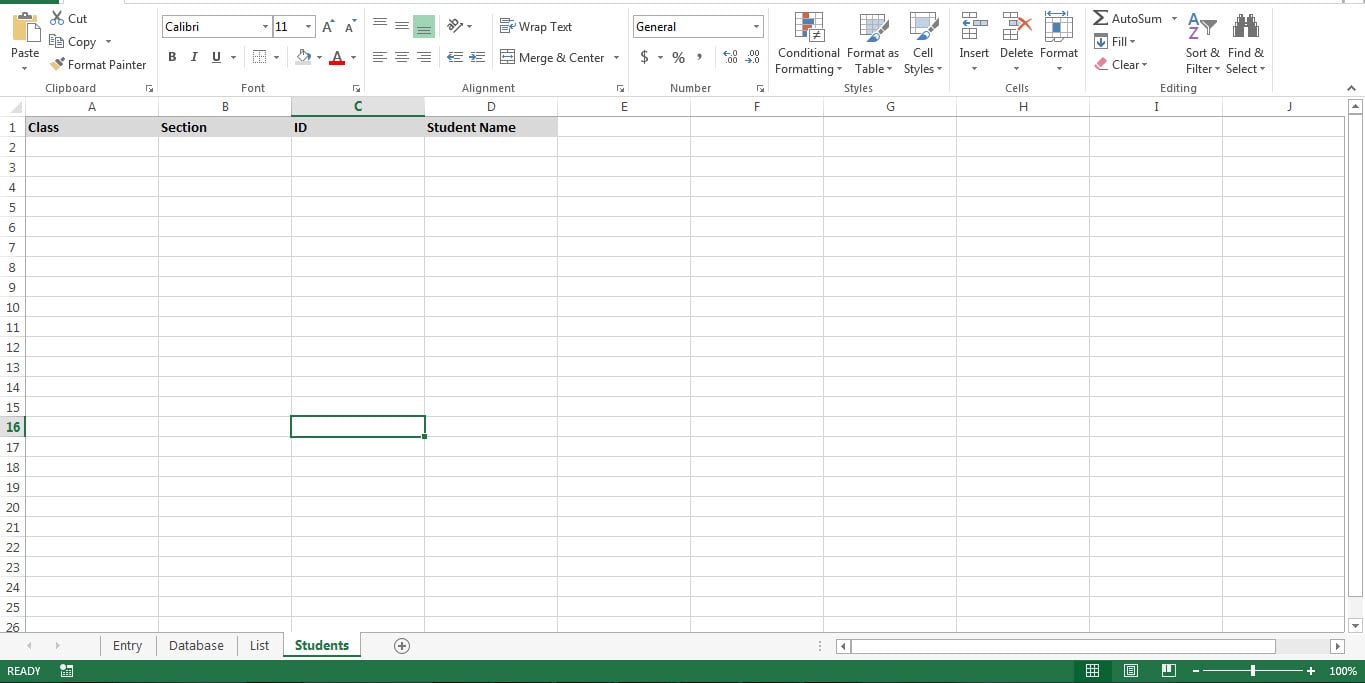
ดังที่แสดงในภาพเหล่านี้ให้เตรียมเครื่องมือด้วยแผ่นงานที่จำเป็น
| ชื่อแผ่นงาน | รายละเอียด |
| การเข้า | นี่คือ GUI สำหรับการป้อนเครื่องหมาย |
| ฐานข้อมูล | แผ่นงานนี้ทำหน้าที่เป็นฐานข้อมูลและเก็บคะแนนของนักเรียน |
| รายการ | แผ่นงานนี้มีข้อมูลที่จะใช้ในการสร้างดรอปดาวน์ |
| ผู้เรียน | แผ่นงานนี้เป็นแผนที่นักเรียนหลายคนในชั้นเรียนของตน |
จากหน้าต่างโครงการ VBA เปลี่ยนชื่อแผ่นงานตามที่แสดงที่นี่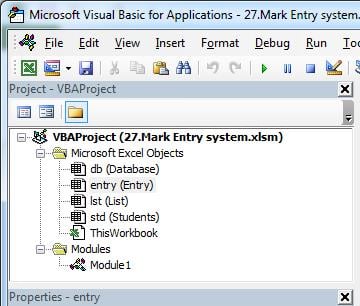
มาทำให้มันใช้งานได้
คัดลอกมาโครไปยังโมดูลใหม่และแนบมาโครเข้ากับปุ่มต่างๆ
| แมโคร | แนบกับปุ่ม | รายละเอียด |
| Class_ดรอปดาวน์ | - | มาโครนี้จะสร้างเมนูแบบเลื่อนลงสำหรับ "Class" |
| Section_dropdown | - | มาโครนี้จะสร้างเมนูแบบเลื่อนลงสำหรับ "ส่วน" |
| หัวเรื่อง_ดรอปดาวน์ | - | มาโครนี้จะสร้างเมนูแบบเลื่อนลงสำหรับ“ Subject” |
| แสดง_รายการ | แสดงรายการ | มาโครนี้แสดงนักเรียนจากชั้นเรียนและส่วนที่เลือก |
| เพิ่ม_ไปยัง_ฐานข้อมูล | ยื่นฟอร์ม | รายการเครื่องหมายอัปโหลดแมโครนี้ลงในแผ่นฐานข้อมูล |
Sub Class_dropdown()
    Dim lr As Long
    Dim r As Long
    lr = lst.Range("A" & Rows.Count).End(xlUp).Row
    Dim prodlist As String
    For r = 2 To lr
        If prodlist = "" Then
            prodlist = lst.Range("A" & r).Value
        Else
            prodlist = prodlist & "," & lst.Range("A" & r).Value
        End If
        Next r
        With entry.Range("C2:D2").Validation
            .Delete
            .Add Type:=xlValidateList, AlertStyle:=xlValidAlertStop, Operator:= _
            xlBetween, Formula1:=prodlist
            .IgnoreBlank = True
            .InCellDropdown = True
            .InputTitle = ""
            .ErrorTitle = ""
            .InputMessage = ""
            .ErrorMessage = ""
            .ShowInput = True
            .ShowError = True
        End With
End Sub

Sub Section_dropdown()
    Dim lr As Long
    Dim r As Long
    lr = lst.Range("B" & Rows.Count).End(xlUp).Row
    Dim prodlist As String
    For r = 2 To lr
        If prodlist = "" Then
            prodlist = lst.Range("B" & r).Value
        Else
            prodlist = prodlist & "," & lst.Range("B" & r).Value
        End If
        Next r
        With entry.Range("G2:H2").Validation
            .Delete
            .Add Type:=xlValidateList, AlertStyle:=xlValidAlertStop, Operator:= _
            xlBetween, Formula1:=prodlist
            .IgnoreBlank = True
            .InCellDropdown = True
            .InputTitle = ""
            .ErrorTitle = ""
            .InputMessage = ""
            .ErrorMessage = ""
            .ShowInput = True
            .ShowError = True
        End With
End Sub

Sub Subject_dropdown()
    Dim lr As Long
    Dim r As Long
    lr = lst.Range("C" & Rows.Count).End(xlUp).Row
    Dim prodlist As String
    For r = 2 To lr
        If prodlist = "" Then
            prodlist = lst.Range("C" & r).Value
        Else
            prodlist = prodlist & "," & lst.Range("C" & r).Value
        End If
        Next r
        With entry.Range("K2:O2").Validation
            .Delete
            .Add Type:=xlValidateList, AlertStyle:=xlValidAlertStop, Operator:= _
            xlBetween, Formula1:=prodlist
            .IgnoreBlank = True
            .InCellDropdown = True
            .InputTitle = ""
            .ErrorTitle = ""
            .InputMessage = ""
            .ErrorMessage = ""
            .ShowInput = True
            .ShowError = True
        End With
End Sub

Sub Show_List()
    Dim r As Long
    Dim lr As Long
    Dim e As Long
    e = 5
    lr = std.Range("A" & Rows.Count).End(xlUp).Row
    For r = 2 To lr
        If std.Range("A" & r).Value = entry.Range("C2").Value And std.Range("B" & r).Value = entry.Range("G2").Value Then
            e = e + 1
            entry.Range("B" & e).Value = std.Range("C" & r).Value
            entry.Range("C" & e).Value = std.Range("D" & r).Value
        End If
        Next r
End Sub

Sub Add_To_Database()
    Dim r As Long
    Dim lr As Long
    Dim e As Long
    e = 5
    lr = entry.Range("B" & Rows.Count).End(xlUp).Row
    For r = 6 To lr
        Dim lrind As Long
        lrind = db.Range("B" & Rows.Count).End(xlUp).Row + 1
        db.Range("A" & lrind).Value = entry.Range("C2").Value
        db.Range("B" & lrind).Value = entry.Range("G2").Value
        db.Range("C" & lrind).Value = entry.Range("K2").Value
        db.Range("D" & lrind).Value = entry.Range("C" & r).Value
        db.Range("E" & lrind).Value = entry.Range("K" & r).Value
        Next r
End Sub
ปรับแต่งมัน
สคริปต์นี้ช่วยให้คุณสร้างระบบการป้อนเครื่องหมายขั้นพื้นฐาน อย่างไรก็ตามคุณสามารถปรับแต่งและสร้างรายงานเชิงวิเคราะห์โดยใช้ข้อมูลจากแผ่นงาน“ ฐานข้อมูล” เป็นแนวทางปฏิบัติที่ดีในการสร้างข้อมูลสำรองสำหรับแผ่นฐานข้อมูล สิ่งนี้จะช่วยให้คุณสามารถกู้คืนไฟล์ xlsx เสียหาย แผ่น.
บทนำผู้เขียน:
Nick Vipond เป็นผู้เชี่ยวชาญด้านการกู้คืนข้อมูลใน DataNumen, Inc. ซึ่งเป็นผู้นำระดับโลกด้านเทคโนโลยีการกู้คืนข้อมูล ได้แก่ คำเสียหาย และผลิตภัณฑ์ซอฟต์แวร์กู้คืน Outlook ดูข้อมูลเพิ่มเติมได้ที่ wwwdatanumenด้วย..