
ทุกครั้งที่คุณสร้างโฟลเดอร์ใหม่ คุณจะต้องเปลี่ยนมุมมองตามที่คุณต้องการ ทำไมคุณไม่เปลี่ยนมุมมองเริ่มต้นสำหรับโฟลเดอร์ใหม่โดยตรง
บางคนอาจไม่เคยสังเกตเห็นว่ามุมมองเริ่มต้นสำหรับโฟลเดอร์ใหม่ใน Outlook คือมุมมอง "กะทัดรัด" ดังนั้น หากคุณเปลี่ยนการตั้งค่ามุมมองของมุมมอง "กระชับ" มุมมองเริ่มต้นสำหรับโฟลเดอร์ใหม่จะเปลี่ยนไปตามนั้น นี่คือขั้นตอนที่เป็นรูปธรรม
ขั้นตอนในการปรับแต่งมุมมองเริ่มต้นสำหรับโฟลเดอร์ใหม่
- ในตอนแรก ให้สลับไปที่แท็บ "มุมมอง" และคลิกที่ปุ่ม "เปลี่ยนมุมมอง" จากรายการแบบเลื่อนลง คุณสามารถค้นหาและคลิกตัวเลือก "จัดการมุมมอง"
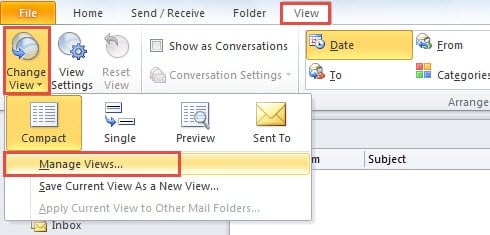
- จากนั้นกล่องโต้ตอบใหม่ของ "จัดการมุมมองทั้งหมด" จะเปิดขึ้น คุณต้องเลือก "กะทัดรัด" และคลิกที่ปุ่ม “แก้ไข”
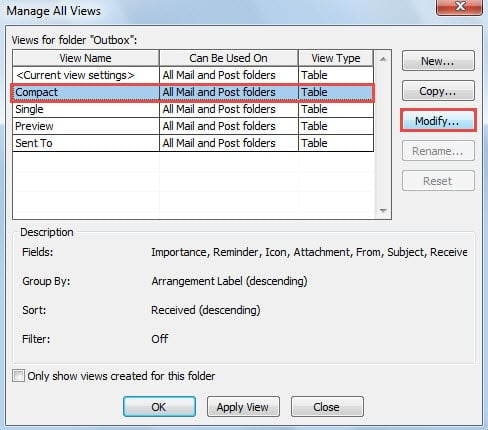
- ถัดไปคุณจะเห็นกล่องโต้ตอบป๊อปอัปอีกอันของ "การตั้งค่ามุมมองขั้นสูง: กะทัดรัด" ซึ่งคุณสามารถปรับแต่งมุมมองที่เหมาะกับความต้องการของคุณได้ ตอนนี้ฉันจะแนะนำวิธีปรับแต่งโดยละเอียด

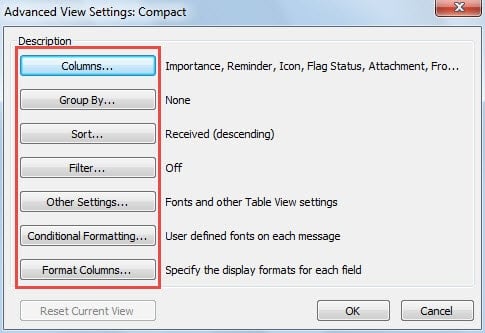
- คอลัมน์: คุณสามารถเพิ่มและลบคอลัมน์เริ่มต้นในส่วนหัวของรายการได้ เช่น ธง สถานะ และอื่นๆ
- จัดกลุ่มตาม: ตามชื่อของมัน สิ่งนี้มีจุดมุ่งหมายเพื่อเปลี่ยนวิธีจัดกลุ่มรายการ คุณสามารถเลือกกลุ่มที่คุณต้องการ เช่น วันครบกำหนด รายชื่อติดต่อ ฯลฯ
- จัดเรียง: ในฟังก์ชันนี้ คุณสามารถแก้ไขลำดับของรายการสินค้า เช่น ขนาด ได้รับ เรื่อง และอื่นๆ ได้
- ตัวกรอง: คุณสามารถทำให้รายการต่างๆ ที่เหมาะกับตัวกรองหายไปจากรายการได้
- การจัดรูปแบบตามเงื่อนไข: ฟังก์ชันนี้ได้รับความนิยมเป็นพิเศษจากผู้ใช้ Outlook ทั่วไป โดยคุณสามารถเปลี่ยนแบบอักษรขนาดตัวอักษรและสีที่ Outlook นั้นมีสีสันมากขึ้น
- สุดท้ายหลังจากแก้ไขข้างต้นแล้ว คุณสามารถคลิกชุด "ตกลง" ได้จนกว่ากล่องโต้ตอบทั้งหมดจะปิดลง
ตั้งแต่นั้นมา คุณได้เปลี่ยนการตั้งค่าเริ่มต้นของมุมมอง "กะทัดรัด" เรียบร้อยแล้ว กล่าวคือ เมื่อคุณสร้างโฟลเดอร์ใหม่ โฟลเดอร์เหล่านั้นจะอยู่ในมุมมองที่คุณกำหนดเอง โดยที่คุณไม่จำเป็นต้องเปลี่ยนทุกครั้ง
เคล็ดลับพิเศษ: ใช้มุมมองเดี่ยวกับโฟลเดอร์ใหม่ตามค่าเริ่มต้น
นี่เป็นเรื่องที่น่าสนใจเกี่ยวกับมุมมองเริ่มต้น หากคุณต้องการมุมมองเดี่ยวและหวังว่าทุกโฟลเดอร์ใหม่จะสามารถใช้มุมมองเดี่ยวเป็นค่าเริ่มต้นได้ คุณสามารถทำตามขั้นตอนง่ายๆ ด้านล่างเพื่อเปลี่ยน "กระชับ" เป็น "เดี่ยว"
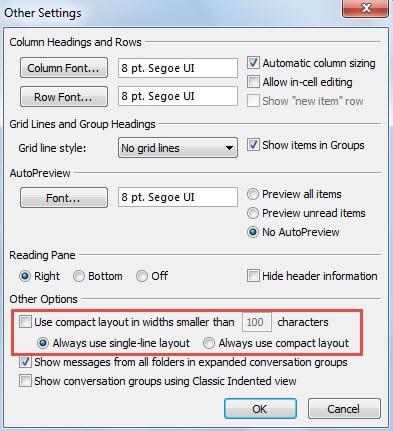
- ในขั้นตอนที่ 3 ของวิธีการข้างต้น คลิกที่ “การตั้งค่าอื่นๆ”
- จากนั้นในกล่องโต้ตอบป๊อปอัป ให้ยกเลิกการเลือก “ใช้เลย์เอาต์ขนาดกะทัดรัดที่มีความกว้างน้อยกว่า 100 อักขระ” แล้วเลือก “ใช้เลย์เอาต์บรรทัดเดียวเสมอ”

- ในที่สุดก็คลิก "ตกลง" หลายรายการเพื่อบันทึกการเปลี่ยนแปลงและกลับสู่ Outlook
ระวังทุกข้อผิดพลาดของ Outlook
แม้ว่า Outlook จะมาพร้อมกับฟังก์ชันมากมาย แต่ข้อผิดพลาดก็สามารถเกิดขึ้นได้เป็นครั้งคราว ดังนั้นคุณควรระวังข้อผิดพลาดเหล่านั้น ข้อผิดพลาดในการติดตั้งจะนำไปสู่การล่มอย่างรุนแรงในวันหนึ่ง หากในกรณีที่เกิดข้อขัดข้อง Scanpst.exe จะไม่สามารถช่วยเหลือ Outlook ได้อีกต่อไป คุณต้องพึ่งพาเครื่องมือที่ทรงพลังอื่น ๆ เช่น DataNumen Outlook Repairซึ่งมีความเชี่ยวชาญเป็นอย่างดี การกู้คืน Outlook.
บทนำผู้เขียน:
Shirley Zhang เป็นผู้เชี่ยวชาญด้านการกู้คืนข้อมูลใน DataNumen, Inc. ซึ่งเป็นผู้นำระดับโลกด้านเทคโนโลยีการกู้คืนข้อมูล ได้แก่ การกู้คืน sql และผลิตภัณฑ์ซอฟต์แวร์ซ่อมแซมแนวโน้ม ดูข้อมูลเพิ่มเติมได้ที่ wwwdatanumenด้วย.