
คุณเคยต้องการนำเข้ารายละเอียดการติดต่อจากข้อมูล VCF ไปยังแผ่นงาน Excel หรือไม่? ทำตามบทความนี้และสร้างโปรแกรมอ่าน VCF ของคุณเองที่จะนำเข้าข้อมูลจากไฟล์ VCF ของคุณไปยังแผ่นงาน Excel
ดาวน์โหลดตอนนี้
หากคุณต้องการเริ่มใช้งานซอฟต์แวร์โดยเร็วที่สุด คุณสามารถทำได้ดังนี้:
มิฉะนั้นหากคุณต้องการ DIY คุณสามารถอ่านเนื้อหาด้านล่าง
เตรียม GUI กันเถอะ
มาเตรียม GUI สำหรับแอปพลิเคชัน VCF reader ของเรากัน ใน Sheet1 เราต้องสร้างฟิลด์ที่จะเก็บพา ธ เต็มของไฟล์ VCF ของเรา แทนที่จะขยายความกว้างของเซลล์ให้ผสานเซลล์เพื่อสร้างฟิลด์นี้ ในการอนุญาตให้ผู้ใช้เลือกไฟล์ VCF ให้เพิ่มปุ่ม“ เรียกดู” ลงในแผ่นงาน เราต้องการปุ่มเพิ่มเติมเพื่ออนุญาตให้ผู้ใช้นำเข้าข้อมูล VCF ตั้งชื่อปุ่มนี้ว่า "นำเข้า"
Sheet1 จะมีลักษณะดังนี้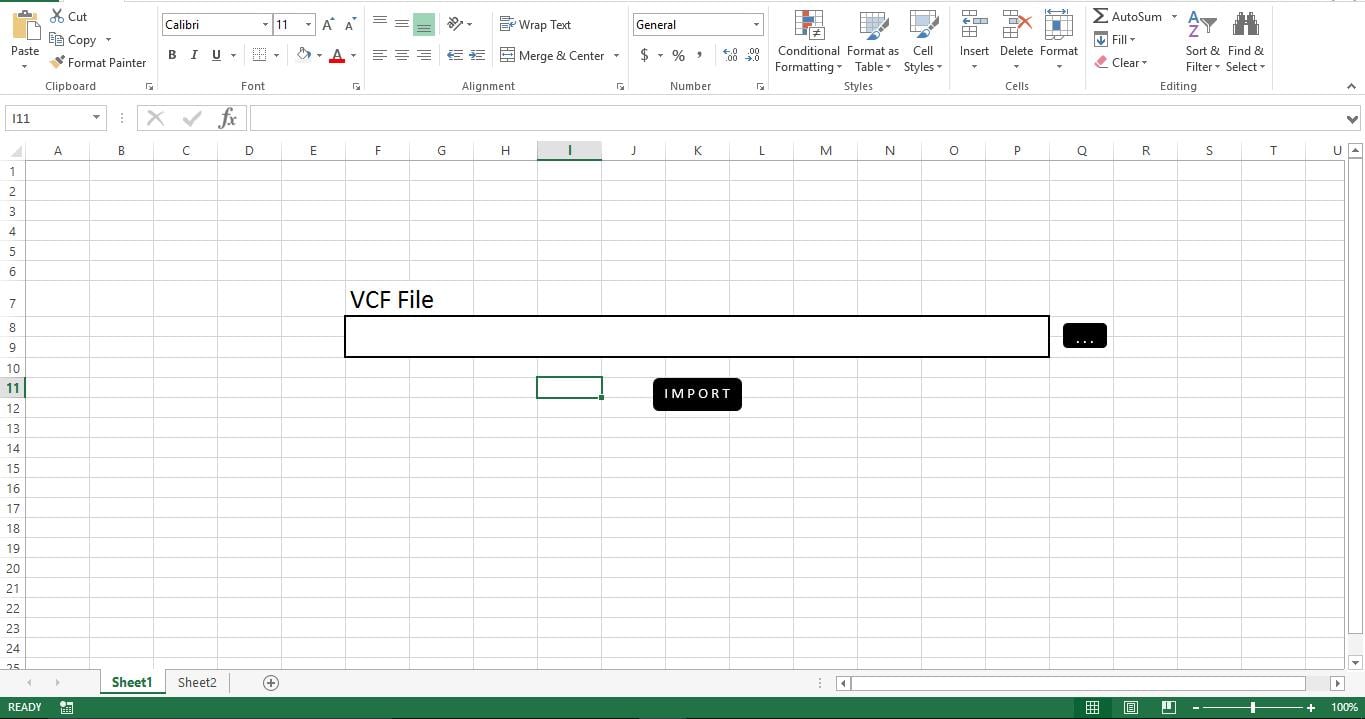
เตรียมฐานข้อมูลกันเถอะ
เราจะใช้ Sheet2 เป็นฐานข้อมูล สิ่งที่คุณต้องทำคือสร้างส่วนหัวคอลัมน์ที่เหมาะสม สำหรับตัวอย่างนี้ฉันจะนำเข้าชื่อและองค์กรจาก VCF ดังนั้นฉันจึงเพิ่มส่วนหัวคอลัมน์“ ชื่อ” ในคอลัมน์ A และ“ องค์กร” ในคอลัมน์ B
Sheet2 จะเป็นแบบนี้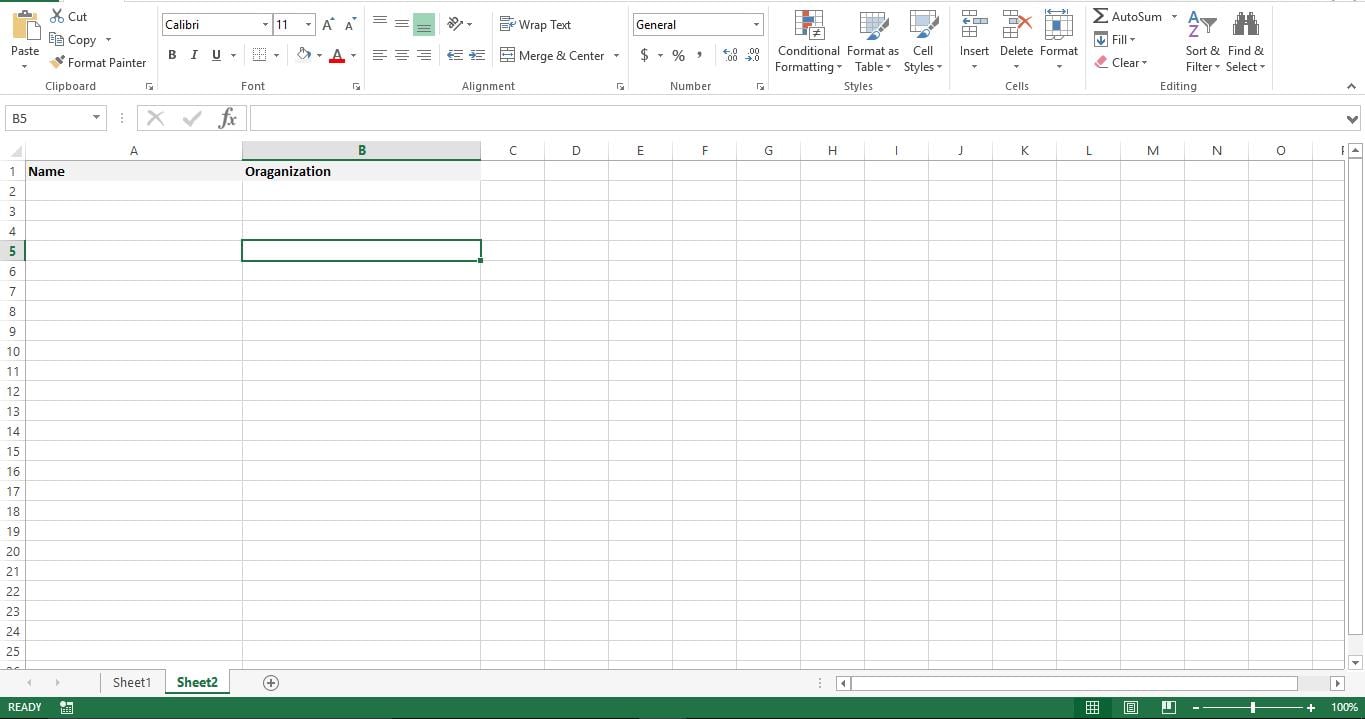
มาทำให้มันใช้งานได้
ตอนนี้เราได้พัฒนา Front-End สำหรับเครื่องมือของเราแล้วและขั้นตอนต่อไปของเราคือทำให้มันใช้งานได้โดยการเพิ่มสคริปต์ เปิดตัวแก้ไข VBA และใน Module1 วางสคริปต์ด้านล่าง
กลับไปที่ Sheet1 และเพิ่ม Sub“ pickvcf” ลงในปุ่ม“ Browse” คลิกขวาที่ปุ่ม "นำเข้า" และกำหนดมาโคร "importvcf" ให้ บันทึกไฟล์เป็นไฟล์ที่เปิดใช้งานมาโครและนั่นคือมัน ตอนนี้คุณได้พัฒนาโปรแกรมอ่าน VCF แล้ว
มาทดสอบกันเลย
คลิกที่ปุ่ม“ เรียกดู” เพื่อเลือกไฟล์ VCF ของคุณ ทันทีที่คุณกด Ok บนหน้าต่าง File Browse คุณจะเห็นเส้นทางแบบเต็มของไฟล์ที่เลือกปรากฏบน Sheet1 ตอนนี้คลิกปุ่ม "นำเข้า" และคุณจะเห็นชื่อและข้อมูลองค์กรของผู้ติดต่อปรากฏบน Sheet2 ทันที
ใช้อย่างไร
สคริปต์นี้มีสอง Subs Sub“ pickvcf” คือการอนุญาตให้ผู้ใช้เรียกดูและเลือกไฟล์ VCF และ Sub“ importvcf” คือการอ่านและนำเข้าข้อมูลจาก VCF ไปยังไฟล์ Excel
แก้ไข
ณ ตอนนี้สคริปต์จะนำเข้าชื่อและข้อมูลองค์กรจากไฟล์ VCF คุณสามารถแก้ไขสคริปต์เพื่อนำเข้าข้อมูลอื่น ๆ เช่นที่อยู่โทรศัพท์โทรสารและอีเมลได้อย่างง่ายดาย คุณยังสามารถปรับแต่งสคริปต์เพื่ออ่านไฟล์ VCF หลายไฟล์ในโฟลเดอร์และนำเข้าในกระบวนการแบตช์
สคริปต์นี้ใช้งานได้ดีถ้า Excel ของคุณไม่เสียหาย อย่างไรก็ตามหากคุณมีไฟล์ ไฟล์ Excel เสียหาย และต้องการซ่อมแซมคุณสามารถใช้เครื่องมือการกู้คืนของ Excel เช่น DataNumen Excel Repair.
ต้นฉบับ
Sub pickvcf()
    Dim fd As Office.FileDialog
    Set fd = Application.FileDialog(msoFileDialogFilePicker)
    With fd
        .AllowMultiSelect = False
        .Title = "Please select the file."
        .Filters.Clear
        .Filters.Add "VCF", "*.vcf"
        If .Show = True Then
            txtFileName = .SelectedItems(1)
            Sheets("Sheet1").Range("F8").Value = txtFileName
        End If
    End With
End Sub

Sub Importvcf()
    Dim fileName As String, textData As String, textRow As String, fileNo As Integer
    fileName = Sheets("Sheet1").Range("F8").Value
    fileNo = FreeFile
    r = 2
    Open fileName For Input As #fileNo
    Do While Not EOF(fileNo)
        Line Input #fileNo, textRow
        If Left(textRow, 3) = "FN:" Then
            Sheets("Sheet2").Range("A" & r).Value = Replace(textRow, "FN:", "")
        End If
        If Left(textRow, 4) = "ORG:" Then
            Sheets("Sheet2").Range("B" & r).Value = Replace(textRow, "ORG:", "")
        End If
    Loop
    Close #fileNo
End Sub
บทนำผู้เขียน:
Nick Vipond เป็นผู้เชี่ยวชาญด้านการกู้คืนข้อมูลใน DataNumen, Inc. ซึ่งเป็นผู้นำระดับโลกด้านเทคโนโลยีการกู้คืนข้อมูล ได้แก่ ซ่อมแซมเอกสาร และผลิตภัณฑ์ซอฟต์แวร์กู้คืน Outlook ดูข้อมูลเพิ่มเติมได้ที่ wwwdatanumenด้วย.