
สะดวกและประหยัดเวลาในการใช้เทมเพลตอีเมลใน Outlook แต่บางครั้งเราอาจพบว่าเป็นการยากที่จะแสวงหาสิ่งเหล่านี้ บทความนี้จะเสนอวิธีแก้ปัญหาในการสร้างทางลัดไปยังเทมเพลตอีเมล
โดยทั่วไปฉันคุ้นเคยกับการสร้างเทมเพลตโดยบันทึกอีเมลที่เขียนเป็นเทมเพลต อย่างไรก็ตามเมื่อจำเป็นต้องใช้ฉันต้องค้นหาแบบฟอร์มซึ่งจะต้องใช้เวลามากเกินไป ฉันหวังว่า Outlook จะสามารถวางเทมเพลตไว้ในตำแหน่งที่ชัดเจนเพื่อให้ฉันสามารถเข้าถึงได้โดยคลิกเพียงครั้งเดียว ในที่สุดฉันพบเคล็ดลับที่เป็นประโยชน์ในการสร้างเทมเพลตอีเมล นอกจากนี้ฉันยังได้รับอนุญาตให้ระบุแป้นพิมพ์ลัดให้ด้วย
สร้างทางลัดไปยังเทมเพลตอีเมลใน Outlook
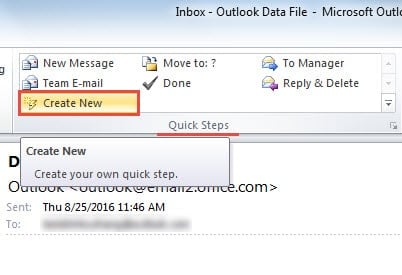
- เริ่มต้นด้วยการเปิดโปรแกรม Outlook ก่อน ในแท็บ “หน้าแรก” ให้มองหา “ขั้นตอนด่วน” ที่อยู่ตรงกลางแถบเครื่องมือ จากนั้นให้หาและคลิกปุ่ม “สร้างใหม่”

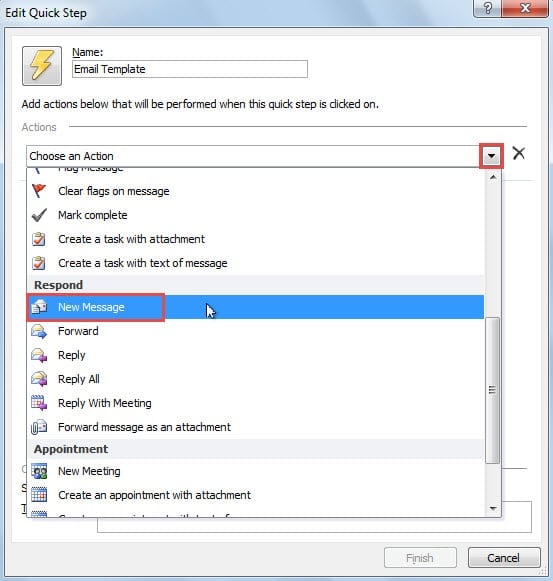
- ในกล่องโต้ตอบป๊อปอัปใหม่ของ "แก้ไขขั้นตอนด่วน" คุณควรระบุชื่อสำหรับขั้นตอนด่วนนี้เช่น "เทมเพลตอีเมล"
- จากนั้นคลิกลูกศรลงที่ส่วนท้ายของตัวเลือก“ เลือกการดำเนินการ” จากรายการแบบเลื่อนลงคุณควรเลือกการดำเนินการ "ข้อความใหม่" ใต้ป้ายกำกับ "ตอบกลับ"

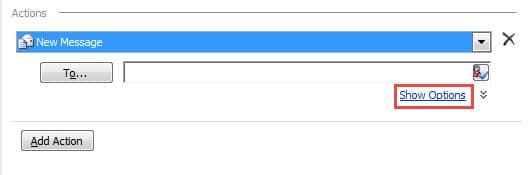
- หลังจากนั้นคุณจะเห็นลิงก์“ แสดงตัวเลือก” คลิกเพื่อดำเนินการต่อเพื่อระบุรายการเพิ่มเติมสำหรับเทมเพลตอีเมลใหม่

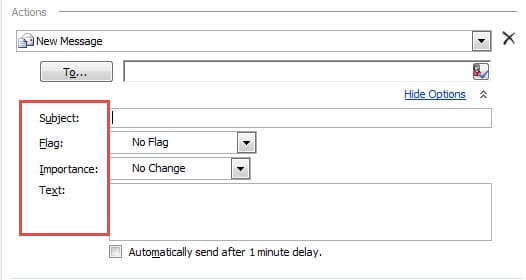
- ถัดไปคุณสามารถกรอกรายการที่มีอยู่ทั้งหมดตามความต้องการของคุณเช่นหัวเรื่องธงความสำคัญเนื้อหาข้อความที่เป็นรูปธรรม

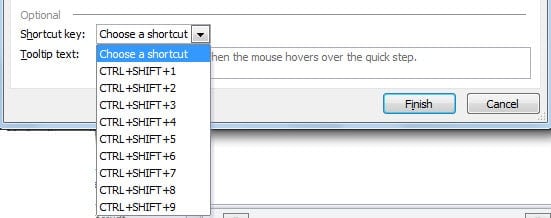
- ต่อมาในส่วน "ไม่บังคับ" คุณสามารถคลิก "เลือกทางลัด" และจากรายการแบบเลื่อนลงคุณสามารถเลือกทางลัดที่ต้องการตามนิสัยของคุณเช่น "Ctrl + Shift + 1"

- สุดท้ายคลิกปุ่ม "เสร็จสิ้น" เพื่อบันทึกเทมเพลตอีเมล หลังจากกลับไปที่หน้าต่างหลักของ Outlook แล้วในกล่อง "ขั้นตอนด่วน" คุณสามารถคลิก "เทมเพลตอีเมล" เพื่อเปิดเทมเพลต หรือคุณสามารถกดแป้นพิมพ์ลัดที่ตั้งไว้ล่วงหน้าเพื่อเข้าถึงได้
แม้ว่าเคล็ดลับนี้จะเป็นประโยชน์ แต่ก็ยังมีข้อบกพร่อง นั่นคือเนื้อหาข้อความที่ตั้งไว้ล่วงหน้าทั้งหมดเป็นข้อความธรรมดา คุณไม่สามารถระบุขนาดตัวอักษรสีและอื่น ๆ ได้
ตามกฎแล้วเรามักจะสร้างเทมเพลตโดยบันทึกอีเมลเป็นแบบฟอร์มส่วนตัว หากคุณยังคงต้องการเทมเพลตอีเมลประเภทนี้คุณสามารถใช้วิธีอื่นเพื่อเปิดได้อย่างรวดเร็ว แนวทางดังกล่าวได้รับการแนะนำในบทความก่อนหน้านี้ -“วิธีปรับปรุงประสิทธิภาพของคุณโดยการเพิ่มเทมเพลตที่ใช้บ่อยลงใน Outlook Jump List"
กู้คืนข้อมูล Outlook หลังจากเกิดปัญหา
แม้ว่า Outlook จะได้รับการยกย่องว่าเป็นโปรแกรมอีเมลที่ได้รับความนิยมมากที่สุดในปัจจุบัน แต่ก็ยังไม่สามารถกำจัดความเสียหายของข้อมูลได้ทั้งหมด ดังนั้นผู้ใช้ทุกคนควรคิดหาวิธีการกู้คืนข้อมูลอันมีค่าในกรณีที่โปรแกรมล่ม ตัวอย่างเช่น การมีเครื่องมือซ่อมแซมที่มีประสิทธิภาพติดตัวไว้จึงเป็นสิ่งสำคัญ DataNumen Outlook Repair ขอแนะนำเนื่องจากมีประสิทธิภาพสูงและเกือบจะสมบูรณ์แบบ การกู้คืน PST อัตรา
บทนำผู้เขียน:
Shirley Zhang เป็นผู้เชี่ยวชาญด้านการกู้คืนข้อมูลใน DataNumen, Inc. ซึ่งเป็นผู้นำระดับโลกด้านเทคโนโลยีการกู้คืนข้อมูล ได้แก่ การกู้คืน sql และผลิตภัณฑ์ซอฟต์แวร์ซ่อมแซมแนวโน้ม ดูข้อมูลเพิ่มเติมได้ที่ wwwdatanumenด้วย.