
มาเรียนรู้วิธีการสร้าง Query ใน MS Access ที่อ้างอิงได้หลายตาราง
แบบสอบถามสำหรับตารางเดียวเป็นเรื่องปกติมากใน Microsoft Access แต่บางครั้งมีบางกรณีที่เราจำเป็นต้องสร้างแบบสอบถามที่สามารถอ้างถึงหลายตาราง ผู้ใช้มักจะเผชิญกับความต้องการของข้อมูลที่มีอยู่ในมากกว่าหนึ่งตาราง
โชคดีที่ Microsoft Access มีคุณสมบัติในการสร้างแบบสอบถามหลายระดับ ผู้ใช้สามารถสร้างแบบสอบถามที่สามารถรวมข้อมูลและข้อมูลจากหลายแหล่ง บทความต่อไปนี้จะอธิบายรายละเอียดขั้นตอนง่ายๆ ในการสร้างแบบสอบถามหลายระดับ
แบบสอบถามหลายตาราง
เพื่อให้เข้าใจถึงความจำเป็นของแบบสอบถามสำหรับหลายตาราง เราสามารถยกตัวอย่างผู้บริหารที่ต้องการตรวจสอบรายชื่อลูกค้าทั้งหมดของบริษัทและรายละเอียดบัญชีธนาคารของพวกเขา เป็นตัวอย่างทั่วไปของความสัมพันธ์แบบหนึ่งต่อหลาย ตอนนี้ เพื่อให้ผู้จัดการได้รับแบบสอบถามที่ต้องการ เราต้องการทั้งตารางรวมทั้งลูกค้าและรายละเอียดบัญชีธนาคารของพวกเขา ในกรณีเช่นนี้ เราต้องการการสืบค้นข้อมูลหลายรายการเพื่อการแบ่งปันข้อมูลที่ดียิ่งขึ้น และผลลัพธ์ที่ได้จะชัดเจนและมีประโยชน์มากขึ้น
ใน Access เป็นขั้นตอนที่ค่อนข้างง่ายในการดำเนินการ แต่ผู้ใช้จำเป็นต้องสร้างความสัมพันธ์ระหว่างสองตารางก่อน หากต้องการตรวจสอบ คุณสามารถเลือกแท็บเครื่องมือฐานข้อมูลและคลิกที่ความสัมพันธ์ในการแสดง/ซ่อนกลุ่ม จากนั้นในแท็บ 'ออกแบบ' คลิกที่ 'ความสัมพันธ์ทั้งหมด' ภายใต้ส่วนความสัมพันธ์ คุณสามารถดูความสัมพันธ์ที่กำหนดไว้ได้ หากไม่ท้าทาย คุณควรสร้างความสัมพันธ์ระหว่างตารางก่อนที่จะดำเนินการต่อไปยังแบบสอบถามหลายตาราง
สำหรับตัวอย่างข้างต้น ตารางที่จำเป็นเป็นของลูกค้าและรายละเอียดบัญชีของพวกเขา
วิธีเรียกใช้แบบสอบถาม
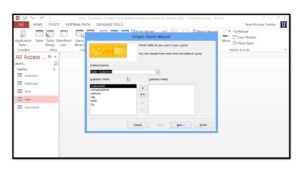 หากต้องการสร้างแบบสอบถามหลายตาราง คุณต้องเลือกปุ่ม 'ตัวช่วยสร้างแบบสอบถาม' จากแท็บ 'สร้าง' มันจะสร้างแบบสอบถามใหม่และคุณสามารถเลือกตัวเลือกของ 'ตัวช่วยสร้างแบบสอบถามอย่างง่าย' Access จะแสดงหน้าต่าง Simple Query Wizard ซึ่งจะแสดงสองรายการ ได้แก่ รายการฟิลด์ที่มีอยู่และรายการฟิลด์ที่เลือก คุณสามารถเพิ่มฟิลด์ลงในฟิลด์ที่เลือกได้โดยเพียงแค่เลือกจากฟิลด์ที่มีอยู่แล้วคลิกปุ่มลูกศรขวา '>'
สำหรับตัวอย่างข้างต้น คุณสามารถเลือกฟิลด์เช่นรหัสลูกค้าและนามสกุลจากตารางลูกค้าและจากตารางบัญชี คุณสามารถเลือกฟิลด์รหัสลูกค้า ยอดคงเหลือ และประเภทบัญชี ฟิลด์ทั้งหมดเหล่านี้จะแสดงในพื้นที่ฟิลด์ที่เลือก หากต้องการดำเนินการต่อ ให้คลิกปุ่ม ถัดไป
จากนั้นตัวช่วยสร้างจะแสดงหน้าต่างที่มีตัวเลือกของฟิลด์สรุปและรายละเอียด เลือกฟิลด์รายละเอียดหรือสรุปอย่างใดอย่างหนึ่ง สำหรับตัวอย่างข้างต้น ฟิลด์รายละเอียดมีความเหมาะสม หากต้องการดำเนินการต่อและเรียกใช้แบบสอบถาม ให้คลิกถัดไป
ในขั้นตอนถัดไป คุณจะถูกขอให้ตั้งชื่อข้อความค้นหาของคุณ ปล่อยให้เป็นชื่อเริ่มต้นหรือตั้งชื่อตามที่คุณต้องการแล้วคลิกเสร็จสิ้น นอกจากนี้ ให้เลือกตัวเลือก 'เปิดแบบสอบถามเพื่อดูข้อมูล' แทนตัวเลือกการแก้ไขเพื่อดูผลลัพธ์
MS Access จะรวมตารางลูกค้าเข้ากับตารางบัญชีโดยอัตโนมัติตามผลลัพธ์ของแบบสอบถามนี้ และตามความสัมพันธ์ที่สร้างขึ้นระหว่างสองตารางนี้
การล่มของฐานข้อมูลใน MS Access สามารถเกิดขึ้นได้ทุกเวลาโดยไม่มีการเตือนล่วงหน้า ดังนั้นผู้ใช้ Access มืออาชีพจึงควรเก็บ การกู้คืน accdb เครื่องมือที่มีประโยชน์ในการจัดการกับสถานการณ์ดังกล่าว
บทนำผู้เขียน:
Vivian Stevens เป็นผู้เชี่ยวชาญด้านการกู้คืนข้อมูลใน DataNumen, Inc. ซึ่งเป็นผู้นำระดับโลกด้านเทคโนโลยีการกู้คืนข้อมูล ได้แก่ แก้ไขปัญหา SQL Server และผลิตภัณฑ์ซอฟต์แวร์กู้คืน excel ดูข้อมูลเพิ่มเติมได้ที่ wwwdatanumenด้วย.