
ยกระดับความพึงพอใจของลูกค้าของคุณไปอีกขั้น เพิ่มข้อมูลผลิตภัณฑ์ของคุณพร้อมกับราคาในสมุดงาน Excel และสร้างตะกร้าสินค้าสำหรับธุรกิจของคุณ สิ่งที่คุณต้องทำคือแบ่งปันเวิร์กบุ๊กนี้กับลูกค้าของคุณและให้พวกเขาเลือกผลิตภัณฑ์ที่ต้องการด้วยการแสดงตัวอย่างการเรียกเก็บเงินอย่างรวดเร็ว
ดาวน์โหลดตอนนี้
หากคุณต้องการเริ่มใช้งานซอฟต์แวร์โดยเร็วที่สุด คุณสามารถทำได้ดังนี้:
มิฉะนั้นหากคุณต้องการ DIY คุณสามารถอ่านเนื้อหาด้านล่าง
เตรียม GUI กันเถอะ
เราต้องการ 2 แผ่นงาน เปลี่ยนชื่อแผ่นงานที่ 1 เป็น “ตะกร้าสินค้า” และแผ่นงานที่ 2 เป็น “สินค้าคงคลัง” ตามชื่อที่บอก แผ่นงานที่ “ตะกร้าสินค้า” จะทำหน้าที่เป็นแบบฟอร์มที่ลูกค้าสามารถเลือกสินค้าและเพิ่มลงในตะกร้าได้ เตรียมเทมเพลตตะกร้าสินค้าโดยเพิ่มส่วนหัวที่จำเป็น เพื่อเป็นตัวอย่าง ฉันได้เพิ่มลำดับที่ ชื่อสินค้า รายละเอียดสินค้า จำนวน ราคาต่อชิ้น และราคารวม นอกจากนี้ ให้สร้างอีก 2 ช่องเพื่อแสดงจำนวนสินค้าทั้งหมดในตะกร้าและราคารวมของสินค้าในตะกร้า เพื่อให้ดูเป็นมืออาชีพมากขึ้น คุณสามารถเพิ่มโลโก้บริษัทและไอคอนโซเชียลมีเดียลงในแผ่นงานนี้ได้ แทรกรูปทรงและตั้งชื่อปุ่มว่า “ล้างตะกร้า” ซึ่งจะใช้สำหรับล้างเนื้อหาในตะกร้าสินค้าสำหรับผู้ใช้ 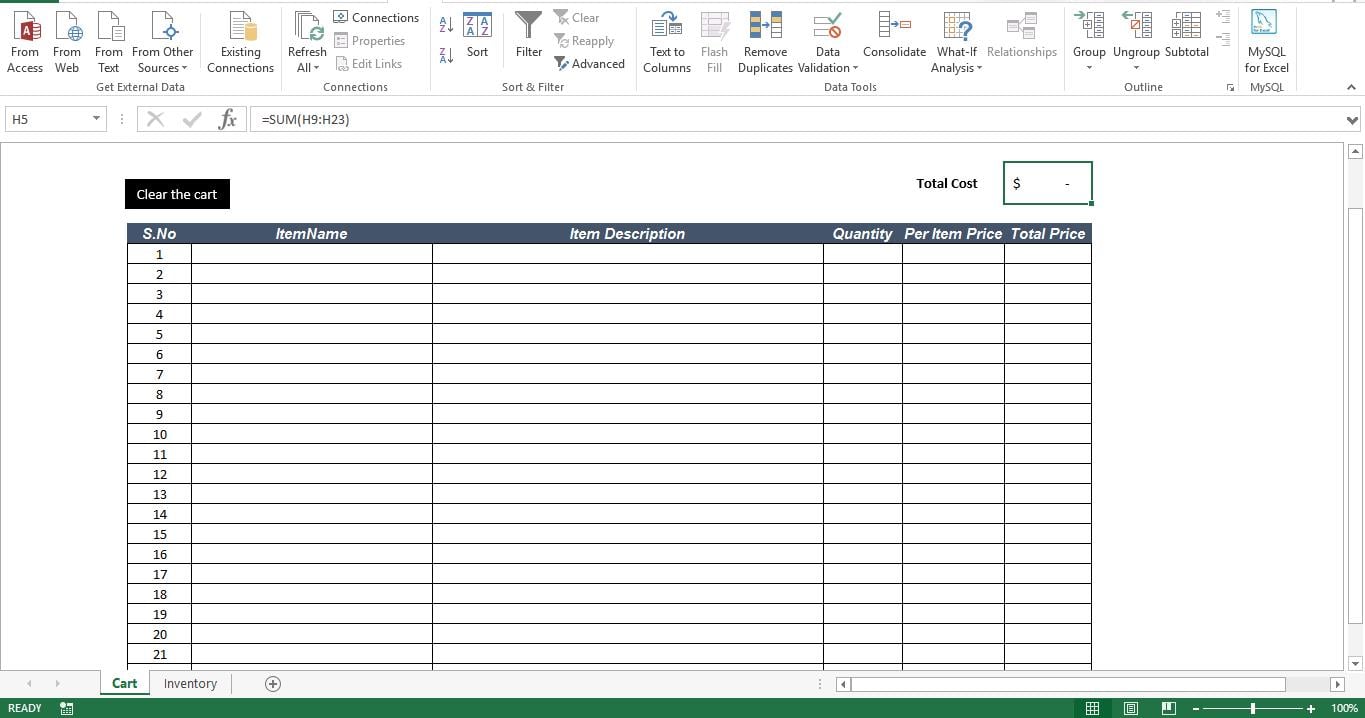
เตรียมฐานข้อมูลกันเถอะ
ในชีต "สินค้าคงคลัง" เพิ่มชื่อ คำอธิบาย และราคาต่อรายการของสินค้าทั้งหมดของคุณ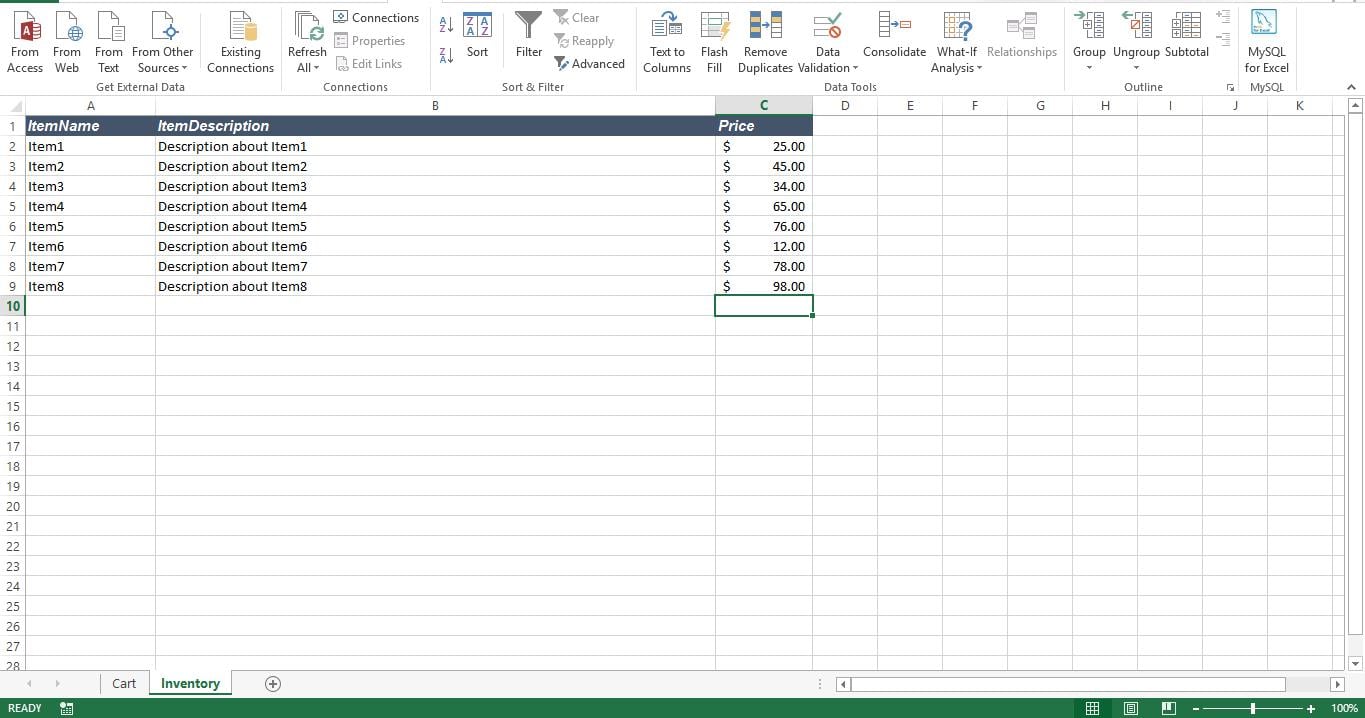
มาทำให้มันใช้งานได้
ขณะนี้เรากำลังจะแปลงเวิร์กบุ๊กนี้เป็นตะกร้าสินค้าโดยใช้สูตรและการตรวจสอบข้อมูล ขั้นตอนแรกสุดคือสร้างการตรวจสอบข้อมูลสำหรับฟิลด์ ItemName บนชีต “Cart” เลือกฟิลด์ “ชื่อรายการ” เลือกแท็บ “ข้อมูล” จากนั้นเลือก “การตรวจสอบความถูกต้องของข้อมูล” ภายในกลุ่ม “เครื่องมือข้อมูล” ภายใต้แท็บ "การตั้งค่า" เลือกตัวเลือก "รายการ" ในช่อง "อนุญาต" เพื่อเปิดใช้งานแบบฟอร์มให้เด้งออกมา ในช่อง "แหล่งที่มา" ให้เพิ่มที่อยู่ของช่วงที่มีค่าสำหรับเมนูแบบเลื่อนลงของเรา สำหรับเครื่องมือนี้ ข้อมูลจะอยู่ในแผ่นงาน “สินค้าคงคลัง” ดังนั้นที่อยู่จะเป็น “=สินค้าคงคลัง!$A$2:$A$9“. หากคุณไม่ได้เลือกเซลล์ทั้งหมดภายใต้ฟิลด์ ItemName การตรวจสอบความถูกต้องของข้อมูลและดรอปดาวน์จะถูกนำไปใช้กับเซลล์ที่เลือกเท่านั้น
ตอนนี้เพิ่มสูตรต่อไปนี้ลงในเซลล์แรกภายใต้ฟิลด์คำอธิบายรายการ
=IF(D9<>"",VLOOKUP(D9,Inventory!A2:B9,2,FALSE),"")
เพิ่มสูตรต่อไปนี้ลงในเซลล์แรกใต้ฟิลด์ ราคาต่อรายการ
=IF(D9<>"",VLOOKUP(D9,Inventory!A2:C9,3,FALSE),"")
เพิ่มสูตรต่อไปนี้ลงในเซลล์แรกภายใต้ฟิลด์ ราคารวม
=IF(AND(F9<>"",G9<>""),F9*G9,"")
หากต้องการแสดงรายการทั้งหมดในรถเข็น ให้ใช้สูตรนี้
=SUM(F9:F23)
สุดท้ายนี้ หากต้องการแสดงราคารวมของสินค้าทั้งหมดในตะกร้า ให้ใช้สูตรนี้
=SUM(H9:H23)
เพิ่มสคริปต์ในโมดูลใหม่และแนบมาโครกับปุ่มที่เราสร้างไว้ในแผ่น "รถเข็น"
มันทำงานอย่างไร?
เนื่องจากเรามีการตรวจสอบข้อมูลในช่อง “ชื่อสินค้า” ลูกค้าจึงสามารถเลือกสินค้าจากเมนูแบบเลื่อนลงได้ ทันทีที่พวกเขาเลือกรายการโดยใช้ Vlookup สมุดงานจะระบุคำอธิบายรายการที่เกี่ยวข้องและราคาต่อรายการจากแผ่นงาน "สินค้าคงคลัง" ข้อมูลนี้จะปรากฏบนแผ่นงาน "รถเข็น" เมื่อมีการอัปเดตฟิลด์ "ปริมาณ" ราคารวมจะถูกเติมด้วยค่าที่ถูกต้อง เพื่อหลีกเลี่ยงฟิลด์ที่แสดง "N/A" หรือ "0" เราได้เพิ่มคำสั่ง IF
กู้คืนไฟล์ Excel ที่เสียหาย
ในบางครั้ง ไฟล์ Excel ของคุณที่มีตะกร้าสินค้าด้านบนอาจเสียหาย ในกรณีเช่นนี้ โดยปกติแล้ว คุณสามารถพิจารณาใช้บุคคลที่สามบางรายได้ การกู้คืน Excel เครื่องมือในการกู้คืนไฟล์ที่เสียหายและกอบกู้ข้อมูลของคุณ
บทนำผู้เขียน:
Nick Vipond เป็นผู้เชี่ยวชาญด้านการกู้คืนข้อมูลใน DataNumen, Inc. ซึ่งเป็นผู้นำระดับโลกด้านเทคโนโลยีการกู้คืนข้อมูล ได้แก่ การกู้คืนคำ และผลิตภัณฑ์ซอฟต์แวร์กู้คืน Outlook ดูข้อมูลเพิ่มเติมได้ที่ wwwdatanumenด้วย.