
คุณต้องการสร้างบัญชีอีเมลแบบรับอย่างเดียวหรือส่งอย่างเดียวใน Outlook หรือไม่ บทความนี้จะสอนวิธีทำให้สำเร็จโดยละเอียด
ในความเป็นจริง ไม่ว่าจะกำหนดค่าบัญชีอีเมลแบบรับอย่างเดียวหรือส่งอย่างเดียว คุณก็สามารถใช้วิธีเดียวกันนี้เพื่อให้บรรลุได้อย่างง่ายดาย ขั้นแรก คุณควรตั้งค่าบัญชีอีเมลด้วยเซิร์ฟเวอร์อีเมลขาออกหรือขาเข้าปลอม จากนั้นกำหนดค่าบัญชีไม่ให้ส่งหรือรับรายการอีเมลผ่านการกำหนดกลุ่มส่ง/รับ นี่คือขั้นตอนที่ซับซ้อน
เพิ่มบัญชีอีเมลเฉพาะผู้รับ
- ขั้นแรก ให้เปิดโปรแกรม Outlook แล้วไปที่เมนู “ไฟล์”
- จากนั้นคลิกปุ่ม "การตั้งค่าบัญชี" บนแท็บ "ข้อมูล"
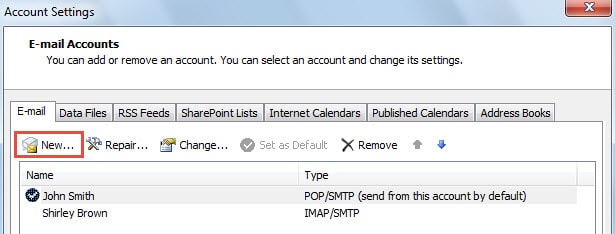
- ในกล่องโต้ตอบถัดไปของ "การตั้งค่าบัญชี" ให้คลิกปุ่ม "ใหม่"
- หลังจากนั้น หน้าต่างใหม่ของ “เพิ่มบัญชีใหม่” จะปรากฏขึ้น ที่นี่คุณควรเลือก "บัญชีอีเมล" และคลิก "ถัดไป"
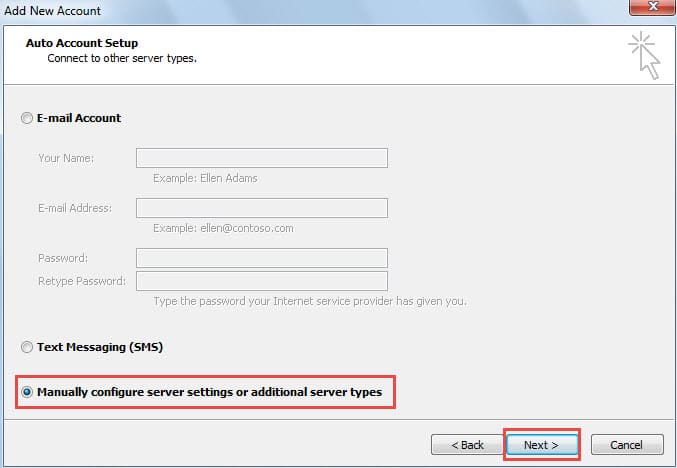
- ในหน้าจอ "การตั้งค่าบัญชีอัตโนมัติ" หลัง เลือก "กำหนดการตั้งค่าเซิร์ฟเวอร์ด้วยตนเองหรือประเภทเซิร์ฟเวอร์เพิ่มเติม" แล้วกดปุ่ม "ถัดไป"

- และในหน้าจอต่อไปนี้ของ “เลือกบริการ” เลือก “อินเทอร์เน็ตอีเมล” และกดปุ่ม “ถัดไป”
- ต่อมาคุณจะต้องเพิ่มข้อมูลบัญชีด้วยตนเอง ซึ่งเป็นขั้นตอนที่สำคัญที่สุด โปรดทำตามขั้นตอนด้านล่าง:
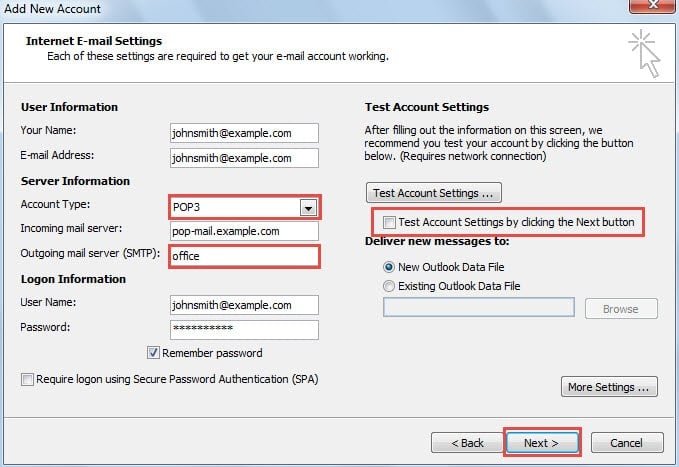
- ประการแรก คุณควรกรอกข้อมูลที่ถูกต้องในช่อง “ชื่อของคุณ” “ที่อยู่อีเมล” “เซิร์ฟเวอร์อีเมลขาเข้า” “ชื่อผู้ใช้” และ “รหัสผ่าน”
- จากนั้นเลือก “POP3” ในฟิลด์ “ประเภทบัญชี”
- ถัดไป คุณต้องพิมพ์เซิร์ฟเวอร์อีเมลขาออกปลอม เช่น คำว่า "office"
- หลังจากนั้นยกเลิกการเลือกตัวเลือก “ทดสอบการตั้งค่าบัญชีโดยคลิกปุ่มถัดไป”
- ในที่สุด กดปุ่ม “ถัดไป”

- หลังจาก "ถัดไป" คุณจะได้รับการแสดงความยินดีจาก Outlook สำหรับการตั้งค่าบัญชีที่สำเร็จ คลิกปุ่ม "เสร็จสิ้น" เพื่อกลับไปที่ Outlook
หมายเหตุ: เซิร์ฟเวอร์อีเมลขาออกปลอมจะแสดงข้อผิดพลาดของ Outlook ในความคืบหน้าในการส่ง/รับ ดังนั้นคุณควรดำเนินการห้ามไม่ให้บัญชีอีเมลส่งอีเมล
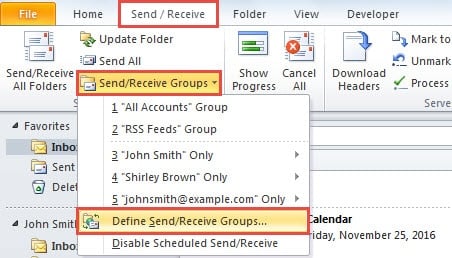
- หลังจากกลับไปที่บานหน้าต่าง Mail ให้เปลี่ยนไปที่แท็บ "มุมมอง" และคลิกที่ปุ่ม "ส่ง/รับกลุ่ม" เลือก “กำหนดกลุ่มส่ง/รับ” จากรายการดรอปดาวน์

- ในกล่องโต้ตอบใหม่ของ "กลุ่มส่ง/รับ" คลิกปุ่ม "แก้ไข"
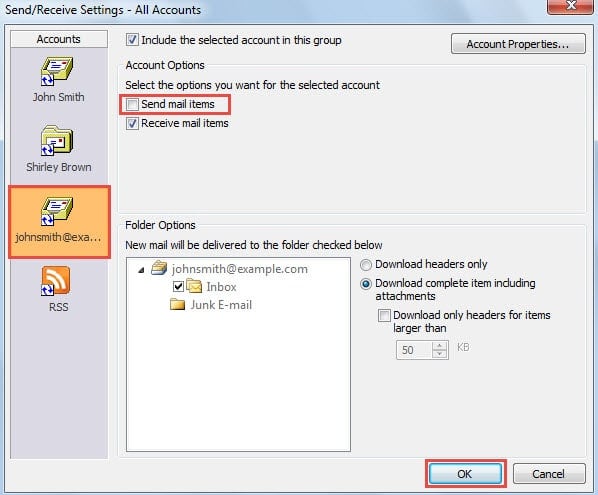
- หลังจากนั้น กล่องโต้ตอบใหม่อื่นจะปรากฏขึ้น ซึ่งคุณควรเลือกบัญชีที่ถูกต้องก่อน จากนั้นจึงยกเลิกการเลือกตัวเลือก "ส่งรายการจดหมาย"

- สุดท้ายคลิกชุด "ตกลง" จนกว่ากล่องโต้ตอบทั้งหมดจะปิด จากนี้ไป บัญชีนี้จะรับเฉพาะอีเมลเท่านั้น
เพิ่มบัญชีอีเมลสำหรับส่งเท่านั้น
- เริ่มต้นด้วยการทำซ้ำขั้นตอนที่ 1 ถึง 6 ในวิธีการเพิ่มบัญชีอีเมลแบบรับอย่างเดียว
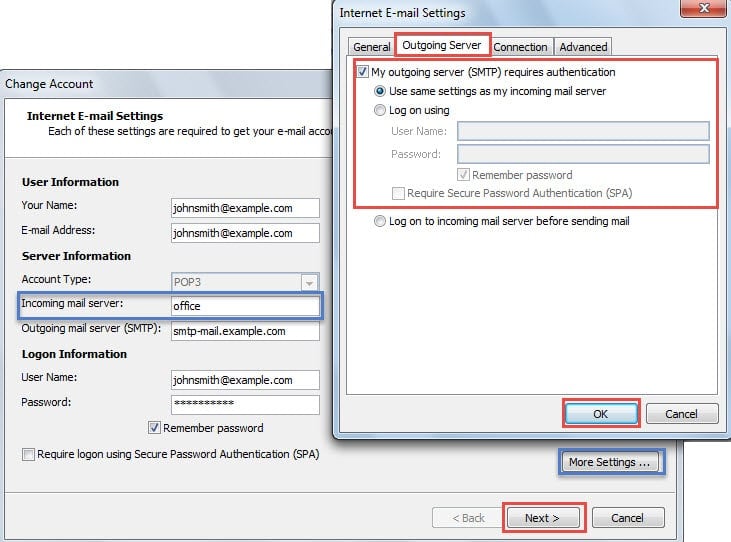
- จากนั้นในหน้าจอ “Internet Email Settings” ให้กรอกข้อมูลทั่วไป ยกเว้น “Incoming mail server” คุณควรพิมพ์เกล็ด และอย่าลืมยกเลิกการเลือกตัวเลือก “การตั้งค่าบัญชีทดสอบ”
- ถัดไปคลิกปุ่ม "การตั้งค่าเพิ่มเติม" ในกล่องโต้ตอบใหม่ ให้สลับไปที่แท็บ "เซิร์ฟเวอร์ขาออก" และกำหนดค่าการรับรองความถูกต้องของเซิร์ฟเวอร์ขาออก

- จากนั้นคลิก “ตกลง” > “ถัดไป” > “เสร็จสิ้น” เพื่อเสร็จสิ้นการตั้งค่าอีเมล
- หลังจากนั้น ทำตามขั้นตอนที่ 9 และ 10 ในวิธีแรก ใน "การตั้งค่าส่ง/รับสำหรับบัญชีทั้งหมด" เลือกบัญชีและยกเลิกการเลือกตัวเลือก "รับรายการจดหมาย"
- ในที่สุดคลิก "ตกลง" เพื่อปิดกล่องโต้ตอบทั้งหมด หลังจากนั้น บัญชีอีเมลที่เพิ่มใหม่จะได้รับอนุญาตให้ส่งอีเมลเท่านั้น
กำจัดข้อผิดพลาดและความเสียหายของ Outlook
ข้อผิดพลาดอาจเกิดขึ้นกับ Outlook ได้ทุกเมื่อโดยไม่มีสัญญาณเตือนล่วงหน้า ดังนั้น สำหรับผู้ใช้งาน Outlook มือใหม่ นี่อาจเป็นปัญหาที่น่าหงุดหงิด ที่จริงแล้ว การรู้วิธีแก้ไขข้อผิดพลาดเหล่านี้เป็นสิ่งจำเป็นหากคุณตั้งใจจะใช้ Outlook ต่อไปอีกหลายสิบปี เครื่องมือที่ใช้กันทั่วไปที่สุดในการแก้ไขข้อผิดพลาดคือ... แก้ไขข้อผิดพลาดของ Outlook ต้องเป็นเครื่องมือซ่อมแซมในตัว Scanpst หากโชคไม่ดีที่ล้มเหลว คุณยังสามารถใช้เครื่องมือที่ทรงพลังกว่าได้ เช่น DataNumen Outlook Repair.
บทนำผู้เขียน:
Shirley Zhang เป็นผู้เชี่ยวชาญด้านการกู้คืนข้อมูลใน DataNumen, Inc. ซึ่งเป็นผู้นำระดับโลกด้านเทคโนโลยีการกู้คืนข้อมูล ได้แก่ ซ่อมแซมข้อมูล SQL และผลิตภัณฑ์ซอฟต์แวร์ซ่อมแซมแนวโน้ม ดูข้อมูลเพิ่มเติมได้ที่ wwwdatanumenด้วย.