
เมื่อคุณค้นหารายการโดยใช้การค้นหาทันที Outlook จะจดจำประวัติการค้นหาล่าสุดโดยอัตโนมัติ บทความนี้จะเน้นเกี่ยวกับวิธีล้างประวัตินี้
หากต้องการดูรายการประวัติการค้นหาล่าสุดคุณควรคลิกในช่องค้นหาเพื่อดึงริบบิ้น "ค้นหา" ออกมา จากนั้นคุณจะพบปุ่ม "การค้นหาล่าสุด" ในกลุ่ม "ตัวเลือก" คลิกที่มันและประวัติการค้นหาล่าสุดจะปรากฏในรายการแบบเลื่อนลงเช่นภาพหน้าจอต่อไปนี้:
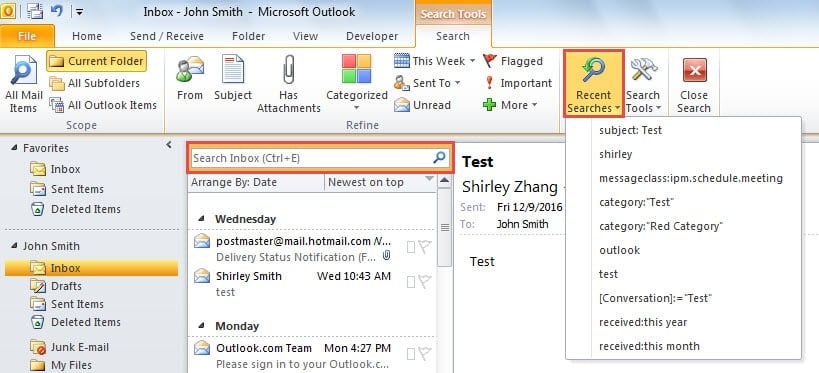
บางครั้งคุณอาจพบว่ารายการเต็มไปด้วยคำแนะนำการค้นหาที่คุณไม่ต้องการ ในกรณีนี้คุณต้องหวังว่าจะล้างรายการได้ อย่างไรก็ตามตามค่าเริ่มต้น Outlook ไม่มีคุณสมบัติในตัวเพื่อลบคำแนะนำเหล่านี้อย่างรวดเร็ว ดังนั้นที่นี่เราจะสอนวิธีการที่มีประสิทธิภาพโดย Registry Editor
ล้างประวัติการค้นหาล่าสุด
- ในตอนแรกคุณควรออกจาก Outlook อย่างถูกต้อง
- จากนั้นไปที่ “เมนูเริ่มต้น” แล้วพิมพ์ “regedit” ในช่องค้นหา

- โปรแกรม“ regedit” จะปรากฏขึ้น คลิกที่มันและกล่องโต้ตอบ "การควบคุมบัญชี" ใหม่จะปรากฏขึ้น คุณควรกดปุ่ม“ ใช่” ในนั้น
- หลังจากนั้นคุณจะสามารถเข้าถึง Registry Editor ได้สำเร็จ ตอนนี้คุณควรเรียกดูรีจิสทรีคีย์ต่อไปนี้ตามเวอร์ชัน Outlook ของคุณ:

- สำหรับ Outlook 2007 และ 2010 คีย์ ได้แก่ :
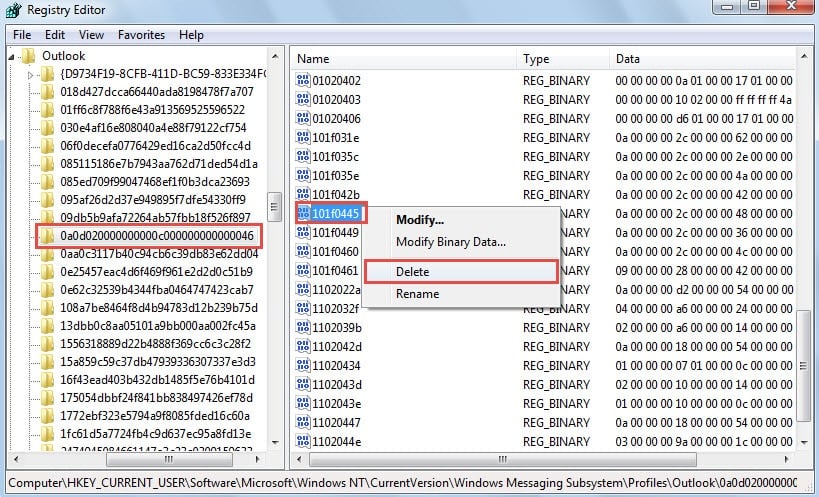
“ HKEY_CURRENT_USER”>“ ซอฟต์แวร์”>“ Microsoft”>“ Windows NT”>“ CurrentVersion”>“ ระบบย่อยการรับส่งข้อความของ Windows”>“ โปรไฟล์”>“ชื่อโปรไฟล์> “>“ 0a0d020000000000c000000000000046”
หมายเหตุ: “ ” หมายถึงชื่อโปรไฟล์ Outlook ของคุณ ชื่อโปรไฟล์เริ่มต้นมักจะเป็น“ Outlook” หากคุณไม่ได้ระบุไว้
- สำหรับ Outlook 2013 และ 2016 คีย์ ได้แก่ :
“ HKEY_CURRENT_USER”>“ ซอฟต์แวร์”>“ Microsoft”>“ Office”>“ ”>“ Outlook”>“ โปรไฟล์”>“ ชื่อโปรไฟล์”>“ 0a0d020000000000c000000000000046”
หมายเหตุ: เธฒเธ” ” แตกต่างกันไปตามเวอร์ชัน Outlook ของคุณ Outlook 2013 คือ“ 15.0” Outlook 2016 คือ“ 16.0”
- ถัดไปคุณจะพบค่า“ 101f0445” ในบานหน้าต่างด้านขวา คลิกขวาแล้วเลือก“ ลบ” จากเมนูคลิกขวา

- ในภายหลังการแจ้งเตือนจะปรากฏขึ้นซึ่งคุณควรเลือก“ ใช่”

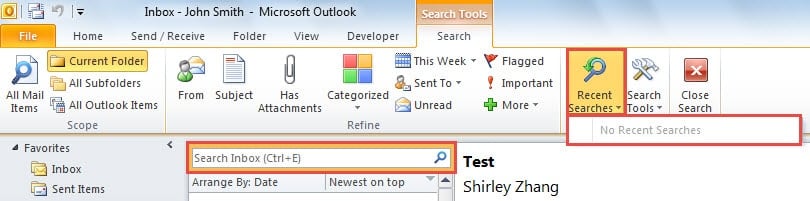
- สุดท้าย คุณสามารถปิด Registry Editor และรีสตาร์ท Outlook ได้ คุณจะเห็นว่ารายการประวัติการค้นหาล่าสุดถูกล้างออกไปแล้ว ดังแสดงในภาพหน้าจอด้านล่าง:


ปกป้องข้อมูล Outlook ของคุณอย่างมีประสิทธิภาพ
เนื่องจาก Outlook มีความเสี่ยงต่อการถูกโจมตี คุณจึงควรพยายามอย่างเต็มที่เพื่อปกป้องข้อมูลใน Outlook ของคุณ วิธีที่สำคัญและมีประสิทธิภาพที่สุดคือการสำรองข้อมูลไฟล์ Outlook ของคุณเป็นประจำ ในกรณีนี้ แม้ว่า Outlook จะเกิดปัญหา คุณก็สามารถกู้คืนได้ง่ายๆ กู้คืนข้อมูล Outlook ที่เสียหาย จากการสำรองข้อมูล
บทนำผู้เขียน:
Shirley Zhang เป็นผู้เชี่ยวชาญด้านการกู้คืนข้อมูลใน DataNumen, Inc. ซึ่งเป็นผู้นำระดับโลกด้านเทคโนโลยีการกู้คืนข้อมูล ได้แก่ ซ่อมแซม SQL Server mdf ทุจริต และผลิตภัณฑ์ซอฟต์แวร์ซ่อมแซมแนวโน้ม ดูข้อมูลเพิ่มเติมได้ที่ wwwdatanumenด้วย.