
ในแผ่นงาน Excel คุณพบค่าความผิดพลาดในการใช้สูตรหรือในแง่มุมอื่น ๆ และในบทความนี้เราจะพูดถึงวิธีการล้างค่าข้อผิดพลาดทั้งหมดในแผ่นงาน Excel ของคุณอย่างรวดเร็ว
Excel ได้รับการออกแบบมาเป็นพิเศษเพื่อคำนวณและวิเคราะห์ข้อมูลและสารสนเทศ แต่บางครั้งคุณจะพบว่าจะมีข้อผิดพลาดในเซลล์ เหตุผลอาจเป็นได้หลายอย่างเช่นมีองค์ประกอบที่ไม่ถูกต้องในสูตร ดังนั้นคุณต้องล้างค่าความผิดพลาดในแผ่นงานของคุณ อย่างไรก็ตามบางครั้งมีเซลล์ข้อผิดพลาดจำนวนมากและเป็นกระบวนการที่น่าเบื่อในการเลือกและล้างทีละเซลล์ ดังนั้นการล้างค่าความผิดพลาดทั้งหมดอย่างรวดเร็วจึงเป็นสิ่งจำเป็นสำหรับงานของคุณ
ในภาพนี้คุณจะเห็นว่ามีข้อผิดพลาดหลายประการในเซลล์ที่ไม่อยู่ติดกัน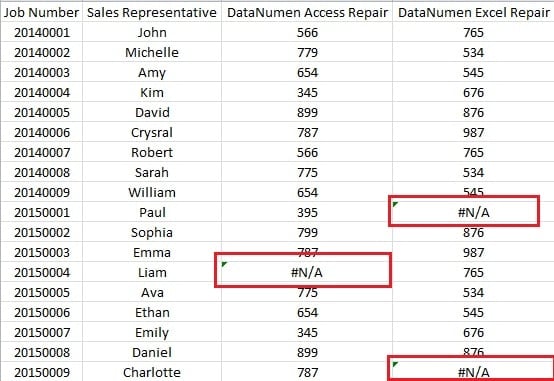
หากคุณล้างทีละรายการคุณต้องเลือกทั้งหมดแล้วจึงลบ ดังนั้นส่วนต่อไปนี้อาจเหมาะสำหรับคุณ
ล้างค่าความผิดพลาดทั้งหมดอย่างรวดเร็ว
ต่อไปนี้เป็นขั้นตอนที่คุณสามารถทำตามเพื่อล้างค่าข้อผิดพลาดทั้งหมดอย่างรวดเร็ว
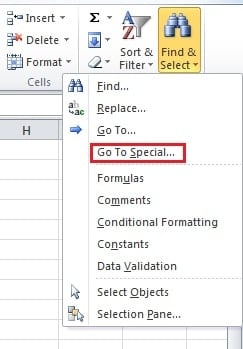
- คลิกปุ่ม "ค้นหาและเลือก" บนริบบิ้น
- ในเมนูแบบเลื่อนลงให้เลือกตัวเลือก“ ไปที่แบบพิเศษ”

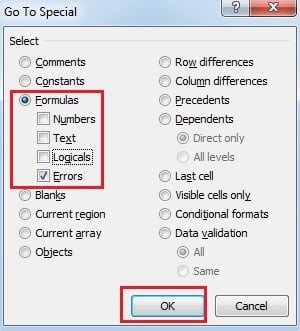
- จากนั้นคุณจะเห็นหน้าต่าง“ ไปที่พิเศษ” ในหน้าต่างนี้ให้เลือกตัวเลือก“ สูตร”
- และภายใต้“ สูตร” ตัวเลือกทั้งหมดจะถูกตรวจสอบตามค่าเริ่มต้น แต่ที่นี่คุณต้องยกเลิกการเลือกตัวเลือกอื่น ๆ และตรวจสอบ "ข้อผิดพลาด"

- และตอนนี้คุณสามารถคลิกปุ่ม“ ตกลง”
และหลังจากทำตามขั้นตอนก่อนหน้านี้คุณจะพบว่าในแผ่นงานมีการเลือกเซลล์ทั้งหมดที่มีข้อผิดพลาด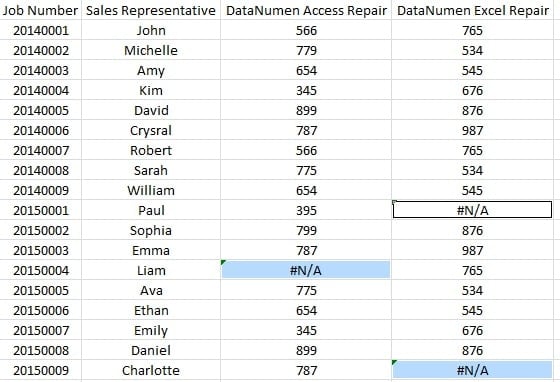
- นี่คือขั้นตอนสุดท้าย ตอนนี้คุณสามารถกดปุ่ม“ ลบ” บนแป้นพิมพ์เพื่อล้างค่าความผิดพลาดทั้งหมดในแผ่นงาน
ดังนั้นคุณจะเห็นว่าการใช้ฟีเจอร์นี้ใน Excel สามารถช่วยคุณประหยัดเวลาได้มาก
สาเหตุที่เป็นไปได้ที่ทำให้ Excel อยู่ในสถานการณ์ที่น่าสงสัย
มีหลายสาเหตุที่ทำให้ไฟล์ Excel เสียหาย เช่น ไวรัส มัลแวร์ ไฟฟ้าดับ แฮกเกอร์ผู้ไม่ประสงค์ดี ความผิดพลาดของมนุษย์ และอื่นๆ อีกมากมาย ในบรรดาความผิดพลาดทั้งหมดนั้น ส่วนใหญ่เป็นสิ่งที่หลีกเลี่ยงไม่ได้ ดังนั้น หากคุณประสบปัญหาข้อมูลเสียหาย มันจึงเป็นเรื่องปกติมาก แต่ผลลัพธ์อาจร้ายแรงได้ นอกจากนี้ เครื่องมือจากบริษัทภายนอกก็สามารถช่วยแก้ไขได้ ด้วยอัลกอริทึมที่สมบูรณ์แบบ คุณสามารถ ซ่อมแซม Excel สามารถจัดการไฟล์ได้อย่างง่ายดายและกู้คืนข้อมูลและสารสนเทศเกือบทั้งหมดในไฟล์ที่เสียหายได้
บทนำผู้เขียน:
Anna Ma เป็นผู้เชี่ยวชาญด้านการกู้คืนข้อมูลใน DataNumen, Inc. ซึ่งเป็นผู้นำระดับโลกด้านเทคโนโลยีการกู้คืนข้อมูล ได้แก่ การกู้คืนคำ และผลิตภัณฑ์ซอฟต์แวร์ซ่อมแซมแนวโน้ม ดูข้อมูลเพิ่มเติมได้ที่ wwwdatanumenด้วย.