
ในบทความนี้เราขอแนะนำวิธีการเพิ่มหรือลบรายการแก้ไขอัตโนมัติหลายรายการใน Word ของคุณ
ใน Word มีคุณลักษณะในตัวที่เรียกว่าการแก้ไขอัตโนมัติ ผู้ใช้หลายคนคุ้นเคยกับมันแล้ว ตามความเป็นจริงพวกเราหลายคนใช้มันเพื่อแก้ไขคำที่สะกดผิดได้ง่าย แม้ว่าคุณจะสามารถนำเข้ารายการได้มากเท่าที่คุณต้องการ แต่คุณต้องทำทีละรายการ โดยทั่วไปเราจะต้องทนกับมัน แต่เท่าที่เกี่ยวข้องกับมาโครคุณจะสามารถประหยัดเวลาได้มากโดยการสร้างรายการแก้ไขอัตโนมัติและนำเข้าครั้งเดียวสำหรับทั้งหมดในคลิกเดียว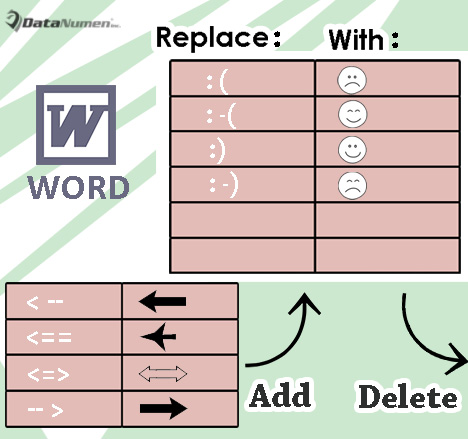
ต่อไปนี้เป็นรายละเอียดที่แสดงวิธีการทำให้สำเร็จ:
ชุดเพิ่มรายการแก้ไขอัตโนมัติหลายรายการ
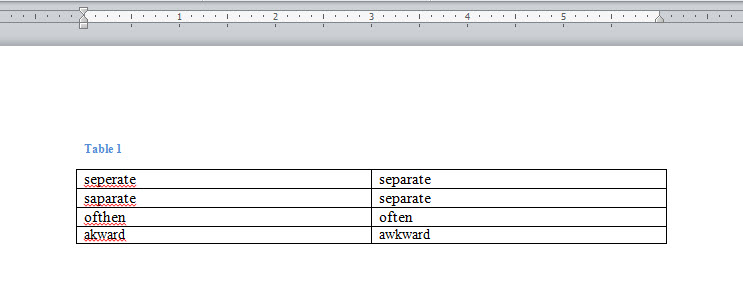
- อันดับแรก เปิดเอกสารเปล่าใน Word แล้วแทรกตารางที่มี 2 คอลัมน์และหลายแถว
- ในตารางให้ป้อนคำที่สะกดผิดทั้งหมดในคอลัมน์แรก
- และป้อนคำที่ถูกต้องทั้งหมดในคอลัมน์ที่สอง

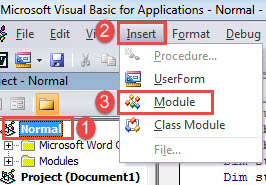
- หลังจากนั้นให้กด“ Alt + F11” เพื่อเรียกใช้ตัวแก้ไข VBA ใน Word
- จากนั้นคลิกแท็บ“ ปกติ” และ“ แทรก”
- แล้วเลือก“ โมดูล” ในเมนูแบบเลื่อนลง

- ดับเบิลคลิกถัดไปเพื่อเปิดโมดูลใหม่ทางขวามือ
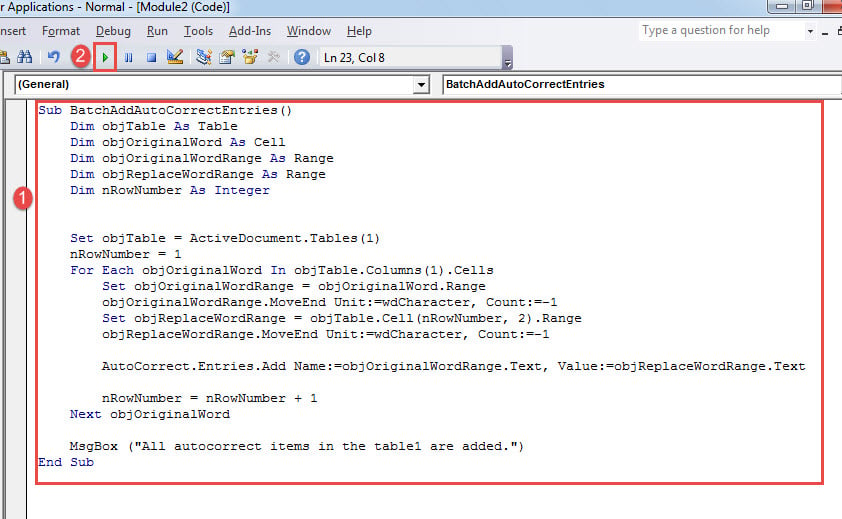
- ตอนนี้วางรหัสต่อไปนี้ที่นั่น:
Sub BatchAddAutoCorrectEntries()
  Dim objTable As Table
  Dim objOriginalWord As Cell
  Dim objOriginalWordRange As Range
  Dim objReplaceWordRange As Range
  Dim nRowNumber As Integer

  Set objTable = ActiveDocument.Tables(1)
  nRowNumber = 1
  For Each objOriginalWord In objTable.Columns(1).Cells
    Set objOriginalWordRange = objOriginalWord.Range
    objOriginalWordRange.MoveEnd Unit:=wdCharacter, Count:=-1
    Set objReplaceWordRange = objTable.Cell(nRowNumber, 2).Range
    objReplaceWordRange.MoveEnd Unit:=wdCharacter, Count:=-1

    AutoCorrect.Entries.Add Name:=objOriginalWordRange.Text, Value:=objReplaceWordRange.Text

    nRowNumber = nRowNumber + 1
  Next objOriginalWord

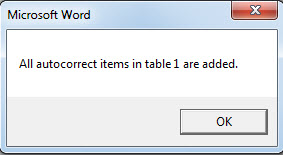
  Msgbox("All autocorrect items in the table1 are added.")
End Sub
- สุดท้าย แต่ไม่ท้ายสุดให้คลิก“ Run” หรือกด“ F5” เพื่อเรียกใช้มาโคร

หมายเหตุ:
- การเรียกใช้แมโครจะแสดงกล่องผลลัพธ์ซึ่งระบุว่ามีการนำเข้ารายการทั้งหมดในตาราง

- ตรวจสอบให้แน่ใจว่าไม่มีช่องว่างต่อท้ายรายการในเซลล์ตาราง มิฉะนั้นมาโครจะล้มเหลว
Batch ลบรายการแก้ไขอัตโนมัติหลายรายการ
นี่คือความต้องการตรงกันข้ามในการลบรายการแก้ไขอัตโนมัติหลายรายการในไม่กี่วินาที โชคดีที่มีมาโครมันน่าจะง่าย
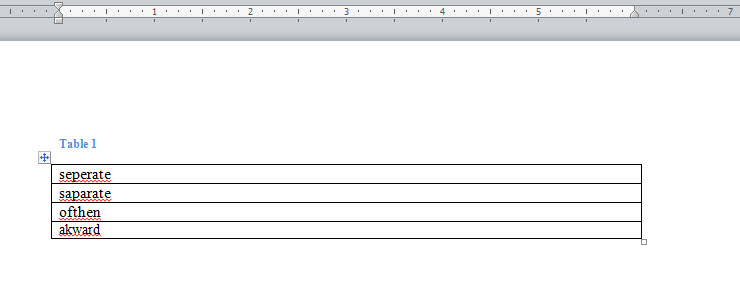
- ประการแรกสร้างเอกสารเปล่าใหม่ใน Word ในทำนองเดียวกัน
- จากนั้นแทรกตารางใน 1 คอลัมน์ของหลายแถว
- ป้อนคำที่สะกดผิดทั้งหมดที่คุณต้องการลบในตาราง

- ถัดไปติดตั้งและเรียกใช้แมโครตามขั้นตอนที่แน่นอนด้านบน
- แต่แทนที่มาโครด้วยอันนี้:
Sub BatchDeleteAutoCorrectEntries()
  Dim objTable As Table
  Dim objOriginalWord As Cell
  Dim objOriginalWordRange As Range
  Dim nRowNumber As Integer

  Set objTable = ActiveDocument.Tables(1)
  nRowNumber = 1
  For Each objOriginalWord In objTable.Columns(1).Cells
    Set objOriginalWordRange = objOriginalWord.Range
    objOriginalWordRange.MoveEnd Unit:=wdCharacter, Count:=-1

    On Error Resume Next
    AutoCorrect.Entries.Item(objOriginalWordRange.Text).Delete

    nRowNumber = nRowNumber + 1
  Next objOriginalWord

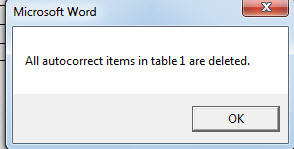
  Msgbox("All autocorrect items in the table1 are deleted.")
End Sub
- ในทำนองเดียวกันมีกล่องผลลัพธ์ดังต่อไปนี้:

อาวุธเพื่อต่อสู้กับการทุจริตในเอกสาร
ลองนึกดูว่าคุณทำงานกับรายงานมาทั้งวัน และทันใดนั้น Word ก็หยุดตอบสนอง จากนั้นไม่กี่วินาทีต่อมาคุณจะพบรายงานของคุณบนคอมพิวเตอร์ ดูเหมือนว่าพวกเขาจะหายไป! คุณต้องรู้สึกหมดหวังแค่ไหน! แต่แทนที่จะข้ามหัวใจและอธิษฐานขอให้โชคดีคุณต้องมีอาวุธที่แท้จริง กู้คืน docx.
บทนำผู้เขียน:
Vera Chen เป็นผู้เชี่ยวชาญด้านการกู้คืนข้อมูลใน DataNumen, Inc. ซึ่งเป็นผู้นำระดับโลกด้านเทคโนโลยีการกู้คืนข้อมูล ได้แก่ xls ที่เสียหาย และ pdf ซ่อมแซมผลิตภัณฑ์ซอฟต์แวร์ ดูข้อมูลเพิ่มเติมได้ที่ wwwdatanumenด้วย.