
เมื่อต้องเผชิญกับการประชุมที่ถูกยกเลิกผู้ใช้บางรายต้องการขีดฆ่าโดยอัตโนมัติแทนที่จะลบออกจากโฟลเดอร์ปฏิทินอย่างละเอียด ดูข้อกำหนดนี้บทความนี้จะแนะนำวิธีการรับ
บทความก่อนหน้าของฉัน“วิธีลบการประชุมที่ถูกยกเลิกโดยอัตโนมัติจากปฏิทิน Outlook ของคุณ” ได้สอนให้ผู้ใช้ลบการประชุมที่ยกเลิกโดยอัตโนมัติ หลังจากอ่านบทความนี้ผู้ใช้บางคนแสดงความเห็นว่าสิ่งที่ต้องการเป็นเพียงการขีดฆ่าการประชุมที่ถูกยกเลิกแทนที่จะลบทั้งหมด โชคดีที่สามารถรับรู้ได้จากกฎการจัดรูปแบบตามเงื่อนไข ในขั้นตอนต่อไปนี้เราจะแสดงขั้นตอนโดยละเอียด
Auto Strikethrough ยกเลิกการประชุมในมุมมองรายการ
- เริ่มต้นเลย ใน Outlook คุณสามารถเข้าถึงบานหน้าต่างปฏิทินได้โดยการกดปุ่ม “Ctrl + 2”
- จากนั้นเปิดโฟลเดอร์ปฏิทิน
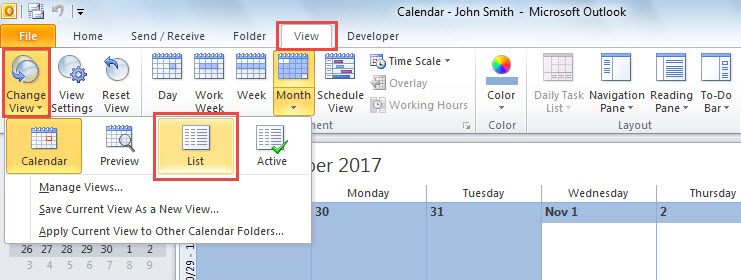
- ถัดไปหากมุมมองปัจจุบันไม่ใช่มุมมอง“ รายการ” ให้เปลี่ยนมุมมอง เปลี่ยนไปที่แท็บ "มุมมอง" คลิก "เปลี่ยนมุมมอง" แล้วเลือก "รายการ"
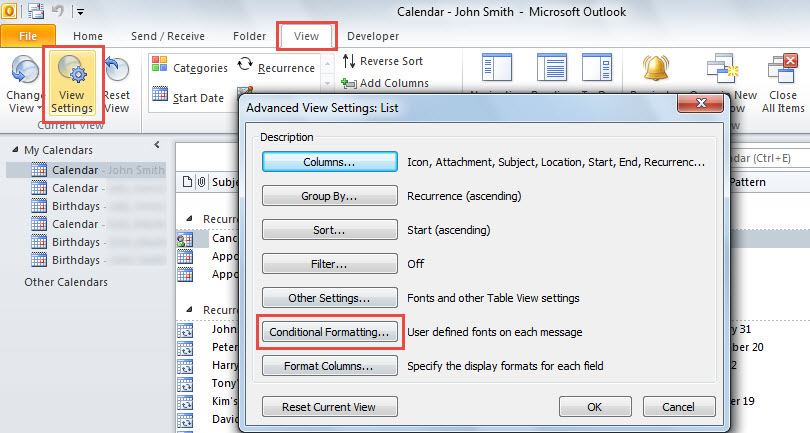
- จากนั้นยังคงอยู่ในริบบิ้น "ดู" คลิกปุ่ม "ดูการตั้งค่า" ซึ่งจะเปิดกล่องโต้ตอบใหม่ของ "การตั้งค่ามุมมองขั้นสูง: รายการ"
- ในกล่องโต้ตอบนี้ให้กดปุ่ม“ การจัดรูปแบบตามเงื่อนไข”

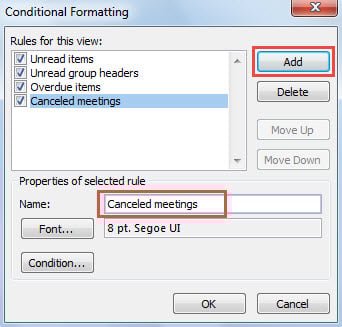
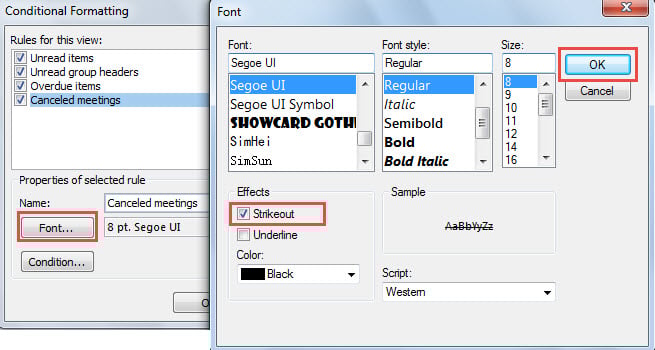
- หลังจากนั้นกล่องโต้ตอบอื่นของ“ การจัดรูปแบบตามเงื่อนไข” จะปรากฏขึ้น ในนั้นคุณต้องคลิกปุ่ม "เพิ่ม" และป้อนชื่อสำหรับกฎการจัดรูปแบบใหม่นี้เช่น "การประชุมที่ถูกยกเลิก"

- ต่อมาคลิกปุ่ม "แบบอักษร" จากนั้นในกล่องโต้ตอบ "แบบอักษร" ให้เปิดใช้งาน "ขีดฆ่า" แล้วกด "ตกลง"

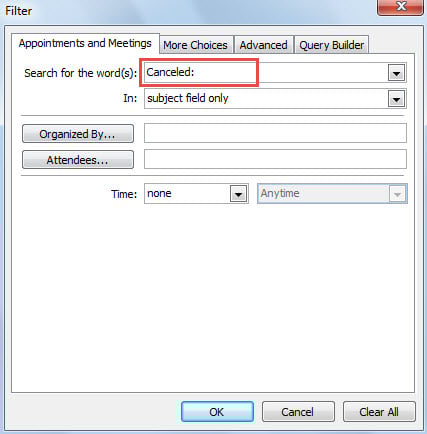
- หลังจากกลับไปที่ช่อง“ การจัดรูปแบบตามเงื่อนไข” ให้คลิกปุ่ม“ เงื่อนไข”
- จากนั้นในกล่องโต้ตอบ "ตัวกรอง" ภายใต้ "การนัดหมายและการประชุม" ให้พิมพ์ "ยกเลิก:" ในช่อง "ค้นหาคำ:"

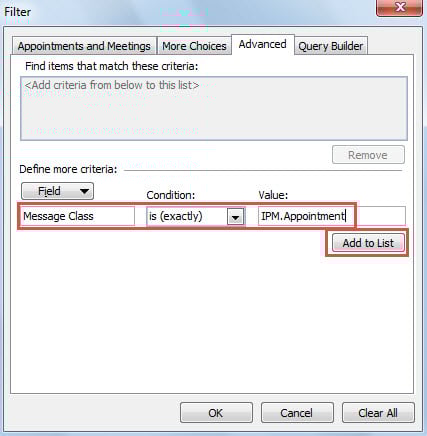
- จากนั้นเลื่อนไปที่แท็บ "ขั้นสูง" ซึ่งคุณสามารถเพิ่มตัวกรอง "คลาสข้อความคือ (ตรง) IPM.Appointment" ดังเช่นภาพหน้าจอต่อไปนี้:

- หลังจากนั้นคลิกชุดของ“ ตกลง” จนกระทั่งกล่องโต้ตอบทั้งหมดปิดลง
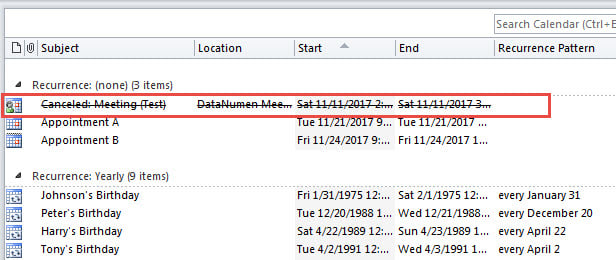
- สุดท้ายคุณจะเห็นในรายการรายการปฏิทินมีการเพิ่มขีดฆ่าในการประชุมที่ยกเลิกแล้ว

ใช้สีเข้มแทนในมุมมองปฏิทิน
ในขณะที่วิธีการข้างต้นสามารถใช้ได้ในมุมมองรายการเท่านั้น หากโฟลเดอร์ปฏิทินอยู่ในมุมมองปฏิทินคุณจะไม่สามารถตั้งค่ากฎการจัดรูปแบบตามเงื่อนไขดังกล่าวได้ ในขณะที่คุณพยายามสร้างกฎการจัดรูปแบบตามเงื่อนไขในมุมมองปฏิทินคุณจะพบว่าคุณได้รับอนุญาตให้ระบุสีไม่สามารถระบุแบบอักษรได้ ดังนั้นในกรณีนี้ขอแนะนำให้ใช้สีเข้มเช่น "สีดำ" เพื่อแสดงการประชุมที่ถูกยกเลิกเช่นภาพด้านล่าง: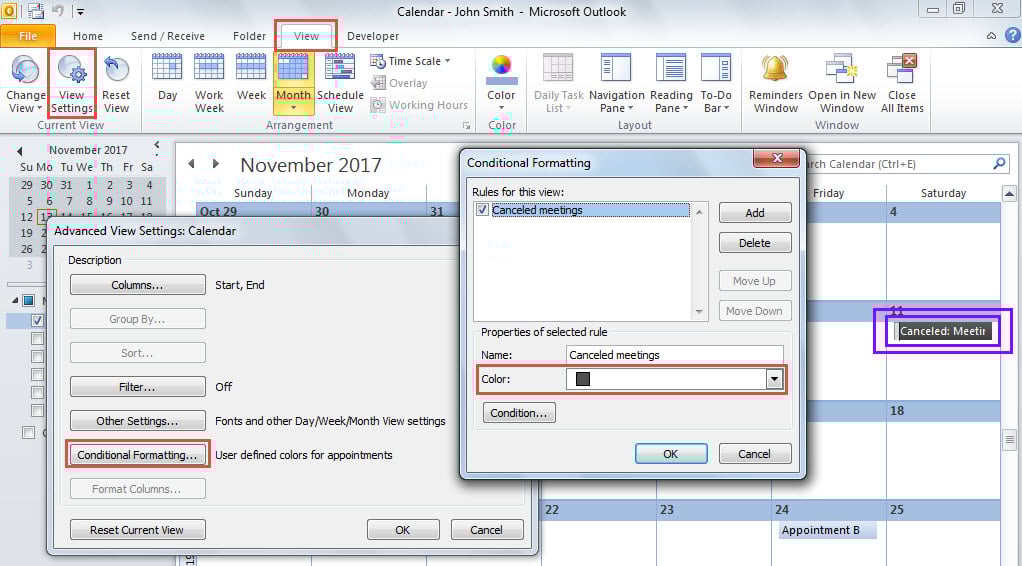
ความจำเป็นในการปกป้องข้อมูล Outlook
Outlook มีความอ่อนไหวต่อการทุจริต ดังนั้นผู้ใช้จึงต้องพยายามอย่างดีที่สุดเพื่อป้องกันข้อมูล Outlook ของคุณให้เพียงพอ ประการแรกคุณควรสำรองไฟล์ข้อมูล Outlook ของคุณเป็นระยะ ๆ นอกจากนี้คุณต้องใส่ใจกับการดำเนินงานประจำวันของคุณใน Outlook เช่นอย่าดาวน์โหลดไฟล์ในอีเมลที่ไม่รู้จักปิดแอปพลิเคชัน Outlook อย่างถูกต้องเป็นต้นสุดท้าย แต่ไม่ท้ายสุดคุณควรเตรียมเครื่องมือแก้ไขด้านบนให้ดีขึ้นเช่น DataNumen Outlook Repairซึ่งจะมีประโยชน์ในกรณีของ PST เสียหาย ไฟล์
บทนำผู้เขียน:
Shirley Zhang เป็นผู้เชี่ยวชาญด้านการกู้คืนข้อมูลใน DataNumen, Inc. ซึ่งเป็นผู้นำระดับโลกด้านเทคโนโลยีการกู้คืนข้อมูล ได้แก่ sql เสียหาย และผลิตภัณฑ์ซอฟต์แวร์ซ่อมแซมแนวโน้ม ดูข้อมูลเพิ่มเติมได้ที่ wwwdatanumenด้วย.