
Outlook อนุญาตให้ผู้ใช้ตั้งค่าสถานะอีเมลด้วยการแจ้งเตือนติดตามผลแบบกำหนดเองและวันที่ครบกำหนด แต่คุณต้องเลือกและเปิดใช้งานด้วยตนเอง บทความนี้จะสอนวิธีบรรลุโดยอัตโนมัติผ่าน VBA
Outlook มีคุณลักษณะ "ตั้งค่าสถานะ" ซึ่งช่วยให้เราติดตามอีเมลที่สำคัญได้สะดวกยิ่งขึ้น ไม่เพียง แต่อนุญาตให้เราสร้างอีเมลเท่านั้น แต่ยังช่วยให้เราสามารถเลือกไอคอนรูปธงที่ต้องการกำหนดวันครบกำหนดที่เฉพาะเจาะจงและระบุการแจ้งเตือนที่กำหนดเองไปยังอีเมลได้อีกด้วย ไม่มีข้อสงสัยใด ๆ มันมีประโยชน์มาก
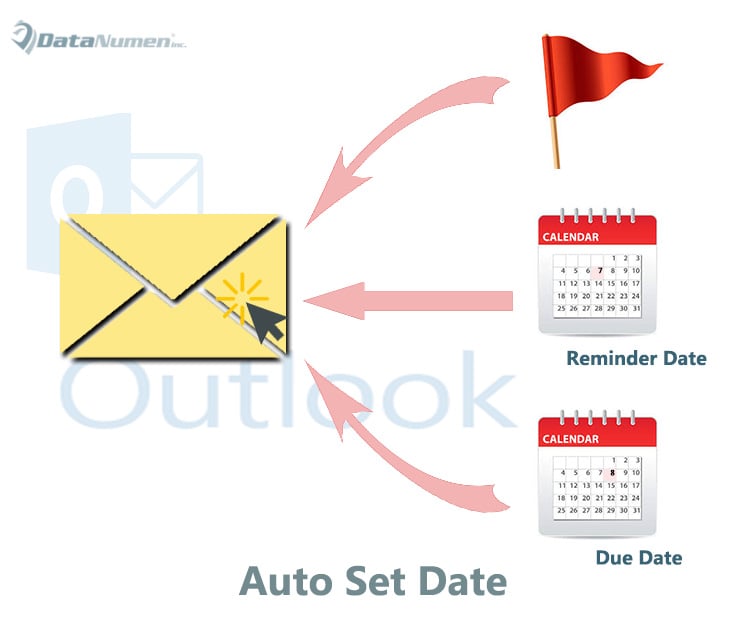
แต่ผู้ใช้หลายคนยังคงมีความปรารถนาอื่น พวกเขาหวังว่า Outlook จะสามารถระบุวันครบกำหนดที่กำหนดเองโดยอัตโนมัติและเวลาเตือนความจำไปยังอีเมลที่ถูกตั้งค่าสถานะเช่น 3 วันหลังจากวันนี้ 1 สัปดาห์หลังจากวันนี้เป็นต้นตามจริงแล้ว Outlook ไม่มีฟีเจอร์ดั้งเดิม ดังนั้นคุณต้องกลับไปใช้วิธีอื่นเช่น VBA ที่นี่เราจะสอนวิธีใช้ Outlook VBA เพื่อให้บรรลุข้อกำหนดนี้ อ่านเพื่อรับรายละเอียด
ตั้งค่าการแจ้งเตือนและวันครบกำหนดโดยอัตโนมัติเมื่อตั้งค่าสถานะอีเมล Outlook
- ในตอนแรกให้เปิดโปรแกรม Outlook ของคุณ
- จากนั้นคุณสามารถกดแป้นพิมพ์ลัด“ Alt + F11” เพื่อเข้าถึงโปรแกรมแก้ไข VBA
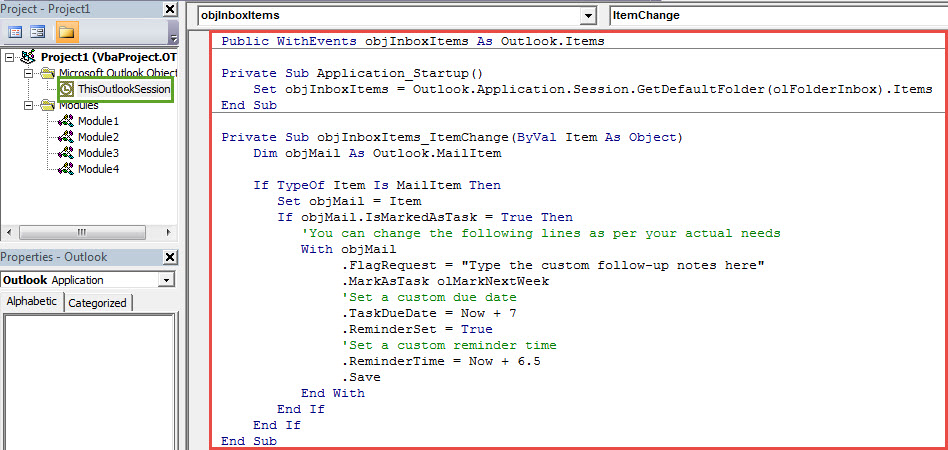
- ถัดไปในหน้าต่าง“ Microsoft Visual Basic for Applications” ต่อไปนี้คุณต้องดับเบิลคลิกที่โครงการ“ ThisOutlookSession” ทางด้านซ้าย
- จากนั้นคัดลอกและวางรหัส VBA ด้านล่างลงในนั้น
Public WithEvents objInboxItems As Outlook.Items

Private Sub Application_Startup()
    Set objInboxItems = Outlook.Application.Session.GetDefaultFolder(olFolderInbox).Items
End Sub

Private Sub objInboxItems_ItemChange(ByVal Item As Object)
    Dim objMail As Outlook.MailItem

    If TypeOf Item Is MailItem Then
       Set objMail = Item
       If (objMail.IsMarkedAsTask = True) And (objMail.FlagStatus <> olFlagComplete) Then
          'You can change the following lines as per your actual needs
          With objMail
               .FlagRequest = "Type the custom follow-up notes here"
               .MarkAsTask olMarkNextWeek
               'Set a custom due date
               .TaskDueDate = Now + 7
               .ReminderSet = True
               'Set a custom reminder time
               .ReminderTime = Now + 6.5
               .Save
         End With
       End If
    End If
End Sub
- หลังจากนั้นคุณควรเซ็นรหัสนี้ตามปกติ
- หลังจากนั้นให้ออกจากตัวแก้ไข VBA และดำเนินการต่อเพื่อเปลี่ยนการตั้งค่าแมโคร Outlook ของคุณเพื่อเปิดใช้งานมาโครที่เซ็นชื่อแบบดิจิทัลเท่านั้น
- สุดท้าย คุณต้องรีสตาร์ท Outlook เพื่อเปิดใช้งานมาโครใหม่ หลังจากนั้น คุณก็สามารถลองใช้งานได้เลย
- คลิกไอคอนรูปธงที่ส่วนท้ายของรายการอีเมล
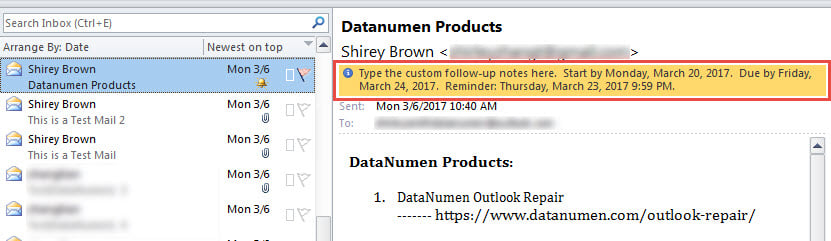
- ในครั้งเดียวธงจะเปลี่ยนเป็นไอคอน“ ธงประจำสัปดาห์ถัดไป” โดยอัตโนมัติ
- และวันที่ครบกำหนดและเวลาเตือนความจำจะถูกตั้งค่าให้สอดคล้องกับการตั้งค่าล่วงหน้าของคุณในรหัส

อย่าตื่นตระหนกหากพบ Outlook Crash
เมื่อ Outlook เกิดปัญหาขัดข้องโดยไม่คาดคิด คนส่วนใหญ่จะตกใจและกลัวว่าข้อมูลใน Outlook จะเสียหาย แต่จริงๆ แล้ว หากคุณได้เตรียมการป้องกันไว้เพียงพอ คุณจะไม่ต้องกังวลเลย มาตรการที่สำคัญที่สุดคือการสำรองไฟล์ PST เป็นประจำ นอกจากนี้ คุณยังสามารถใช้เครื่องมือที่ยอดเยี่ยมเพื่อกู้คืนข้อมูลของคุณได้ Outlook เสียหาย ข้อมูลเช่น DataNumen Outlook Repair.
บทนำผู้เขียน:
Shirley Zhang เป็นผู้เชี่ยวชาญด้านการกู้คืนข้อมูลใน DataNumen, Inc. ซึ่งเป็นผู้นำระดับโลกด้านเทคโนโลยีการกู้คืนข้อมูล ได้แก่ แก้ไข sql และผลิตภัณฑ์ซอฟต์แวร์ซ่อมแซมแนวโน้ม ดูข้อมูลเพิ่มเติมได้ที่ wwwdatanumenด้วย.