
หากคุณต้องการตั้งค่าประเภทสีเดียวกันกับอีเมลทั้งหมดในการสนทนาเดียวกัน คุณสามารถใช้รหัส VBA ที่แนะนำในบทความนี้เพื่อทำความเข้าใจ
เพื่อให้จัดประเภทและจัดการอีเมลได้ดีขึ้น คุณอาจคุ้นเคยกับการใช้หมวดหมู่สี นอกจากนี้ หากคุณมีการสนทนาจำนวนมาก เช่น เธรดอีเมลใน Outlook ของคุณ เพื่อให้ระบุอีเมลในการสนทนาได้ดีขึ้น คุณอาจต้องการใช้ประเภทสีเดียวกันกับอีเมลทั้งหมดในการสนทนาเดียวกัน ไม่ต้องสงสัยเลยว่า การตั้งค่าหมวดหมู่สีให้กับเธรดอีเมลด้วยตนเองนั้นค่อนข้างน่าเบื่อ ดังนั้น ทำไมคุณไม่ให้ Outlook กำหนดหมวดหมู่สีเดียวกันให้กับส่วนที่เหลือโดยอัตโนมัติเมื่อจัดหมวดหมู่อีเมลในการสนทนา คุณสามารถใช้ชิ้นส่วนของโค้ด VBA ต่อไปนี้เพื่อให้บรรลุโดยไม่ต้องเสียเหงื่อ
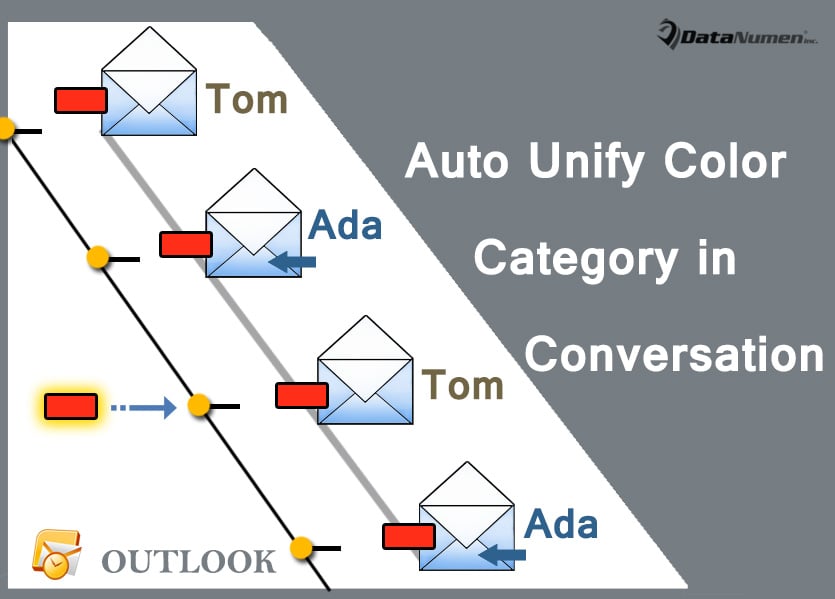
ตั้งค่าหมวดหมู่สีเดียวกันเป็นเมลทั้งหมดในการสนทนาเดียวกันโดยอัตโนมัติ
- ในตอนแรกคุณควรเปิดแอปพลิเคชัน Outlook ของคุณ
- จากนั้นในหน้าต่างหลักของ Outlook ให้กดปุ่ม "Alt + F11"
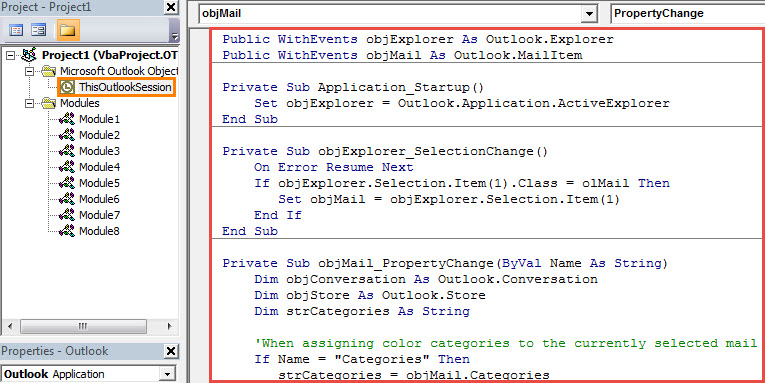
- ถัดไป คุณจะเข้าถึงหน้าต่างแก้ไข Outlook VBA ซึ่งคุณควรค้นหาและเปิดโครงการ “ThisOutlookSession”
- จากนั้นคัดลอกรหัส VBA ต่อไปนี้ลงในหน้าต่างโครงการนี้
Public WithEvents objExplorer As Outlook.Explorer
Public WithEvents objMail As Outlook.MailItem

Private Sub Application_Startup()
    Set objExplorer = Outlook.Application.ActiveExplorer
End Sub

Private Sub objExplorer_SelectionChange()
    On Error Resume Next
    If objExplorer.Selection.Item(1).Class = olMail Then
       Set objMail = objExplorer.Selection.Item(1)
    End If
End Sub

Private Sub objMail_PropertyChange(ByVal Name As String)
    Dim objConversation As Outlook.Conversation
    Dim objStore As Outlook.Store
    Dim strCategories As String

    'When assigning color categories to the currently selected mail
    If Name = "Categories" Then
       strCategories = objMail.Categories

       Set objStore = objMail.parent.Store

       If objStore.IsConversationEnabled Then
          'Get the conversation
          Set objConversation = objMail.GetConversation

          If Not (objConversation Is Nothing) Then
             'Assign the same color categories to the mails in this conversation
             objConversation.SetAlwaysAssignCategories strCategories, objStore
          End If
       End If
    End If
End Sub
- หลังจากนั้นคุณควรลงนามในรหัสนี้
- หลังจากนั้น คุณต้องเปลี่ยนการตั้งค่าความปลอดภัยของแมโคร Outlook เพื่ออนุญาตแมโครที่เซ็นชื่อแบบดิจิทัล
- สุดท้าย คุณสามารถรีสตาร์ทแอปพลิเคชัน Outlook เพื่อเปิดใช้งานมาโครนี้ได้
- จากนี้ไป ทุกครั้งที่คุณกำหนดหมวดหมู่สีใดๆ ให้กับอีเมลหนึ่งฉบับในการสนทนา Outlook จะกำหนดหมวดหมู่สีเดียวกันให้กับอีเมลที่เหลือในการสนทนานี้โดยอัตโนมัติ
ดูแลไฟล์ PST ของคุณอย่างรอบคอบ
เช่นเดียวกับเอกสาร Word หรือสเปรดชีต Excel ไฟล์ PST ก็มีความเสี่ยงเช่นเดียวกัน ดังนั้นเพื่อป้องกันข้อมูล PST เสียหายและหลีกเลี่ยงได้ยาก ซ่อม PSTคุณควรดูแลไฟล์ PST ของคุณตลอดเวลา ตัวอย่างเช่น คุณต้องระวังการจัดการประจำวันใน Outlook และสำรองไฟล์ PST เป็นประจำ นอกจากนี้ ถ้าเป็นไปได้ คุณสามารถเตรียมเครื่องมือที่โดดเด่น เช่น DataNumen Outlook Repair ล่วงหน้า.
บทนำผู้เขียน:
Shirley Zhang เป็นผู้เชี่ยวชาญด้านการกู้คืนข้อมูลใน DataNumen, Inc. ซึ่งเป็นผู้นำระดับโลกด้านเทคโนโลยีการกู้คืนข้อมูล ได้แก่ ซ่อม mdf และผลิตภัณฑ์ซอฟต์แวร์ซ่อมแซมแนวโน้ม ดูข้อมูลเพิ่มเติมได้ที่ wwwdatanumenด้วย.