
คุณต้องการส่งอีเมลที่เกิดซ้ำตามช่วงเวลาที่กำหนด เช่น ทุกวันอังคาร หรือไม่? บทความนี้จะพิจารณาปัญหานี้และสอนวิธีดำเนินการให้สำเร็จโดยใช้งานที่เกิดซ้ำและ Outlook VBA
บางทีคุณอาจทราบวิธีกำหนดเวลาส่งอีเมลที่เกิดซ้ำใน Outlook ว่ามีการสนับสนุนดั้งเดิมสำหรับการเลื่อนการจัดส่ง แต่คุณสมบัตินี้สามารถช่วยให้คุณระบุเวลาในการส่งอีเมลได้ ไม่อนุญาตให้คุณปล่อยให้ Outlook ส่งอีเมลที่เกิดซ้ำเป็นระยะโดยอัตโนมัติ เช่น 3rd วันจันทร์ของทุกเดือน เป็นต้น ดังนั้น หากคุณต้องการส่งอีเมลเฉพาะเจาะจงเป็นประจำ คุณจะต้องใช้ความพยายามเป็นพิเศษ ต่อไปนี้เป็นวิธีการด่วน ซึ่งคุณจะต้องสร้างรายการงานที่เกิดซ้ำและคัดลอกโค้ด VBA ต่อไปนี้ไปยังโปรเจ็กต์ "ThisOutlookSession"
ส่งอีเมลที่เกิดซ้ำโดยอัตโนมัติเป็นระยะ
- ในตอนแรก ให้เปิด Outlook แล้วสลับไปที่บานหน้าต่างงาน
- จากนั้นคลิกที่ปุ่ม "งานใหม่" ใน Ribbon
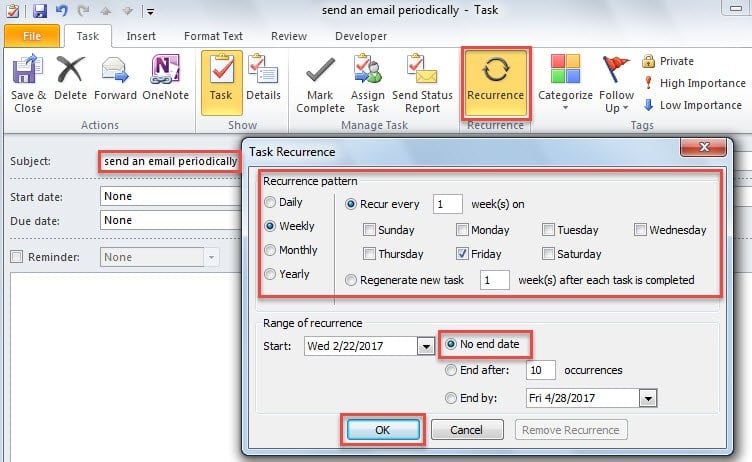
- ในหน้าต่าง "งานใหม่" ถัดไป คุณต้องสร้างงานที่เกิดซ้ำ:
- ขั้นแรก พิมพ์ “ส่งอีเมลเป็นระยะ” ในบรรทัดหัวเรื่องงาน
- จากนั้นคลิกปุ่ม "การเกิดซ้ำ" ใต้แท็บ "งาน"
- ถัดไปตั้งค่าการเกิดซ้ำของงานตามความต้องการของคุณ
- หลังจากนั้นคลิก "ตกลง" เพื่อบันทึกการเกิดซ้ำ
- สุดท้ายตั้งเวลาเตือนและคลิกปุ่ม "บันทึกและปิด"
- หลังจากนั้นให้เปิดแท็บ “นักพัฒนา” แล้วกดปุ่ม “Visual Basic” เพื่อเข้าถึงหน้าต่างตัวแก้ไข VBA
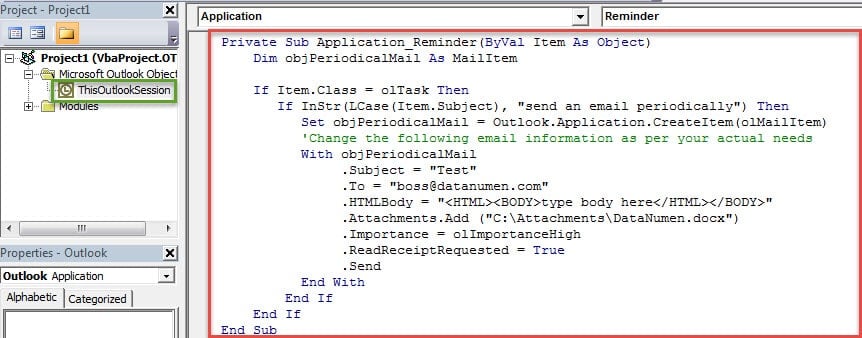
- หลังจากนั้น คุณควรคัดลอกรหัส VBA ต่อไปนี้ลงในโครงการ “ThisOutlookSession”
Private Sub Application_Reminder(ByVal Item As Object)
    Dim objPeriodicalMail As MailItem

    If Item.Class = olTask Then
       If InStr(LCase(Item.Subject), "send an email periodically") Then
          Set objPeriodicalMail = Outlook.Application.CreateItem(olMailItem)
          'Change the following email information as per your actual needs
          With objPeriodicalMail
               .Subject = "Test"
               .To = "boss@datanumen.com"
               .HTMLBody = "<HTML><BODY>type body here</HTML></BODY>"
               .Attachments.Add ("C:\Attachments\DataNumen.docx")
               .Importance = olImportanceHigh
               .ReadReceiptRequested = True
               .Send
          End With
       End If
    End If
End Sub
- ต่อจากนั้น คุณควรเซ็นชื่อรหัสนี้ และเปลี่ยนการตั้งค่าแมโครของคุณเพื่ออนุญาตแมโครที่เซ็นชื่อแบบดิจิทัล
- จากนี้ไป ทุกครั้งที่การแจ้งเตือนเกี่ยวกับงานที่เกิดซ้ำใหม่ปรากฏขึ้น Outlook จะเขียนและส่งอีเมลโดยอัตโนมัติ
หมายเหตุ: หลังจากส่งอีเมลที่เกิดซ้ำ คุณควรอย่าลืมทำเครื่องหมายรายการงานปัจจุบันว่าเสร็จสมบูรณ์แล้ว
จัดการปัญหา Outlook อย่างมีชั้นเชิง
เนื่องจาก Outlook มีความเสี่ยงจากปัจจัยต่างๆ คุณจึงต้องเตรียมพร้อมสำหรับสิ่งที่เลวร้ายที่สุดตลอดเวลา เช่น คุณควรรักษาชื่อเสียงและได้รับการพิสูจน์แล้ว การกู้คืน Outlook ยูทิลิตี้ในบริเวณใกล้เคียงเช่น DataNumen Outlook Repairด้วยเหตุนี้ แม้ว่าข้อมูลในไฟล์ PST จะเสียหาย คุณก็สามารถกู้คืนข้อมูลที่เสียหายได้อย่างง่ายดาย
บทนำผู้เขียน:
Shirley Zhang เป็นผู้เชี่ยวชาญด้านการกู้คืนข้อมูลใน DataNumen, Inc. ซึ่งเป็นผู้นำระดับโลกด้านเทคโนโลยีการกู้คืนข้อมูล ได้แก่ ซ่อมแซม SQL Server และผลิตภัณฑ์ซอฟต์แวร์ซ่อมแซมแนวโน้ม ดูข้อมูลเพิ่มเติมได้ที่ wwwdatanumenด้วย.