
ผู้ใช้บางคนต้องการให้ Outlook พิมพ์อีเมลขาเข้าที่สำคัญโดยอัตโนมัติ นอกจากนี้หากอีเมลดังกล่าวยาวเกินไปเพื่อไม่ให้สิ้นเปลืองเอกสาร Outlook จะพิมพ์เฉพาะหน้าแรกเท่านั้น ตอนนี้ในบทความนี้เราจะเปิดเผยวิธีการรับรู้โดยใช้โปรแกรม
ในการพิมพ์หน้าแรกของจดหมายด้วยตนเองนั้นค่อนข้างง่าย คุณสามารถเปลี่ยนตัวเลือกการพิมพ์ก่อนพิมพ์ได้ อย่างไรก็ตามหากคุณหวังว่า Outlook จะระบุความยาวของอีเมลได้โดยอัตโนมัติและพิมพ์หน้าแรกของอีเมลที่ยาวมากโดยอัตโนมัติคุณต้องหาวิธีอื่นเช่นวิธีต่อไปนี้
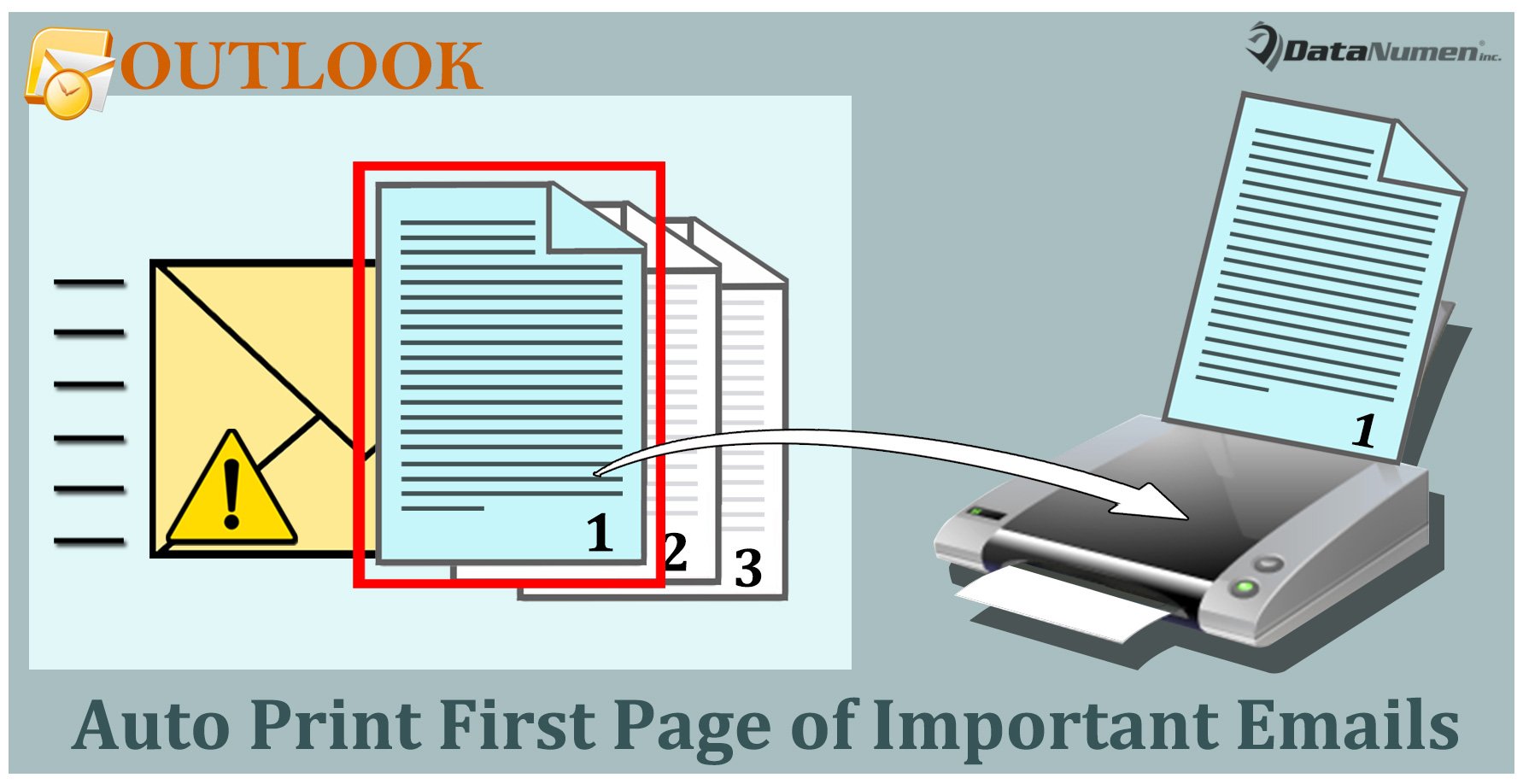
พิมพ์หน้าแรกของอีเมลขาเข้าที่สำคัญโดยอัตโนมัติ
- ในการเริ่มต้นคุณต้องเปิดแอปพลิเคชัน Outlook ของคุณตามปกติ
- จากนั้นในหน้าต่างหลักของ Outlook คุณต้องกดปุ่ม“ Alt + F11”
- จากนั้นคุณจะเข้าถึงตัวแก้ไข VBA ได้สำเร็จ
- ในหน้าต่างใหม่นี้คุณควรเปิดโมดูลว่างซึ่งคุณควรคัดลอกโค้ด VBA ต่อไปนี้ลงในโมดูลนี้
Sub PrintFirstPage_ImportantIncomingEmails(objMail As Outlook.MailItem)
    Dim objWordApp As Word.Application
    Dim objTempWordDocument As Word.Document
    Dim objMailDocument As Word.Document
    Dim lPageCount As Long

    objMail.Display
    Set objMailDocument = objMail.GetInspector.WordEditor
    objMailDocument.Range.Copy

    Set objWordApp = CreateObject("Word.Application")
    Set objTempWordDocument = objWordApp.Documents.Add
    objWordApp.Visible = True
    objTempWordDocument.Activate

    objTempWordDocument.Range.Paste

    lPageCount = objTempWordDocument.ComputeStatistics(wdStatisticPages)

    'If the email takes up more than one page
    If lPageCount > 1 Then
       'Only print the first page
       objTempWordDocument.PrintOut Range:=wdPrintFromTo, From:="1", To:="1"
    Else
       'Otherwise, print the whole email
       objMail.PrintOut
    End If

    objMail.Close olDiscard
    objMail.UnRead = True

    objTempWordDocument.Close False
    objWordApp.Quit
End Sub
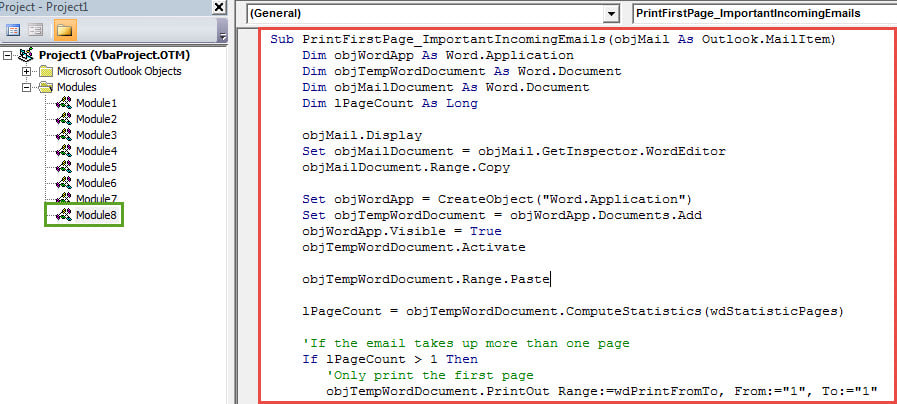
- หลังจากนั้นคุณสามารถออกจากหน้าต่างปัจจุบันได้
- จากนั้นไปที่เมนู "ไฟล์" และคลิกที่ปุ่ม "จัดการกฎและการแจ้งเตือน"
- ในกล่องโต้ตอบ "กฎและการแจ้งเตือน" ป๊อปอัปคลิกที่ปุ่ม "กฎใหม่"
- จากนั้นในกล่องโต้ตอบใหม่ของ“ ตัวช่วยสร้างกฎ” ให้เลือก“ ใช้กฎกับข้อความที่ฉันได้รับ” แล้วกด“ ถัดไป”
- ในหน้าจอที่สองของ "ตัวช่วยสร้างกฎ" คุณควรระบุเงื่อนไขกล่าวคือกำหนดอีเมลที่สำคัญสำหรับคุณเช่นมาจากผู้ส่งรายใดรายหนึ่งเป็นต้น
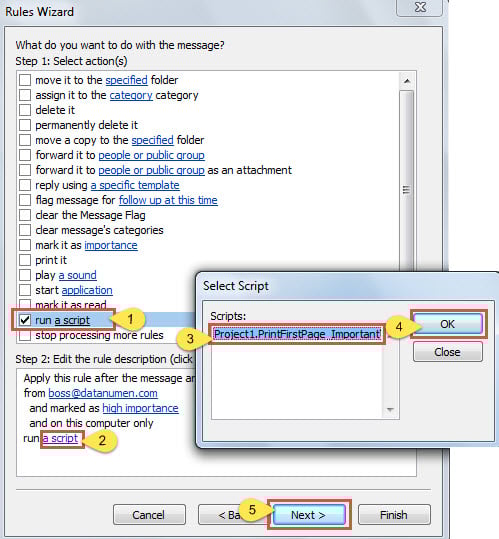
- หลังจากนั้นคลิก“ ถัดไป” ซึ่งจะนำคุณไปยังหน้าจอถัดไปซึ่งคุณจะต้องตั้งค่าการทำงานของกฎ เลือก“ เรียกใช้สคริปต์” และเลือกใช้มาโครที่เพิ่มไว้ก่อนหน้านี้

- จากนั้นให้คลิก“ Next” หลาย ๆ ครั้งจนกระทั่งได้หน้าจอสุดท้าย -“ Finish rule setup” ซึ่งคุณสามารถระบุชื่อของกฎนี้และตรวจสอบการตั้งค่ากฎอีกครั้ง
- สุดท้ายคลิก“ เสร็จสิ้น” เพื่อบันทึกกฎใหม่นี้
- ในที่สุดตั้งแต่นั้นมาทุกครั้งที่มีอีเมลขาเข้าที่สำคัญใหม่เข้ามาในกล่องจดหมายของคุณ Outlook จะพิมพ์หน้าแรกโดยอัตโนมัติหากยาวเกินไป
ดึงข้อมูลสูงสุดจากไฟล์ PST ที่เสียหาย
บางทีคุณอาจตระหนักถึงช่องโหว่ของ Outlook ภายใต้สถานการณ์เช่นนี้คุณต้องปล่อยให้ไม่มีหินเพื่อปกป้องข้อมูล Outlook ของคุณ อย่างไรก็ตามบ่อยกว่านั้นคุณจะพบว่าข้อมูล Outlook อาจเสียหายได้เนื่องจากการปิดตัวลงอย่างกะทันหัน ดังนั้นคุณต้องเตรียมการสำหรับสิ่งที่ไม่คาดคิด ความเสียหายของ Outlookรวมถึงการสำรองข้อมูล PST ปกติและเครื่องมือแก้ไขที่มีศักยภาพเช่น DataNumen Outlook Repair.
บทนำผู้เขียน:
Shirley Zhang เป็นผู้เชี่ยวชาญด้านการกู้คืนข้อมูลใน DataNumen, Inc. ซึ่งเป็นผู้นำระดับโลกด้านเทคโนโลยีการกู้คืนข้อมูล ได้แก่ กู้คืน sql และผลิตภัณฑ์ซอฟต์แวร์ซ่อมแซมแนวโน้ม ดูข้อมูลเพิ่มเติมได้ที่ wwwdatanumenด้วย.