
ผู้ใช้บางรายต้องการวิธีที่จะทำให้ Outlook พิมพ์อีเมลโดยอัตโนมัติเมื่อย้ายไปยังโฟลเดอร์ใดโฟลเดอร์หนึ่ง เนื่องจากไม่มีคุณสมบัติดังกล่าวรองรับบทความนี้จะแนะนำวิธีการใช้งาน Outlook VBA
หากคุณคุ้นเคยกับการย้ายอีเมลที่สำคัญอย่างยิ่งไปยังโฟลเดอร์ใดโฟลเดอร์หนึ่งและจำเป็นต้องพิมพ์อีเมลเหล่านี้เสมอคุณอาจหวังว่า Outlook จะพิมพ์อีเมลอัตโนมัติเมื่อย้ายไปยังโฟลเดอร์ที่ระบุ แม้ว่าคุณจะไม่สามารถรับรู้ได้ผ่านกฎของ Outlook แต่ก็ยังสามารถทำได้ผ่าน VBA ตอนนี้อ่านเพื่อรับรหัส VBA โดยละเอียดและขั้นตอน
พิมพ์อีเมลอัตโนมัติเมื่อถูกย้ายไปยังโฟลเดอร์เฉพาะ
- ในตอนแรกคุณควรเปิดแอปพลิเคชัน Outlook ตามปกติ
- จากนั้นหลังจากเข้าสู่หน้าจอหลักของ Outlook คุณต้องกดปุ่ม“ Alt + F11”
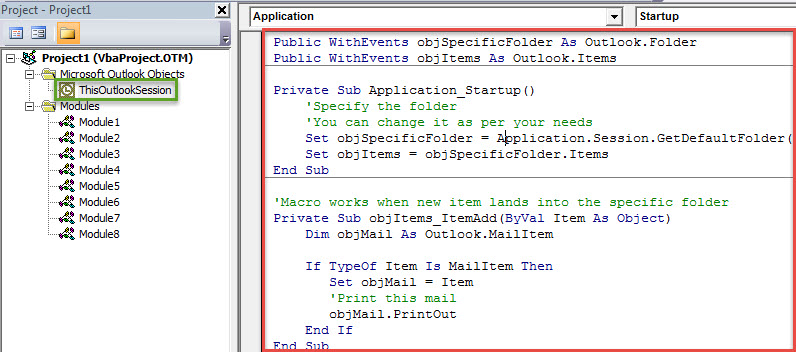
- ถัดไปในหน้าต่าง“ Microsoft Visual Basic for Applications” ที่ตามมาคุณจะต้องค้นหาและเปิดโครงการ“ ThisOutlookSession”
- หลังจากนั้นคุณสามารถคัดลอกโค้ด VBA ต่อไปนี้ลงในหน้าต่างโปรเจ็กต์นี้
Public WithEvents objSpecificFolder As Outlook.Folder
Public WithEvents objItems As Outlook.Items

Private Sub Application_Startup()
    'Specify the folder
    'You can change it as per your needs
    Set objSpecificFolder = Application.Session.GetDefaultFolder(olFolderInbox).folders("Print")
    Set objItems = objSpecificFolder.Items
End Sub

'Macro works when new item lands into the specific folder
Private Sub objItems_ItemAdd(ByVal Item As Object)
    Dim objMail As Outlook.MailItem

    If TypeOf Item Is MailItem Then
       Set objMail = Item
       'Print this mail
       objMail.PrintOut
    End If
End Sub
- หลังจากนั้นคุณควรลงนามในรหัสนี้
- กด "เครื่องมือ" ในแถบเครื่องมือ
- จากรายการแบบเลื่อนลงให้เลือกตัวเลือก“ ลายเซ็นดิจิทัล”
- จากนั้นในกล่องโต้ตอบป๊อปอัปให้ทำตามคำแนะนำบนหน้าจอเพื่อลงนามโครงการ VBA นี้
- ในภายหลังคุณสามารถออกจากหน้าต่างตัวแก้ไข VBA ในหน้าต่างหลักของ Outlook ให้เลื่อนไปที่แท็บ "นักพัฒนา" และคลิกที่ปุ่ม "ความปลอดภัยของมาโคร"
- ในหน้าต่างป๊อปอัปคุณสามารถเปลี่ยนการตั้งค่าแมโคร Outlook ของคุณเพื่ออนุญาตให้ใช้แมโครที่เซ็นชื่อแบบดิจิทัลได้
- สุดท้ายนี้ ให้รีสตาร์ทแอปพลิเคชัน Outlook เพื่อเปิดใช้งานมาโครใหม่
- นับจากนี้เป็นต้นไปทุกครั้งที่ย้ายอีเมลไปไว้ในโฟลเดอร์ที่กำหนดไว้ล่วงหน้า Outlook จะพิมพ์ออกมาทันที
ดึงข้อมูล PST จากไฟล์ที่ถูกบุกรุก
ทันทีที่ Outlook ของคุณมีความเสียหายร้ายแรงคุณต้องดำเนินการต่อเพื่อรับข้อมูล Outlook คืนจากไฟล์ PST ที่เสียหาย หากคุณมีการสำรองข้อมูลการกู้คืนข้อมูลนั้นค่อนข้างง่ายและสะดวก หากไม่มีการสำรองข้อมูลคุณสามารถลองใช้ไฟล์ scanpst. แต่ถ้าล้มเหลวคุณควรเลือกใช้เครื่องมือการกู้คืนที่น่ากลัวกว่าเช่น DataNumen Outlook Repair. สามารถสแกนและลดความเสียหายของ PST ได้โดยไม่ต้องยุ่งยาก
บทนำผู้เขียน:
Shirley Zhang เป็นผู้เชี่ยวชาญด้านการกู้คืนข้อมูลใน DataNumen, Inc. ซึ่งเป็นผู้นำระดับโลกด้านเทคโนโลยีการกู้คืนข้อมูล ได้แก่ mdf เสียหาย และผลิตภัณฑ์ซอฟต์แวร์ซ่อมแซมแนวโน้ม ดูข้อมูลเพิ่มเติมได้ที่ wwwdatanumenด้วย.