
ผู้ใช้จำนวนมากต้องการย้ายอีเมลเฉพาะจาก Inbox ไปยังโฟลเดอร์เฉพาะอื่น ๆ หลังจากอ่านแล้วซึ่งจะทำให้โฟลเดอร์จดหมาย Inbox สะอาด แต่การเคลื่อนย้ายด้วยตนเองเสมอจะยุ่งยาก บทความนี้จะเปิดเผยวิธีการที่รวดเร็วเพื่อให้เข้าใจโดยอัตโนมัติ
ตามปกติอีเมลที่เข้ามาทุกฉบับจะเข้าสู่โฟลเดอร์จดหมายขาเข้าใน Outlook ดังนั้นในกรณีนี้โฟลเดอร์กล่องขาเข้าจะรกและถูกยัดไส้เมื่อเวลาผ่านไป บ่อยกว่านั้นคุณสามารถย้ายอีเมลที่ต้องการไปยังโฟลเดอร์อีเมลอื่น ๆ ด้วยตนเองหรือสร้างกฎ Outlook เพื่อย้ายอีเมลที่ต้องการโดยอัตโนมัติทันทีที่มาถึงกล่องจดหมายของคุณ การใช้กฎดังกล่าวจะสะดวกกว่ามาก แต่คุณต้องไปที่โฟลเดอร์เฉพาะเพื่อเข้าถึงอีเมลใหม่ เมื่อเผชิญกับปัญหานี้คุณอาจหวังว่า Outlook จะสามารถย้ายอีเมลเฉพาะจาก Inbox ไปยังโฟลเดอร์อีเมลอื่น ๆ ได้โดยอัตโนมัติหลังจากที่คุณอ่านเสร็จใน Inbox แทนที่จะเป็นหลังจากที่มา แต่กฎของ Outlook ไม่สามารถรับรู้ได้ โชคดีที่คุณสามารถใช้ Outlook VBA เพื่อทำให้เป็นจริงได้ นี่คือรหัสและขั้นตอนที่ซับซ้อน
ย้ายอีเมลเฉพาะไปยังโฟลเดอร์เฉพาะโดยอัตโนมัติหลังจากอ่านพวกเขา
- ในตอนแรกให้เปิด Outlook และเปลี่ยนเป็นแท็บ "นักพัฒนา"
- จากนั้นบนแท็บนี้ให้กดปุ่ม "Visual Basic" เพื่อเปิดหน้าต่างตัวแก้ไข VBA
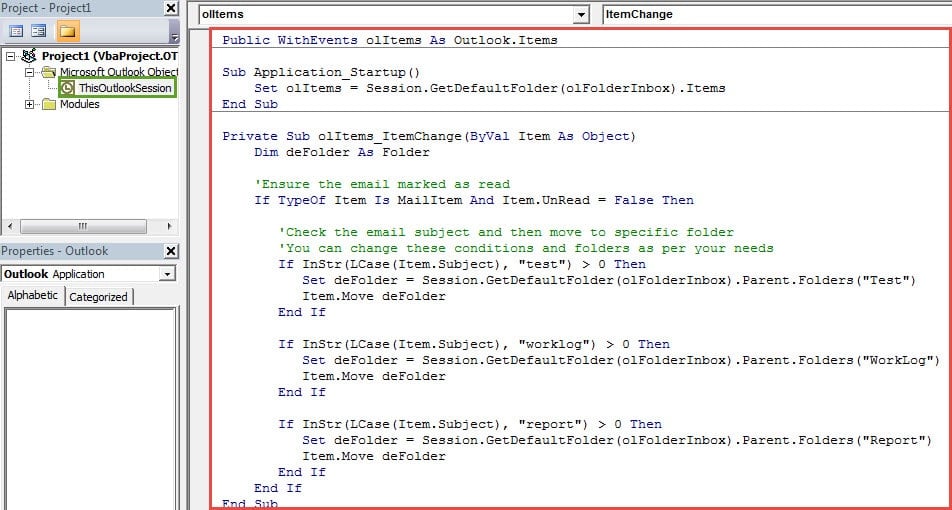
- ถัดไปในหน้าต่างใหม่คุณจะพบโครงการ“ ThisOutlookSession” และดับเบิลคลิกเพื่อเปิด
- จากนั้นคัดลอกและวางรหัส VBA ต่อไปนี้ลงในนั้น
Public WithEvents olItems As Outlook.Items

Sub Application_Startup()
    Set olItems = Session.GetDefaultFolder(olFolderInbox).Items
End Sub

Private Sub olItems_ItemChange(ByVal Item As Object)
    Dim deFolder As Folder

    'Ensure the email marked as read
    If TypeOf Item Is MailItem And Item.UnRead = False Then

    'Check the email subject and then move to specific folder
    'You can change these conditions and folders as per your needs
    If InStr(LCase(Item.Subject), "test") > 0 Then
       Set deFolder = Session.GetDefaultFolder(olFolderInbox).Parent.Folders("Test")
       Item.Move deFolder
    End If

    If InStr(LCase(Item.Subject), "worklog") > 0 Then
       Set deFolder = Session.GetDefaultFolder(olFolderInbox).Parent.Folders("WorkLog")
       Item.Move deFolder
    End If

    If InStr(LCase(Item.Subject), "report") > 0 Then
       Set deFolder = Session.GetDefaultFolder(olFolderInbox).Parent.Folders("Report")
       Item.Move deFolder
    End If
End Sub
- หลังจากนั้นคุณควรเซ็นรหัสนี้แบบดิจิทัล
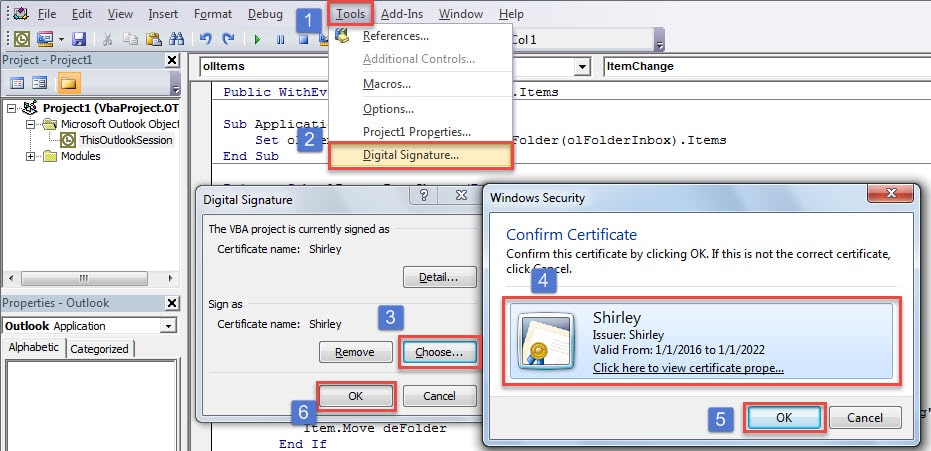
- ขั้นแรกให้ใช้เครื่องมือ“ ใบรับรองดิจิทัลสำหรับโครงการ VBA” ในตัวเพื่อสร้างใบรับรองใหม่
- จากนั้นกำหนดใบรับรองนี้ให้กับมาโครปัจจุบัน ทำตามขั้นตอนที่แสดงในภาพด้านล่าง:

- ในภายหลังคุณควรเปลี่ยนการตั้งค่ามาโครเพื่อเปิดใช้งานมาโครที่ลงชื่อแบบดิจิทัลเท่านั้น
- สุดท้ายนี้ คุณควรเริ่มต้น Outlook ใหม่เพื่อเปิดใช้งานโปรเจ็กต์ VBA นี้ จากนี้ไป อีเมลขาเข้าทั้งหมดจะยังคงเข้ามาอยู่ในกล่องจดหมายเข้า แต่ทันทีที่อ่านอีเมลใหม่เสร็จ อีเมลนั้นจะถูกย้ายไปยังโฟลเดอร์ที่กำหนดโดยอัตโนมัติ
เคล็ดลับอัจฉริยะในการแก้ไขปัญหา Outlook
เนื่องจาก Outlook มีโอกาสเกิดข้อผิดพลาดได้ง่าย ผู้ใช้หลายคนจึงต้องการเคล็ดลับดีๆ ในการรับมือกับปัญหาที่เกิดขึ้นบ่อยๆ โดยปกติแล้ว เทคนิคที่ใช้กันทั่วไป ได้แก่ การสร้างโปรไฟล์อีเมลใหม่ การปิดใช้งานส่วนเสริมของบุคคลที่สาม การซ่อมแซมชุดโปรแกรม Office และการใช้เครื่องมือซ่อมแซมกล่องจดหมายเข้า Scanpst.exe หากเครื่องมือในตัวใช้งานไม่ได้ คุณสามารถใช้เครื่องมือที่มีประสิทธิภาพมากกว่าได้ ยูทิลิตี้ซ่อมแซม Outlook เสียหาย, ชอบ DataNumen Outlook Repair.
บทนำผู้เขียน:
Shirley Zhang เป็นผู้เชี่ยวชาญด้านการกู้คืนข้อมูลใน DataNumen, Inc. ซึ่งเป็นผู้นำระดับโลกด้านเทคโนโลยีการกู้คืนข้อมูล ได้แก่ ซ่อมแซมฐานข้อมูล SQL ที่เสียหาย และผลิตภัณฑ์ซอฟต์แวร์ซ่อมแซมแนวโน้ม ดูข้อมูลเพิ่มเติมได้ที่ wwwdatanumenด้วย.