
เพื่อให้กล่องจดหมายของคุณเป็นระเบียบคุณอาจคุ้นเคยกับการบันทึกอีเมลที่ต้องการในโฟลเดอร์เฉพาะ บทความนี้จะบอกวิธีใช้ Outlook VBA เพื่อย้ายอีเมลโดยอัตโนมัติหลังจากที่คุณส่งต่อ
การจัดเก็บอีเมลที่คล้ายกันในโฟลเดอร์อีเมลเฉพาะเป็นเคล็ดลับที่ดีในการจัดการอีเมลจำนวนมาก ต้องแน่ใจว่าผู้ใช้ที่แตกต่างกันต้องมีเกณฑ์ของตนเองในการจัดประเภทและการจัดการเมล ตัวอย่างเช่นคุณอาจต้องการจัดประเภทอีเมลของคุณตามการดำเนินการติดตามของคุณเช่นตอบกลับส่งต่อหรืออื่น ๆ หากคุณต้องการย้ายอีเมลไปยังโฟลเดอร์ใดโฟลเดอร์หนึ่งโดยอัตโนมัติเช่น "ส่งต่อ" เมื่อคุณส่งต่อคุณสามารถใช้การดำเนินการต่อไปนี้และรหัส VBA เพื่อให้ได้ในเวลารวดเร็ว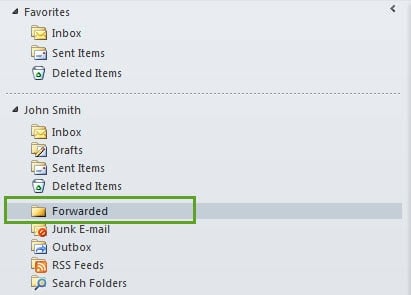
ย้ายอีเมลไปยังโฟลเดอร์เฉพาะโดยอัตโนมัติหลังจากที่คุณส่งต่อ
- ในตอนแรกเปิด Outlook
- จากนั้นเปลี่ยนไปที่แท็บ "นักพัฒนา"
หมายเหตุ: หากคุณไม่พบแท็บนี้คุณควรไปที่“ File”>“ Options”>“ Customize Ribbon” เพื่อเปิดใช้งานในขั้นแรก
- หลังจากมองเห็นแท็บนี้แล้วคุณสามารถค้นหาและคลิกปุ่ม "Visual Basic" ที่อยู่ด้านล่าง
- จากนั้นหน้าต่าง“ Microsoft Visual Basic for Applications” ใหม่จะปรากฏขึ้น ในนั้นคุณควรคลิกสองครั้งที่โปรเจ็กต์“ ThisOutlookSession” ทางด้านซ้ายเพื่อเปิด
- หลังจากนั้นคุณสามารถคัดลอกและวางรหัส VBA ต่อไปนี้ลงไปได้
Public WithEvents objExplorer As Outlook.Explorer
Public WithEvents objMail As Outlook.MailItem

Private Sub Application_Startup()
    Set objExplorer = Outlook.Application.ActiveExplorer
End Sub

Private Sub objExplorer_SelectionChange()
    On Error Resume Next
    Set objMail = objExplorer.Selection.Item(1)
End Sub

Private Sub objMail_Forward(ByVal Response As Object, Cancel As Boolean)
    Dim objInboxFolder As Folder
    Dim objTargetFolder As Folder

    Set objInboxFolder = Outlook.Application.Session.GetDefaultFolder(olFolderInbox)

    On Error Resume Next
    Set objTargetFolder = objInboxFolder.parent.Folders("Forwarded")
    If objTargetFolder Is Nothing Then
       Set objTargetFolder = objInboxFolder.parent.Folders.Add("Forwarded")
    End If
    objMail.Categories = "Forwarded"
    objMail.Move objTargetFolder
End Sub
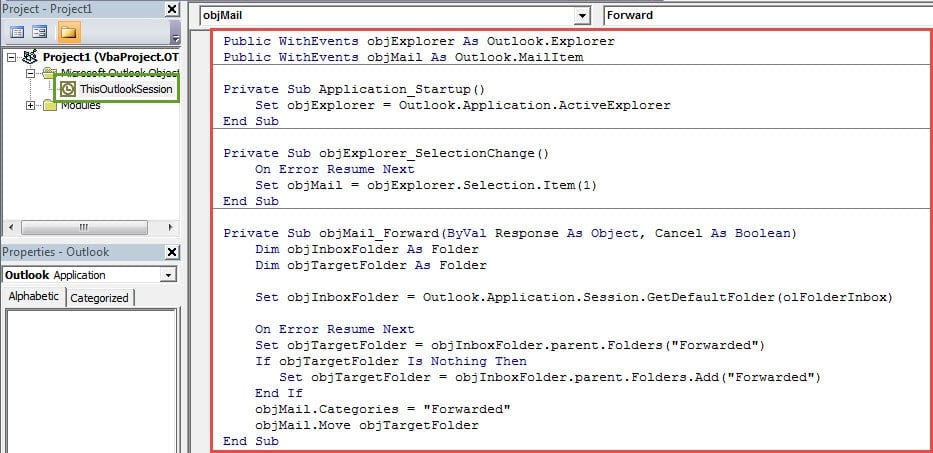
- หลังจากนั้นคุณจะต้องลงนามในโครงการ VBA ใหม่
- ประการแรกใช้เครื่องมือในตัว“ ใบรับรองดิจิทัลสำหรับโครงการ VBA” เพื่อสร้างใบรับรองดิจิทัล
- จากนั้นกำหนดใบรับรองให้กับมาโครนี้เช่นภาพหน้าจอต่อไปนี้:

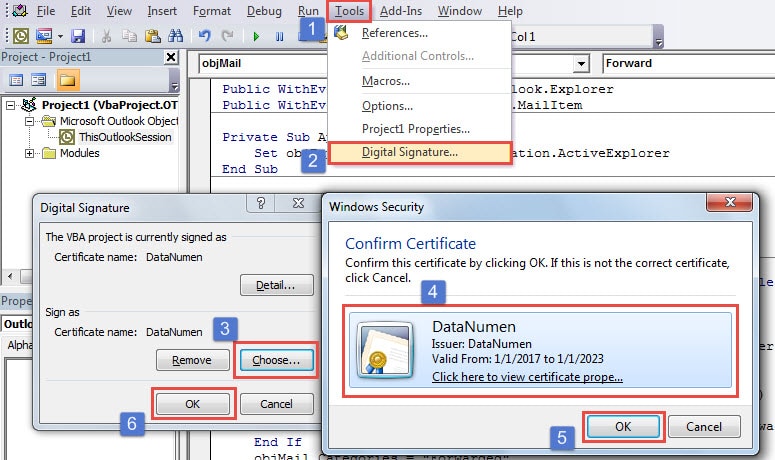
- ในภายหลังคุณสามารถเปลี่ยนการตั้งค่ามาโครของคุณเพื่ออนุญาตมาโครที่เซ็นชื่อแบบดิจิทัลได้
- สุดท้ายนี้ ให้รีสตาร์ท Outlook เพื่อเปิดใช้งานมาโครใหม่ จากนี้ไป เมื่อคุณเลือกอีเมลและคลิกปุ่ม “ส่งต่อ” อีเมลจะถูกย้ายไปยังโฟลเดอร์ “ส่งต่อแล้ว” โดยอัตโนมัติ
หลีกเลี่ยงความเสียหายของข้อมูล Outlook PST ที่ไม่ต้องการ
ปัญหาใหญ่ข้อหนึ่งที่รบกวนผู้ใช้ Outlook มาเป็นเวลานานคือ Outlook มีแนวโน้มที่จะเสียหายได้ง่าย กล่าวคือ เกิดปัญหาขึ้นได้ PST ความเสียหาย เป็นเรื่องธรรมดา ดังนั้นเพื่อป้องกันการสูญเสียข้อมูล Outlook คุณควรทำการสำรองข้อมูล PST ที่สม่ำเสมอและเป็นปัจจุบันให้ดียิ่งขึ้น
บทนำผู้เขียน:
Shirley Zhang เป็นผู้เชี่ยวชาญด้านการกู้คืนข้อมูลใน DataNumen, Inc. ซึ่งเป็นผู้นำระดับโลกด้านเทคโนโลยีการกู้คืนข้อมูล ได้แก่ ทุจริต SQL Server และผลิตภัณฑ์ซอฟต์แวร์ซ่อมแซมแนวโน้ม ดูข้อมูลเพิ่มเติมได้ที่ wwwdatanumenด้วย.