
เพื่อบล็อกลิงก์ที่เป็นอันตราย คุณควรกำหนดค่า Outlook ให้ปิดใช้งานไฮเปอร์ลิงก์ในอีเมลขาเข้าจากผู้ส่งที่ไม่รู้จักโดยอัตโนมัติ บทความนี้จะเปิดเผยรหัส VBA บางส่วนที่สามารถช่วยให้คุณใช้งานได้เหมือนไม้ก๊อก
ผู้ใช้หลายคนบ่นว่าไวรัสที่เกิดจากอีเมลโจมตีไฟล์ Outlook ของตน บ่อยกว่านั้นเป็นเพราะพวกเขาไว้วางใจในอีเมลเหล่านั้นจากผู้ส่งที่ไม่รู้จัก ดังนั้นพวกเขาจึงดาวน์โหลดหรือคลิกไฮเปอร์ลิงก์ในอีเมล ต่อจากนี้เราจะมาแบ่งปันวิธีการ สามารถให้ Outlook ปิดใช้งานการเชื่อมโยงหลายมิติของอีเมลขาเข้าจากผู้ส่งที่ไม่รู้จักโดยอัตโนมัติ หากคุณมีความต้องการดังกล่าว โปรดอ่านต่อเพื่อรับรายละเอียดเพิ่มเติม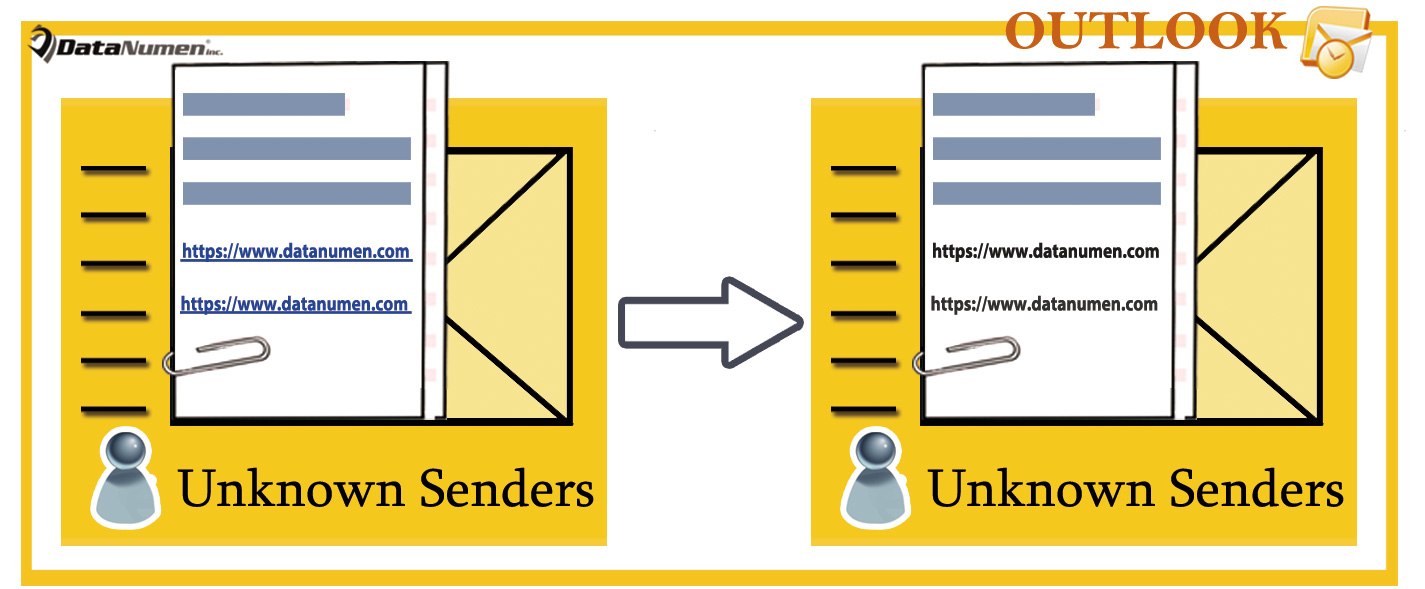
ปิดใช้งานไฮเปอร์ลิงก์อัตโนมัติในอีเมลขาเข้าจากผู้ส่งที่ไม่รู้จัก
- เริ่มต้นด้วยการไปที่ตัวแก้ไข VBA ใน Outlook โดยกด “Alt + F11”
- ถัดไป ในหน้าจอใหม่ ให้เพิ่มออบเจ็กต์ “MS VBScript Regular Expressions” ตามที่อธิบายไว้ในโพสต์วิธีการเพิ่มการอ้างอิงไลบรารีอ็อบเจ็กต์ใน VBA"
- จากนั้น คัดลอกและวางรหัสต่อไปนี้ในโครงการ “ThisOutlookSession”
Public WithEvents objInboxItems As Outlook.Items

Private Sub Application_Startup()
    Set objInboxItems = Outlook.Application.Session.GetDefaultFolder(olFolderInbox).Items
End Sub

'Occurs when new mail arrives in your Inbox
Private Sub objInboxItems_ItemAdd(ByVal Item As Object)
    Dim objMail As MailItem
    Dim objContacts As Outlook.Items
    Dim strFilter As String
    Dim objFoundContact As Outlook.ContactItem
    Dim bUnknownSender As Boolean
    Dim objRegExp As Object
    Dim objFoundResults As Object
    Dim i, n As Long

    If TypeOf Item Is MailItem Then
       Set objMail = Item

       'Check if the sender is in your default Contact folder
       Set objContacts = Application.Session.GetDefaultFolder(olFolderContacts).Items
       For i = 1 To 3
           strFilter = "[Email" & i & "Address] = " & objMail.SenderEmailAddress
           Set objFoundContact = objContacts.Find(strFilter)
           If Not (objFoundContact Is Nothing) Then
              bUnknownSender = False
              Exit For
           End If
       Next
       If objFoundContact Is Nothing Then
          bUnknownSender = True
       End If

       'If the sender is unknown
       If bUnknownSender = True Then
          'Find the urls within "<a href=" tags in HTMLbody of Mail
          Set objRegExp = CreateObject("vbscript.RegExp")
          With objRegExp
               .Pattern = "<?href\s*=\s*[""'].+?[""'][^>]*?"
               .IgnoreCase = True
               .Global = True
          End With

          If objRegExp.Test(objMail.HTMLBody) Then
             Set objFoundResults = objRegExp.Execute(objMail.HTMLBody)
             For n = 1 To objFoundResults.Count
                 'Disable the hyperlinks in HTMLbody
                 objMail.HTMLBody = Replace(objMail.HTMLBody, objFoundResults.Item(n - 1).Value, "")
             Next
          End If

          'Save the mail
          objMail.Save
       End If
    End If
End Sub
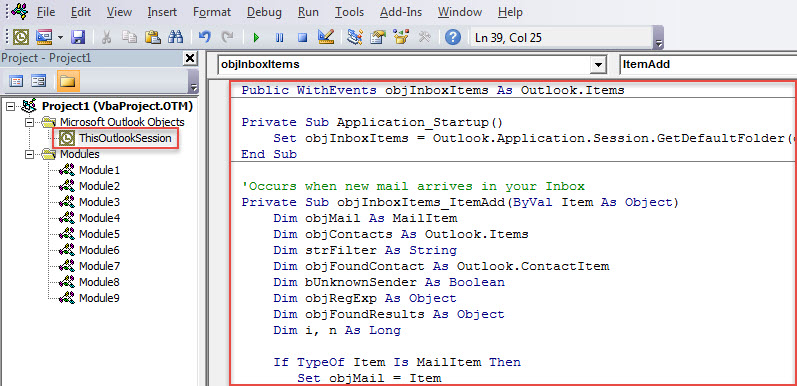
- หลังจากนั้น ให้เปิดใช้งานมาโครนี้โดยการรีสตาร์ท Outlook หรือกดปุ่ม “F5” ในเมนูย่อย “Application_Startup”
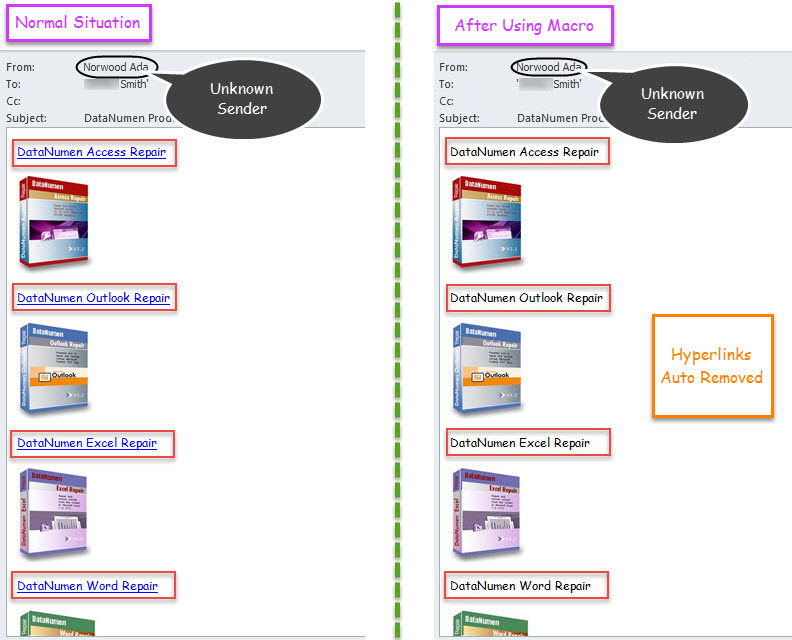
- ตั้งแต่นั้นมา ทุกครั้งที่อีเมลที่มาจากผู้ส่งที่ไม่ได้จัดเก็บไว้ในโฟลเดอร์ที่ติดต่อเริ่มต้นเข้าสู่ Inbox Outlook จะปิดใช้ไฮเปอร์ลิงก์ในนั้นโดยอัตโนมัติ

หลายๆ เรื่องที่จำเป็นในการป้องกัน Outlook
เนื่องจาก Outlook นั้นไวต่อความเสียหาย การป้องกันไฟล์ Outlook จึงค่อนข้างยาก ต่อไปนี้เราจะแสดงรายการสิ่งที่ต้องมีระหว่างการปกป้องข้อมูลใน Outlook ก่อนอื่น คุณต้องสำรองข้อมูล Outlook เป็นประจำ ยิ่งไปกว่านั้น คุณจะต้องระมัดระวังความเสี่ยงที่อาจเกิดขึ้นทั้งหมด เช่น ไฟล์แนบที่เป็นอันตรายหรือไฮเปอร์ลิงก์ สุดท้าย แต่ไม่ท้ายสุด คุณควรเตรียมเครื่องมือแก้ไขที่มีประสิทธิภาพของ Outlook ไว้ล่วงหน้า เช่น DataNumen Outlook Repair. มันจะมีประโยชน์เมื่อคุณต้องการ ซ่อม PST ไฟล์ แต่เครื่องมือซ่อมแซมกล่องจดหมายพิสูจน์ความล้มเหลว
บทนำผู้เขียน:
Shirley Zhang เป็นผู้เชี่ยวชาญด้านการกู้คืนข้อมูลใน DataNumen, Inc. ซึ่งเป็นผู้นำระดับโลกด้านเทคโนโลยีการกู้คืนข้อมูล ได้แก่ mdf เสียหาย และผลิตภัณฑ์ซอฟต์แวร์ซ่อมแซมแนวโน้ม ดูข้อมูลเพิ่มเติมได้ที่ wwwdatanumenด้วย.