
ที่นี่เราเข้าใจขั้นตอนการใช้ Ribbon แบบกำหนดเองกับแบบฟอร์มหรือรายงานใน MS Access
รายงานหรือแบบฟอร์มที่เราใช้ใน MS Access ได้รับการปรับแต่งในระดับสูงเพื่อให้ทำงานได้ดีกับฐานข้อมูลประเภทที่เรามี และเพื่อทำให้ออบเจ็กต์เหล่านี้เกี่ยวข้องกับฐานข้อมูลของคุณมากยิ่งขึ้น คุณสามารถเพิ่มริบบอนที่ปรับแต่งเองได้เช่นกัน Ribbon เหล่านี้ใช้ประโยชน์จากมาร์กอัป XML ที่ประกาศซึ่งเป็นแบบข้อความและใช้เพื่อทำให้กระบวนการสร้างและเพิ่มการปรับแต่งลงใน Ribbon ง่ายขึ้น หากต้องการสร้างอินเทอร์เฟซที่เป็นมิตรต่อผู้ใช้ คุณต้องมี XML เพียงไม่กี่บรรทัด เนื่องจากมีขอบเขตสำหรับความยืดหยุ่นในการปรับแต่งอินเทอร์เฟซของ Ribbon ใน MS Access มาร์กอัปการปรับแต่งเหล่านี้สามารถจัดเก็บไว้ในฐานข้อมูล Access ในตาราง ลิงก์กับแผ่นงาน Excel หรือฝังไว้เหนือขั้นตอน VBA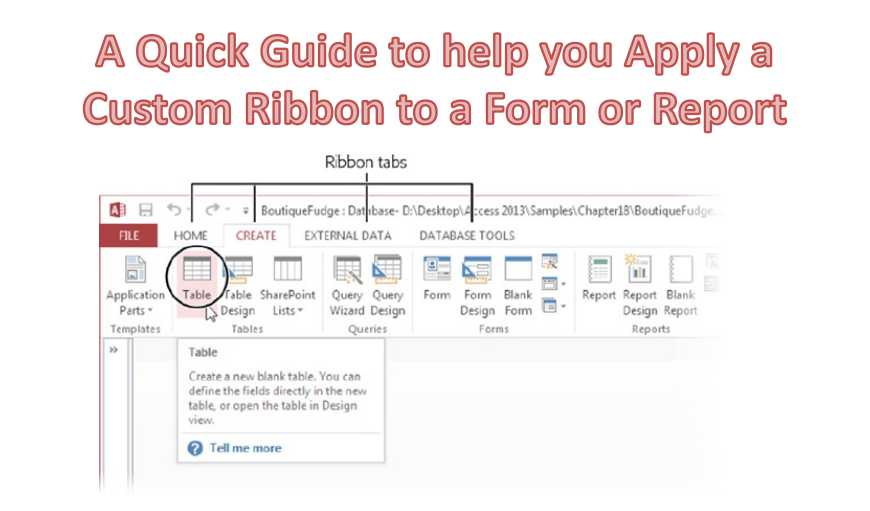
ที่นี่เราจะอธิบายขั้นตอนการเพิ่มริบบิ้นที่กำหนดเองลงในแบบฟอร์มการเข้าถึงหรือรายงานในขณะที่โหลด
รับรองความพร้อมใช้งานของ XML การปรับแต่ง Ribbon
การใช้ตาราง USysRibbons สำหรับจัดเก็บ Ribbon Extensibility XML
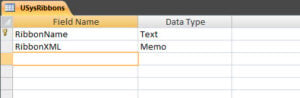 มีวิธีการต่างๆ ที่สามารถใช้เพื่อทำให้การปรับแต่ง Ribbon พร้อมใช้งาน หนึ่งในนั้นคือการใช้ตาราง USysRibbons ซึ่งจะทำให้คุณสามารถใช้การปรับแต่งเหล่านี้ได้โดยไม่ต้องใช้โค้ด VBA หรือมาโคร
USysRibbons เป็นตารางระบบที่ผู้ใช้สร้างขึ้นเอง อย่างไรก็ตาม มีเงื่อนไขบางประการที่คุณต้องคำนึงถึงเมื่อสร้างตารางนี้
- ควรมีชื่อคอลัมน์เฉพาะ เช่น 'RibbonName' และ 'Ribbon XML' เพื่อให้แน่ใจว่าการปรับแต่งต่างๆ จะถูกนำไปใช้อย่างราบรื่นบน Ribbon
- คอลัมน์เหล่านี้ควรมีประเภทข้อมูลที่กำหนดไว้ และควรมีเฉพาะข้อมูลที่ถูกต้องและเกี่ยวข้องเท่านั้น
ใช้วิธี LoadCustomUI สำหรับการโหลด Ribbon Extensibility XML
คุณยังสามารถเลือกใช้การโหลด XML ส่วนขยายของ Ribbon โดยทางโปรแกรมโดยใช้วิธี LoadCustomUI สิ่งนี้จะทำให้คุณต้องมีโมดูลในฐานข้อมูลของคุณที่ใช้วิธีการ LoadCustomUI เพื่อระบุชื่อและมาร์กอัปการปรับแต่ง XML สำหรับ Ribbon ก่อน
คุณสามารถรับมาร์กอัป XML ได้จากวัตถุ Recordset ที่สร้างขึ้นโดยใช้ตาราง หรือจากแหล่งภายนอก เช่น ไฟล์ XML ที่แยกวิเคราะห์ในสตริง คุณยังอาจใช้มาร์กอัป XML ที่ฝังอยู่ในกระบวนการโดยตรงอีกด้วย เมื่อเสร็จแล้ว คุณสามารถเลือกสร้างริบบอนหลายอันด้วยวิธีเดียวกันได้ เพียงตรวจสอบให้แน่ใจว่าแต่ละ Ribbon มีชื่อไม่ซ้ำกัน และแอตทริบิวต์ ID ของแท็บทั้งหมดที่ใช้ในการสร้าง Ribbon ก็ไม่ซ้ำกันเช่นกัน
เมื่อขั้นตอนดังกล่าวเสร็จสมบูรณ์แล้ว คุณสามารถเลือกสร้างมาโคร AutoExec ที่ดำเนินการตามขั้นตอนผ่านแอ็กชัน RunCode ได้ วิธีนี้จะทำให้เมธอด LoadCustomUI ทำงานได้โดยอัตโนมัติเมื่อแอปพลิเคชันเริ่มต้นทำงาน ส่งผลให้แถบ Ribbon ทั้งหมดพร้อมใช้งานสำหรับแอปพลิเคชัน
การใช้ Ribbons แบบกำหนดเองเพื่อเข้าถึงแบบฟอร์มและรายงาน
- ตรวจสอบให้แน่ใจว่า Ribbon แบบกำหนดเองนั้นพร้อมใช้งานกับ Access
- เปิดวัตถุในมุมมองออกแบบ
- ในแท็บการออกแบบ เลือกแผ่นคุณสมบัติ
- ในแท็บทั้งหมดในหน้าต่างคุณสมบัติ เลือกรายการชื่อ Ribbon และเลือก Ribbon ใดก็ได้
- บันทึกก่อนปิด และจากนั้น เปิดวัตถุอีกครั้ง
การเผชิญหน้ากับฐานข้อมูล Access ที่เสียหายถือเป็นเหตุการณ์ที่มีความเป็นไปได้สูงสำหรับผู้ใช้ Access ทั่วไป อย่างไรก็ตาม คุณสามารถบันทึกข้อมูลของคุณได้อย่างมีประสิทธิภาพแม้จะมีเหตุการณ์ความเสียหายในการเข้าถึงหากคุณมีเครื่องมือที่ทรงพลังเช่น DataNumen Access Repair ไปยัง แก้ไข mdb ไฟล์ฐานข้อมูล
บทนำผู้เขียน:
Vivian Stevens เป็นผู้เชี่ยวชาญด้านการกู้คืนข้อมูลใน DataNumen, Inc. ซึ่งเป็นผู้นำระดับโลกด้านเทคโนโลยีการกู้คืนข้อมูล ได้แก่ ซ่อม sql และผลิตภัณฑ์ซอฟต์แวร์กู้คืน excel ดูข้อมูลเพิ่มเติมได้ที่ wwwdatanumenด้วย.