
แผนภูมิเป็นฟีเจอร์ที่มีประโยชน์มากใน Excel ดังนั้นการแทรกแถบเลื่อนลงในแผนภูมิจะช่วยให้คุณวิเคราะห์ข้อมูลได้ดีขึ้น
หากคุณต้องการป้อนข้อมูลจำนวนมากลงในแผนภูมิเดียวใน Excel คุณจะพบว่าแผนภูมินั้นไม่ใช่เรื่องง่ายที่จะดู และเราไม่พบวิธีใหม่ในการแทรกแถบเลื่อนลงในแผนภูมิใน Excel ดังนั้นคุณสามารถตรวจสอบแผนภูมิได้ง่ายขึ้น
I. เพิ่มแผนภูมิแท่งและชื่อชุด
- เลือกช่วงที่คุณจะใช้สร้างแผนภูมิ
- คลิกแท็บ "แทรก" ใน Ribbon
- จากนั้นคลิกปุ่ม“ คอลัมน์”
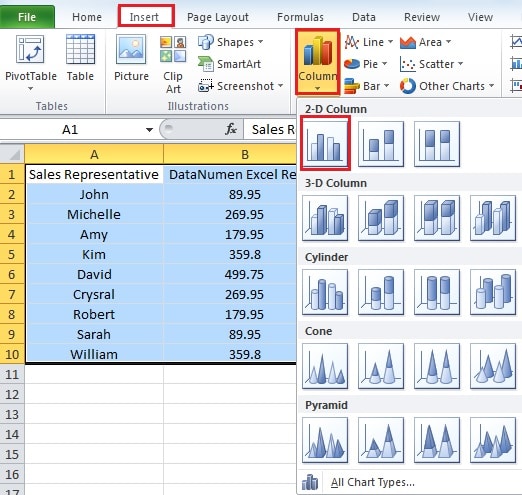
- และในเมนูแบบเลื่อนลงให้คลิกประเภทแผนภูมิ ที่นี่เราสร้างแผนภูมิแท่ง
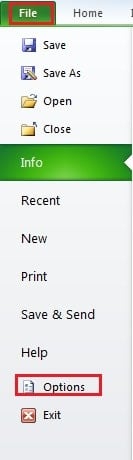
- คลิก "ไฟล์" ใน Ribbon
- แล้วคลิก“ ตัวเลือก”

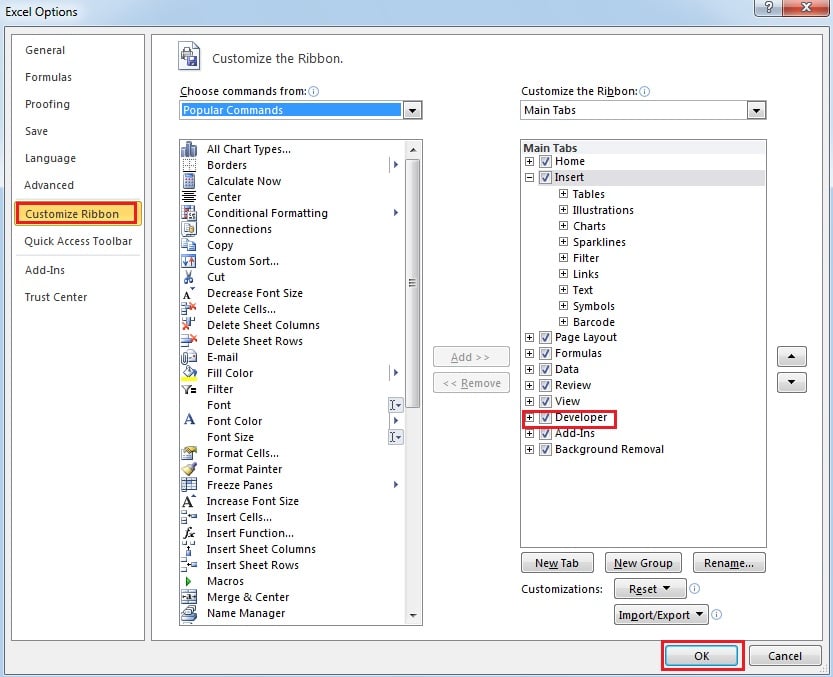
- ในหน้าต่างใหม่คลิก "กำหนด Ribbon เอง"
- จากนั้นในส่วนด้านขวาให้เลือกตัวเลือก "นักพัฒนา"

- จากนั้นคลิก“ ตกลง” หากคุณเพิ่มแท็บนี้แล้วคุณสามารถข้ามขั้นตอนเหล่านั้นได้
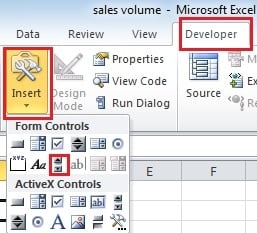
- คลิกแท็บ "นักพัฒนา"
- ในแท็บนักพัฒนาให้คลิกปุ่ม“ แทรก”
- แล้วคลิก“ แถบเลื่อน”

- ตอนนี้คุณสามารถลากเมาส์และวาดแถบเลื่อนได้ตามต้องการ
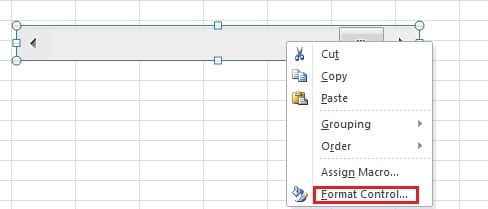
- หลังจากคุณสร้างแถบเลื่อนแล้วให้คลิกขวา

- ในเมนูใหม่ให้เลือก“ การควบคุมรูปแบบ”
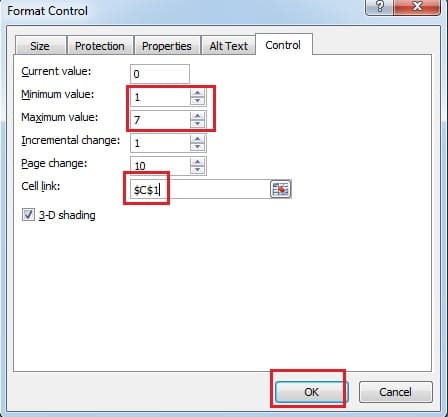
- ในหน้าต่างใหม่ป้อนค่าต่ำสุดและสูงสุด

- ตอนนี้คุณต้องใส่ลิงค์เซลล์ลงในกล่องข้อความ คุณสามารถตั้งค่าว่างใด ๆ เป็นเซลล์ลิงก์ได้ และที่นี่เราตั้งค่าเป็น C1
- จากนั้นคลิก“ ตกลง”
- ป้อนช่วงเวลาที่คุณต้องการแสดงในเซลล์ว่าง ตัวอย่างเช่นหากคุณต้องการแสดง 3 แท่งในแผนภูมิคุณสามารถป้อนตัวเลข 3 ได้ที่นี่เราใส่มันลงในเซลล์ C2
- จากนั้นคลิกลิงค์เซลล์ C1
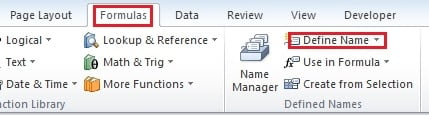
- คลิกแท็บ "สูตร" ใน Ribbon
- จากนั้นคลิก“ กำหนดชื่อ”

- ป้อนชื่อของคอลัมน์แรกลงในกล่องข้อความ ที่นี่เราป้อน“ Sales_Rperesentative” หากชื่อมีสองคำคุณควรเพิ่ม "_" ระหว่างสองคำ
- จากนั้นใส่สูตรลงในกล่องข้อความ“ อ้างอิงถึง”:
=OFFSET(Sheet2!$A$1,Sheet2!$C$1,0,Sheet2!$C$2,1)
Sheet2 คือแผ่นงานปัจจุบันที่คุณกำลังแก้ไข A1 คือเซลล์แรกของช่วง C1 คือเซลล์ลิงค์ และ C2 คือเซลล์แสดงช่วงเวลา และคุณต้องเปลี่ยนแปลงตามสถานการณ์จริงของคุณ ฟังก์ชัน OFFSET ที่นี่จะส่งคืนการอ้างอิงในกล่องข้อความ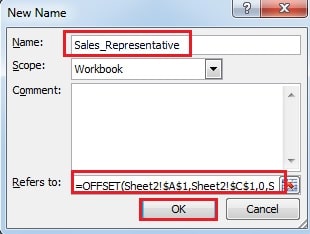
25. จากนั้นคลิก“ ตกลง”
26. ตอนนี้คลิกที่“ กำหนดชื่อ” อีกครั้ง
27. ในหน้าต่าง "ชื่อใหม่" อื่นให้ป้อนชื่อลงในกล่องข้อความ ที่นี่เราป้อนข้อมูล“DataNumen_Excel_Repair”
28. และในกล่องข้อความ“ หมายถึง” ป้อนสูตรนี้:
=OFFSET(Sheet2!$A$1,Sheet2!$C$1,1,Sheet2!$C$2,1)
คุณควรเปลี่ยนตามสถานการณ์จริงของคุณด้วย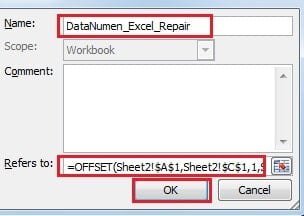
29. แล้วคลิก“ ตกลง”
II. ตั้งค่าซีรี่ส์ในแผนภูมิ
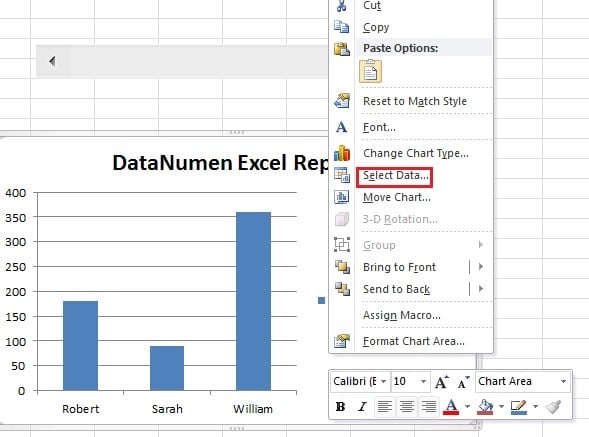
- คลิกขวาที่แผนภูมิแท่งที่คุณสร้างไว้ก่อนหน้านี้

- และในเมนูใหม่จากนั้นเลือกตัวเลือก“ เลือกข้อมูล”
- ในหน้าต่าง“ เลือกแหล่งข้อมูล” คลิก“DataNumen Excel Repair"
- จากนั้นคลิกปุ่ม“ แก้ไข” ปุ่มแรกทางด้านซ้าย
- จากนั้นในกล่องข้อความของ "ค่าชุดข้อมูล" ให้ป้อนสิ่งนี้ลงไป:
= Sheet2!DataNumen_Excel_ซ่อมแซม
Sheet2 คือแผ่นงานที่คุณกำลังแก้ไขอยู่ “DataNumen_Excel_Repair "เป็นชื่อของคอลัมน์ที่สอง ที่นี่เราเพิ่ม“ _” ระหว่างคำเพราะเราได้เพิ่มสิ่งนี้ในชื่อในส่วนก่อนหน้า นอกจากนี้คุณต้องเปลี่ยนองค์ประกอบตามแผ่นงานของคุณ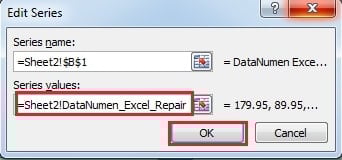
6. จากนั้นคลิกปุ่ม“ ตกลง”
7. ตอนนี้คุณจะกลับมาที่หน้าต่าง“ เลือกแหล่งข้อมูล” คลิกปุ่มที่สอง“ แก้ไข” ในป้ายกำกับแกน“ แนวนอน (หมวดหมู่)”
8. จากนั้นในหน้าต่าง "Axis Labels" ให้ป้อนสูตรนี้ลงในกล่องข้อความ:
= Sheet2 ′! Sales_Representative
นอกจากนี้คุณต้องเปลี่ยนแผ่นงานและชื่อ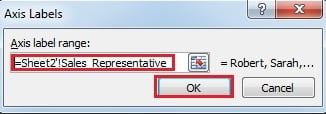
9. จากนั้นคลิกปุ่ม“ ตกลง”
10. จากนั้นคลิก“ ตกลง” ต่อในหน้าต่าง“ เลือกแหล่งข้อมูล”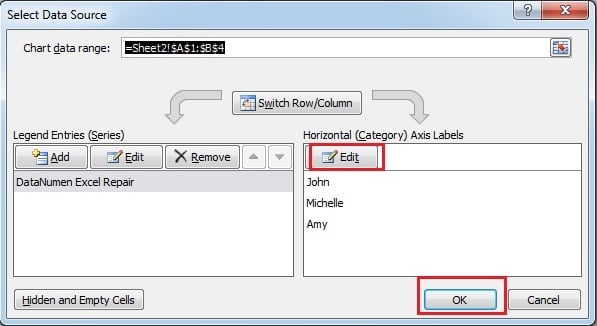
ดังนั้นคุณได้เสร็จสิ้นการตั้งค่าทั้งหมด ตอนนี้คุณสามารถคลิกแถบเลื่อนและหมวดหมู่ของแท่งบนแผนภูมิก็จะเปลี่ยนไปตามจำนวน คุณยังสามารถป้อนตัวเลขลงในเซลล์ลิงก์ที่คุณตั้งไว้ได้โดยตรง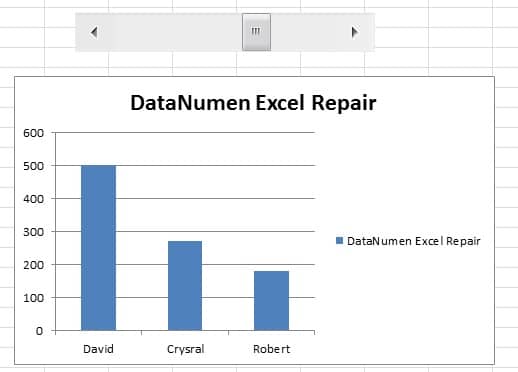
ยิ่งไปกว่านั้นจำนวนแท่งทั้งหมดจะยังคงเป็น 3 ตามที่คุณตั้งไว้ก่อนหน้านี้ และคุณยังสามารถปรับรูปร่างของแถบเลื่อนเพื่อให้สวยงามยิ่งขึ้น สำหรับผลลัพธ์คุณสามารถดูวิดีโอด้านล่าง:
คุณจะพบว่าหมายเลขบนเซลล์ลิงค์ C1 จะเปลี่ยนไปตามแถบเลื่อนด้วย
ซอฟต์แวร์มีข้อบกพร่องและ Excel แทบจะไม่มีข้อยกเว้น
ปัจจุบัน Excel เป็นซอฟต์แวร์ที่ได้รับความนิยมมากที่สุดในสำนักงาน ส่งผลให้งานส่วนใหญ่ต้องใช้ Excel ในการทำงานให้เสร็จสิ้น อย่างไรก็ตาม Excel ก็ไม่ได้สมบูรณ์แบบเหมือนซอฟต์แวร์อื่นๆ บางครั้งอาจใช้งานไม่ได้ หรือคุณอาจเปิดไฟล์ Excel ไม่ได้ นอกจากนี้ Excel ยังมีความเสี่ยงต่อไวรัสและมัลแวร์ และเมื่อ Excel เสียหายแล้ว หายนะจะทำให้คุณงงงวย ดังนั้น คุณควรพยายามซ่อมแซมมันโดยเร็วที่สุด หนึ่งในวิธีที่ดีที่สุดคือการซ่อมแซม การกู้คืน Excel เครื่องมือที่ดีที่สุดในโลกคือซอฟต์แวร์ของเรา มันมีอัลกอริทึมที่สมบูรณ์แบบและสามารถกู้คืนข้อมูลและสารสนเทศที่สูญหายเกือบทั้งหมดในไฟล์ที่เสียหายได้
บทนำผู้เขียน:
Anna Ma เป็นผู้เชี่ยวชาญด้านการกู้คืนข้อมูลใน DataNumen, Inc. ซึ่งเป็นผู้นำระดับโลกด้านเทคโนโลยีการกู้คืนข้อมูล ได้แก่ การกู้คืนคำ และผลิตภัณฑ์ซอฟต์แวร์ซ่อมแซมแนวโน้ม ดูข้อมูลเพิ่มเติมได้ที่ wwwdatanumenด้วย.