
หากคุณมักจะพิมพ์คำเฉพาะเจาะจงด้วยรูปแบบที่กำหนดทำไมไม่เพิ่มข้อความที่จัดรูปแบบลงในรายการแก้ไขอัตโนมัติเพื่อประสิทธิภาพของคุณจะได้รับการปรับปรุงอย่างมาก
เมื่อฉันเขียนอีเมลถึงลูกค้าฉันจำเป็นต้องตั้งชื่อ บริษัท ของฉันในรูปแบบเฉพาะ เพื่อหลีกเลี่ยงการดำเนินการจัดรูปแบบซ้ำ ๆ ฉันจึงเพิ่มชื่อ บริษัท ของฉันด้วยการจัดรูปแบบเป็นรายการแก้ไขอัตโนมัติ ตั้งแต่นั้นมาชื่อจะอยู่ในรูปแบบปกครองทุกครั้งที่ฉันป้อนในเนื้อหาข้อความ
เพิ่มข้อความที่จัดรูปแบบลงในรายการแก้ไขอัตโนมัติ
- ในตอนแรกในเนื้อหาข้อความคุณต้องป้อนคำที่ต้องการและจัดรูปแบบตามความต้องการของคุณ เลือกข้อความที่จัดรูปแบบซึ่งคุณต้องการเพิ่มลงในรายการแก้ไขอัตโนมัติ
- จากนั้นไปที่เมนู "ไฟล์" และคลิกรายการ "ตัวเลือก"
- ในหน้าจอถัดไปของ“ ตัวเลือก Outlook” ให้เปลี่ยนเป็นแท็บ“ จดหมาย” ภายใต้ป้ายกำกับ "การเขียนข้อความ" คุณควรคลิกปุ่ม "การสะกดและการแก้ไขอัตโนมัติ"
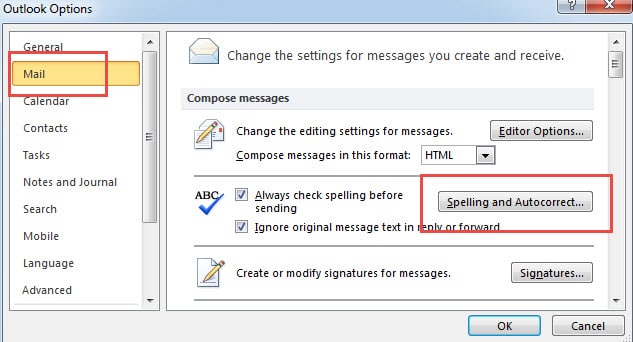
- ในกล่องโต้ตอบป๊อปอัปใหม่ให้ไปที่แท็บ“ การพิสูจน์อักษร” ซึ่งคุณต้องคลิก“ ตัวเลือกการแก้ไขอัตโนมัติ”
- ต่อมาจะมีกล่องโต้ตอบอื่นเกิดขึ้น ในนั้นคุณจะเห็นข้อความที่จัดรูปแบบอยู่ในช่อง "ด้วย" สิ่งที่คุณควรทำคือป้อนคำที่เกี่ยวข้องในช่อง "แทนที่"

- สุดท้ายคลิก "เพิ่ม" เพื่อเพิ่มเป็นหนึ่งในรายการแก้ไขอัตโนมัติ แล้วคลิกชุด“ ตกลง” เพื่อบันทึก

เพิ่มตัวเลือกการแก้ไขอัตโนมัติใน QAT
เนื่องจากข้อเท็จจริงที่ว่าตัวเลือกการแก้ไขอัตโนมัติถูกซ่อนไว้อย่างลึกซึ้งใน "ตัวเลือก Outlook" การเพิ่มจำนวนรายการแก้ไขอัตโนมัติที่จัดรูปแบบจะเป็นเรื่องยาก ดังนั้นจึงขอแนะนำอย่างยิ่งให้เพิ่มตัวเลือกการแก้ไขอัตโนมัติใน QAT
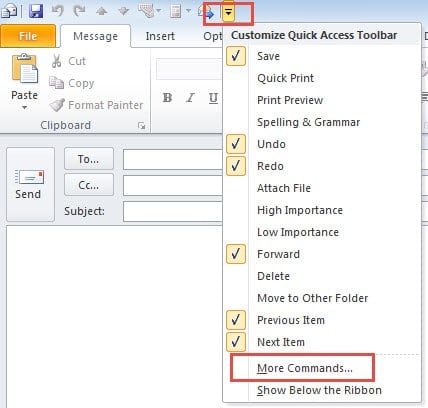
- ในการเริ่มต้นให้เปิดข้อความใหม่และคลิกลูกศรลงในตำแหน่ง QAT
- จากนั้นเลือก“ คำสั่งเพิ่มเติม” จากรายการแบบเลื่อนลง

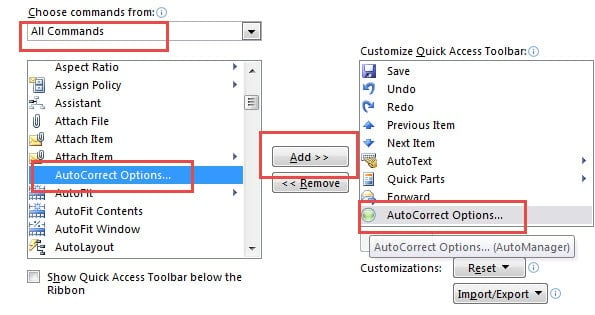
- ในหน้าต่างใหม่ให้เลือก“ คำสั่งทั้งหมด” ใน“ เลือกคำสั่งจาก” จากนั้นในช่องด้านล่างให้ค้นหาและเลือก“ ตัวเลือกการแก้ไขอัตโนมัติ”

- จากนั้นคลิกปุ่ม "เพิ่ม" ตรงกลางเพื่อเพิ่มลงในช่องด้านขวา
- สุดท้ายคลิก“ ตกลง” เพื่อกลับไปที่ Outlook
อย่าละเลยข้อผิดพลาดของ Outlook
ไม่ต้องสงสัยเลยว่าผู้ใช้ Outlook เกือบทุกคนเคยเจอปัญหาข้อผิดพลาดมาก่อน ก่อนที่จะแก้ไขปัญหาเหล่านี้ ทัศนคติของผู้ใช้เป็นสิ่งสำคัญที่สุด หากคุณเลือกที่จะมองข้ามมันไป สถานการณ์ที่เลวร้ายกว่าอาจรอคุณอยู่ เช่น ความเสียหายร้ายแรงของ Outlook นอกจากจะให้ความสำคัญกับข้อผิดพลาดแล้ว ผู้ใช้ควรทราบด้วยว่าควรทำอย่างไร ซ่อมแซม Outlook ล่วงหน้า. มีสองเรื่องที่จำเป็นในการแก้ไข นั่นคือการสำรองข้อมูลปกติเช่นเดียวกับเครื่องมือซ่อมแซมที่มีประสิทธิภาพเช่น DataNumen Outlook Repair. สามารถบรรลุอัตราการฟื้นตัวสูงในเวลาอันรวดเร็ว
บทนำผู้เขียน:
Shirley Zhang เป็นผู้เชี่ยวชาญด้านการกู้คืนข้อมูลใน DataNumen, Inc. ซึ่งเป็นผู้นำระดับโลกด้านเทคโนโลยีการกู้คืนข้อมูล ได้แก่ การกู้คืน sql และผลิตภัณฑ์ซอฟต์แวร์ซ่อมแซมแนวโน้ม ดูข้อมูลเพิ่มเติมได้ที่ wwwdatanumenด้วย.