
ในบทความนี้เรามีแผนที่จะให้คุณ 8 วิธีในการตั้งค่าสีพื้นหลังที่แตกต่างกันสำหรับส่วนหัวส่วนท้ายและเอกสารหลักใน Word
โดยค่าเริ่มต้นในการกำหนดสีของหน้าจะทำให้ทุกส่วนของเอกสารเป็นสีพื้นหลังเดียวกันรวมถึงส่วนหัวส่วนท้ายและเอกสารหลัก จะเป็นอย่างไรหากเราต้องการกำหนดสีพื้นหลังที่แตกต่างกันสำหรับ 3 ส่วนนี้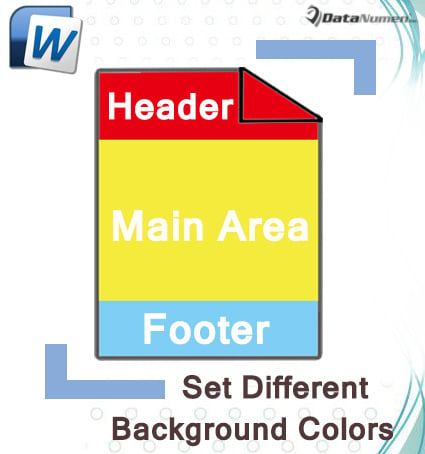
เพื่อให้บรรลุผลเราจะต้องปรับใช้วิธีแก้ปัญหาบางอย่างดังต่อไปนี้:
วิธีที่ 1: แทรกรูปร่างลงในส่วนหัวหรือส่วนท้าย
มาดูตัวอย่างส่วนหัวกันก่อน
- ดับเบิลคลิกที่ส่วนหัวเพื่อเข้าสู่โหมดแก้ไข
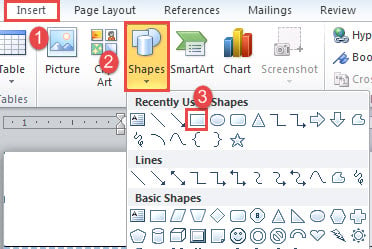
- จากนั้นคลิก "แทรก" และคลิก "รูปร่าง"
- จากนั้นเลือก "สี่เหลี่ยมผืนผ้า" ในเมนูแบบเลื่อนลง

- รอจนกระทั่งเคอร์เซอร์เปลี่ยนเป็นเครื่องหมายบวก จากนั้นลากเพื่อวาดรูปสี่เหลี่ยมผืนผ้าให้ใหญ่เท่ากับพื้นที่ส่วนหัว
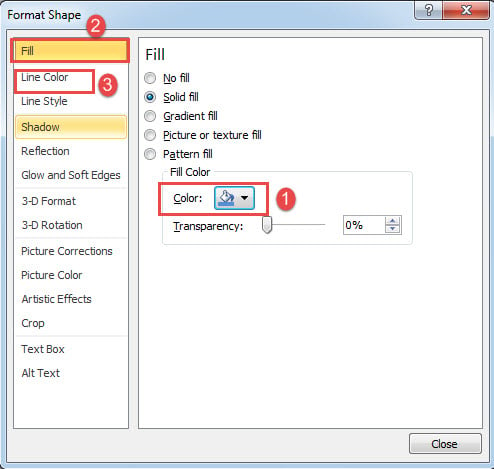
- ตอนนี้คลิกขวาที่รูปร่าง และเลือก“ จัดรูปแบบรูปร่าง” เพื่อเปิดกล่องชื่อเดียวกัน
- จากนั้นคลิก "เติม" และเลือกสีเติม
- จากนั้นคลิก“ Line Color” และเลือก“ No line” ปิดกล่อง

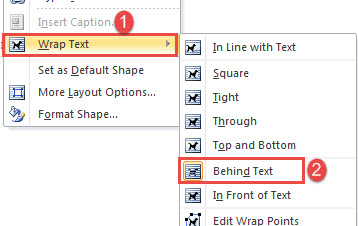
- คลิกขวาที่รูปร่างอีกครั้งแล้วเลือก "ตัดข้อความ" ในครั้งนี้
- คลิก“ เบื้องหลังข้อความ” ในเมนูย่อย

- สุดท้ายให้ดับเบิลคลิกที่เอกสารหลักเพื่อออกจากส่วนหัว
ขั้นตอนในการจัดรูปแบบส่วนท้ายเหมือนกันมาก
นี่คือผลลัพธ์ที่เป็นไปได้: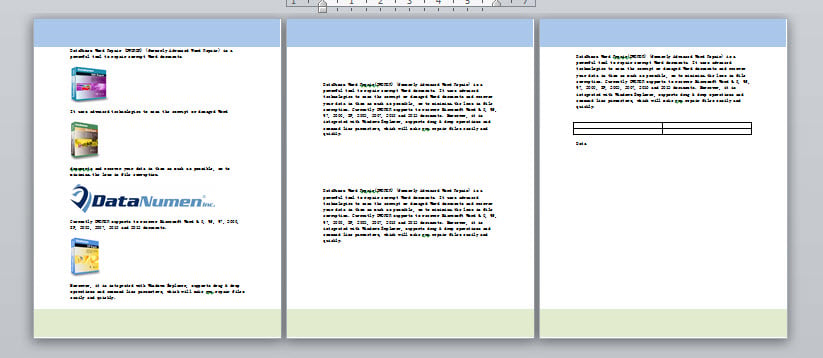
วิธีที่ 2: แทรกกล่องข้อความลงในส่วนหัวหรือส่วนท้าย
ในทำนองเดียวกันเราจะอธิบายวิธีการทำในส่วนหัวเป็นการสาธิต
- ประการแรกดับเบิลคลิกที่ส่วนหัวเพื่อเข้าสู่โหมดแก้ไข
- จากนั้นคลิก "แทรก" "กล่องข้อความ" และ "วาดกล่องข้อความ" ติดต่อกัน

- ดูเคอร์เซอร์ของคุณเปลี่ยนเป็นเครื่องหมายบวก แล้วคลิกเพื่อวาดกล่องข้อความขนาดใหญ่เท่ากับพื้นที่ส่วนหัว
- ทำซ้ำขั้นตอนที่ 5 ถึง 10 ในวิธีที่ 1 เพื่อจัดรูปแบบกล่องข้อความและกำหนดสีพื้นหลังสำหรับส่วนหัว
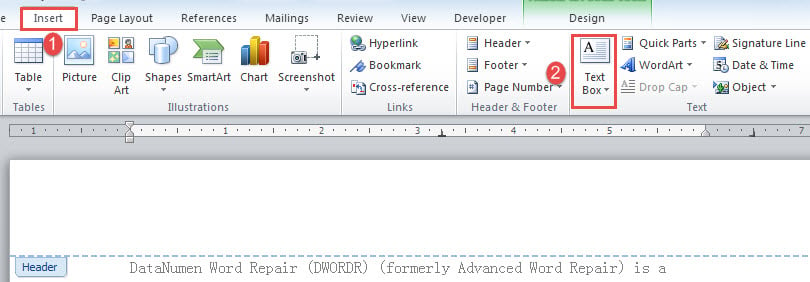
วิธีที่ 3: แทรกรูปภาพลงในส่วนหัวหรือส่วนท้าย
- ก่อนอื่นให้ดับเบิลคลิกที่ส่วนหัวเพื่อเข้าสู่โหมดแก้ไข
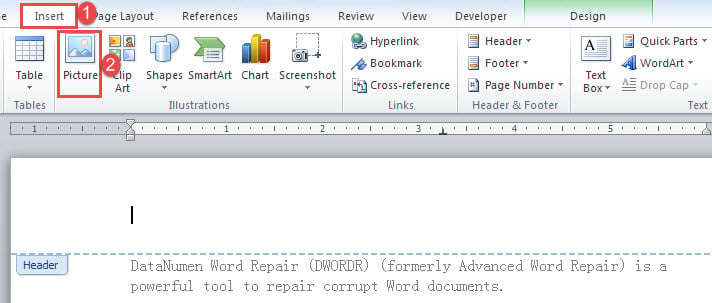
- จากนั้นแทรกรูปภาพลงในส่วนหัวโดยคลิกที่แท็บ "แทรก" แล้วคลิก "รูปภาพ"

- เลือกรูปภาพจากโฟลเดอร์ของคุณ
- คลิกขวาที่รูปภาพถัดไปแล้วคลิก "ตัดข้อความ"
- เลือก“ เบื้องหลังข้อความ”
- จากนั้นปรับขนาดรูปภาพให้เต็มพื้นที่ส่วนหัว
ดูผล: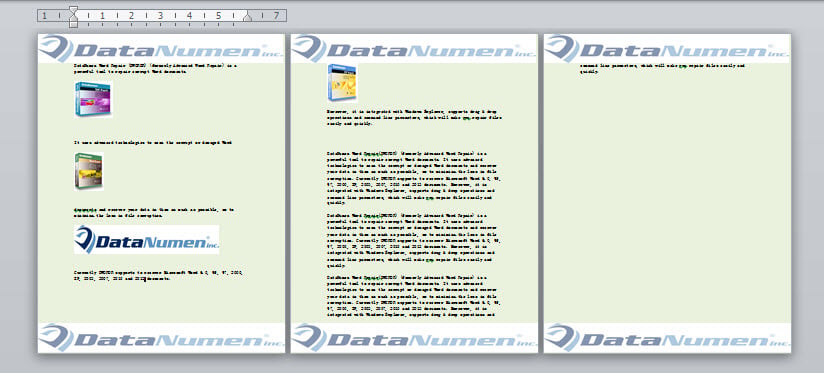
วิธีที่ 4: แทรกตารางลงในส่วนท้าย
เราสามารถใช้วิธีนี้เพียงแค่ส่วนท้าย
- ขั้นแรกให้ดับเบิลคลิกที่ส่วนท้ายเพื่อเข้าสู่โหมดแก้ไข
- จากนั้นคลิก“ แทรก” และ“ ตาราง” เพื่อแทรกตาราง 1 × 1
- จากนั้นเลือกตารางและคลิกขวา
- เลือก "คุณสมบัติของตาราง"
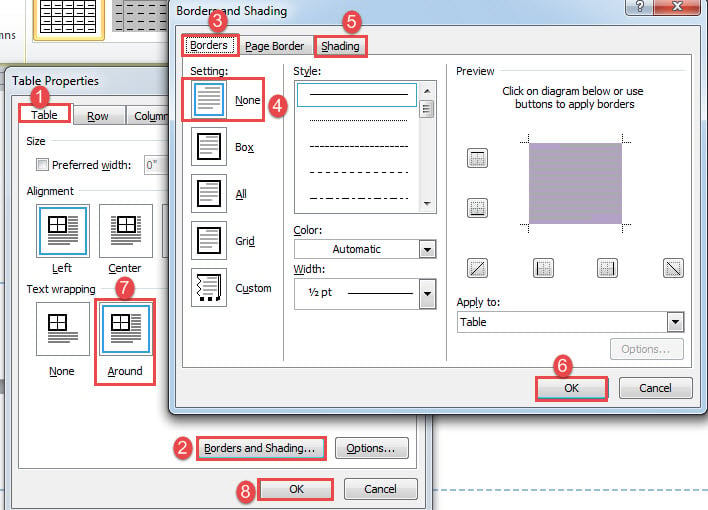
- ในช่องเปิดให้คลิกแท็บ "ตาราง" จากนั้นคลิก "เส้นขอบและการแรเงา"
- ในช่องที่สองคลิก "พรมแดน" แล้วเลือก "ไม่มี"
- จากนั้นคลิก "แรเงา" และเลือกสีเติม
- คลิก“ ตกลง” ในช่องที่สอง
- กลับไปที่ช่องแรกแล้วคลิก "รอบ ๆ " เพื่อตัดข้อความ
- คลิก "OK"

- สุดท้ายขยายตารางและเติมพื้นที่ส่วนท้าย
วิธีที่ 5: ใส่รูปร่างลงในเอกสารหลัก
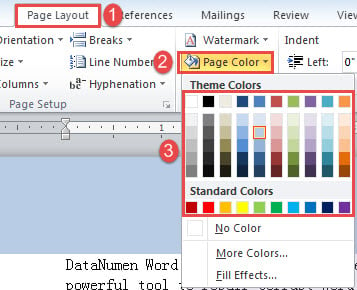
- เริ่มต้นด้วยการคลิก "เค้าโครงหน้า" จากนั้นคลิก "สีของหน้า" และเลือกสีเป็นสีพื้นหลัง

- ถัดไปเข้าสู่โหมดส่วนหัว
- แทรกรูปร่างตามขั้นตอนที่ 2 และ 3 ในวิธีที่ 1
- จากนั้นขยายขนาดรูปร่างให้ครอบคลุมพื้นที่เอกสารหลัก
- ทำซ้ำขั้นตอนที่ 5 ถึง 9 ในวิธีการ
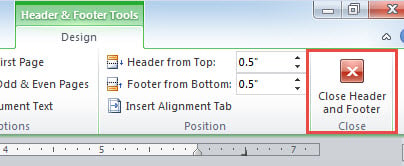
- ในที่สุดคลิก“ ปิดส่วนหัวและส่วนท้าย”

วิธีที่ 6: ใส่กล่องข้อความลงในเอกสารหลัก
- ทำซ้ำขั้นตอนที่ 1 ในวิธีที่ 5 เพื่อจัดรูปแบบสีพื้นหลังสำหรับทั้งเอกสาร
- ถัดไปป้อนส่วนหัว และแทรกกล่องข้อความที่มีขนาดใหญ่เท่ากับส่วนของเอกสารหลัก
- ทำซ้ำขั้นตอนที่ 5 ถึง 9 ในวิธีที่ 1
- ออกจากส่วนหัวโดยคลิก“ ปิดส่วนหัวและส่วนท้าย”
วิธีที่ 7: แทรกรูปภาพลงในเอกสารหลัก
- ในทำนองเดียวกันให้ทำซ้ำขั้นตอนที่ 1 ในวิธีที่ 5 เพื่อจัดรูปแบบสีพื้นหลังสำหรับทั้งเอกสาร
- จากนั้นป้อนส่วนหัวและแทรกรูปภาพเพื่อปิดทับเอกสารหลัก
- จากนั้นตั้งค่ารูปแบบการตัดภาพเป็น "ด้านหลังข้อความ"
- สุดท้ายออกจากส่วนหัว
วิธีที่ 8: แทรกตารางลงในเอกสารหลัก
หากคุณตัดสินใจที่จะใช้วิธีนี้คุณต้องจัดรูปแบบเอกสารก่อนที่จะเข้าสู่เนื้อหาใด ๆ
- น่าจะจัดรูปแบบสีพื้นหลังสำหรับทั้งเอกสาร
- แทรกตารางเพื่อปิดส่วนเอกสารหลัก และใช้ขั้นตอนที่ 3 ถึง 10 ในวิธีที่ 4 เพื่อตั้งค่าคุณสมบัติของตาราง
- สุดท้ายออกจากโหมดส่วนหัว
แก้ปัญหา Word
เราสามารถบรรลุความสำเร็จมากมายใน Word แต่ไม่มีการรับประกันสำหรับประสิทธิภาพที่สมบูรณ์แบบตลอดเวลา ไม่ช้าก็เร็วเราน่าจะประสบปัญหาหนัก ๆ ถ้าเป็นเช่นนั้นเราจำเป็นต้องใช้ไฟล์ แก้ไขเอกสาร เครื่องมือในการแก้ไขปัญหาดังกล่าว
บทนำผู้เขียน:
Vera Chen เป็นผู้เชี่ยวชาญด้านการกู้คืนข้อมูลใน DataNumen, Inc. ซึ่งเป็นผู้นำระดับโลกด้านเทคโนโลยีการกู้คืนข้อมูล ได้แก่ แก้ไข Excel และ pdf ซ่อมแซมผลิตภัณฑ์ซอฟต์แวร์ ดูข้อมูลเพิ่มเติมได้ที่ wwwdatanumenด้วย.