
ข้อผิดพลาด“ รายการนี้ไม่สามารถแสดงในบานหน้าต่างการอ่าน” มักจะปรากฏขึ้นเมื่อคุณพยายามตรวจสอบอีเมลที่ได้รับในบานหน้าต่างการอ่าน นี่คือ 7 มาตรการที่ถูกต้องเพื่อช่วยคุณกำจัดมัน
ฉันเคยประสบปัญหาเดียวกัน ที่ผ่านมาฉันคุ้นเคยกับการตรวจสอบอีเมลใหม่โดยตรงในบานหน้าต่างการอ่าน แต่วันหนึ่งฉันพบข้อผิดพลาด "รายการนี้ไม่สามารถแสดงในบานหน้าต่างการอ่าน" เพื่อกำจัดมันฉันค้นหาและสรุป 7 วิธีการด่วนต่อไปนี้
1. ดาวน์โหลดรายการที่สมบูรณ์รวมถึงไฟล์แนบ
หากดาวน์โหลดเฉพาะส่วนหัวของอีเมลไปยัง Outlook เนื้อหาอีเมลที่เป็นรูปธรรมจะไม่สามารถแสดงในบานหน้าต่างการอ่านได้อย่างแน่นอน ดังนั้นคุณต้องแน่ใจว่า Outlook ดาวน์โหลดอีเมลทั้งฉบับแล้ว
- เริ่มต้นด้วยการเปิดโปรแกรม Outlook แล้วไปที่แท็บ “ส่ง/รับ”
- จากนั้นคลิก“ ส่ง / รับกลุ่ม” และเลือก“ กำหนดกลุ่มส่ง / รับ” จากรายการแบบเลื่อนลง
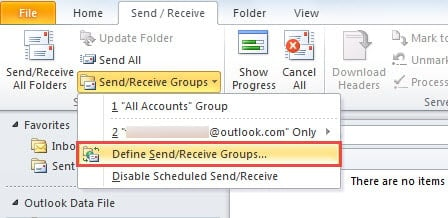
- ในกล่องโต้ตอบป๊อปอัปใหม่ให้คลิกปุ่ม "แก้ไข"
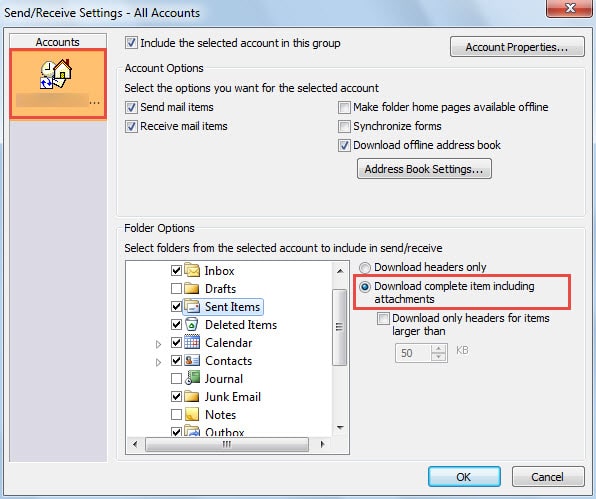
- ในหน้าจอถัดไป ให้เลือกบัญชีเป้าหมายและทำเครื่องหมายในช่องถัดจาก “ดาวน์โหลดรายการทั้งหมดรวมถึงไฟล์แนบ”

- สุดท้ายคลิก“ ตกลง” เพื่อบันทึกการเปลี่ยนแปลงและกลับไปที่ Outlook
2. ล้างแคชแบบฟอร์ม
หากคุณยังไม่สามารถตรวจสอบได้ในบานหน้าต่างการอ่านแม้ว่าอีเมลจะได้รับการดาวน์โหลดอย่างสมบูรณ์แล้วคุณสามารถลองใช้วิธีนี้ได้ - การล้างแคชแบบฟอร์ม
- ใน Outlook ไปที่“ ไฟล์”>“ ตัวเลือก”>“ ขั้นสูง”
- จากนั้นคลิกปุ่ม "แบบฟอร์มที่กำหนดเอง"
- ในกล่องโต้ตอบต่อไปนี้คลิกปุ่ม "จัดการแบบฟอร์ม"
- ถัดไปจะมีกล่องโต้ตอบอื่นปรากฏขึ้นซึ่งคุณสามารถคลิกปุ่ม "ล้างแคช" ได้โดยตรง

- สุดท้ายคลิกชุดของ“ ตกลง” จนกระทั่งกล่องโต้ตอบทั้งหมดปิดลง

3. ปิดใช้งานโปรแกรมเสริม Outlook ที่ไม่น่าเชื่อถือ
แน่นอนว่าควรสงสัย Add-in ของ Outlook เช่นกัน ดังนั้นขอแนะนำให้คุณปิดการใช้งานทั้งหมดยกเว้นส่วนเสริมภายในของ Microsoft จะดีกว่า
- ในตอนแรกคุณต้องเปิด Outlook ในเซฟโหมดโดยคำสั่ง“ outlook.exe / safe”
- จากนั้นคุณควรไปที่“ ไฟล์”>“ ตัวเลือก” และค้นหาส่วน“ Add-in”
- จากนั้นคลิกปุ่ม“ ไป” เพื่อเปิดกล่องโต้ตอบสุดท้ายซึ่งคุณสามารถปิดใช้งาน Add-in ได้ เพียงแค่ลบส่วนเสริมภายนอกที่ไม่น่าเชื่อถือทั้งหมด

- หลังจากนั้นคลิก“ ตกลง” หลาย ๆ ครั้งเพื่อกลับไปที่ Outlook
- สุดท้าย ให้รีสตาร์ท Outlook เพื่อตรวจสอบอีเมลอีกครั้ง

4. สร้างโปรไฟล์เมลใหม่
อีกปัจจัยที่น่าสงสัยคือโปรไฟล์ที่เสียหาย ดังนั้นขอแนะนำว่าคุณสามารถสร้างโปรไฟล์อีเมลขึ้นใหม่ได้
- เริ่มต้นด้วยการเข้าถึง“ แผงควบคุม” ซึ่งคุณควรคลิกที่แอพเพล็ต“ จดหมาย”
- ในกล่องโต้ตอบใหม่คลิกปุ่ม "แสดงโปรไฟล์"
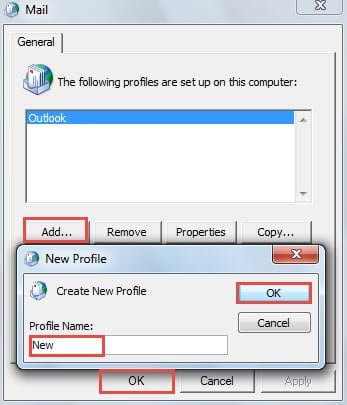
- จากนั้นคลิกปุ่ม "เพิ่ม" และตั้งชื่อโปรไฟล์ใหม่ และเพิ่มบัญชีของคุณในโปรไฟล์นี้

- จากนั้น เริ่มโปรแกรม Outlook โดยใช้โปรไฟล์ใหม่นี้ นำเข้าข้อมูลจาก Outlook เดิมมายังโปรไฟล์นี้ และตรวจสอบว่ารายการนั้นสามารถแสดงในบานหน้าต่างการอ่านได้หรือไม่
5. เริ่ม Outlook โดยไม่แสดงบานหน้าต่างการอ่าน และลบอีเมล
หากมาตรการทั้งหมดข้างต้นไม่สามารถช่วยคุณแก้ปัญหานี้ได้เป็นไปได้ว่าอีเมลฉบับนี้เสียหาย ในกรณีนี้คุณต้องลบออกเพื่อหลีกเลี่ยงความเสียหายต่อกล่องจดหมายของคุณ
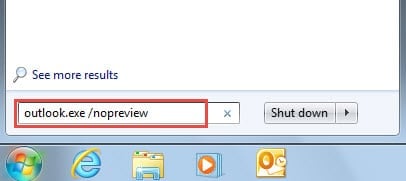
- ขั้นแรก ให้ไปที่ “เมนูเริ่มต้น” แล้วค้นหา “outlook.exe /nopreview”

- จากนั้นคลิกโปรแกรมที่ปรากฏขึ้นเพื่อเริ่ม Outlook โดยไม่ต้องอ่านหน้าต่างแสดงผล
- ถัดไปคุณสามารถลบอีเมล
- สุดท้าย คุณสามารถรีสตาร์ท Outlook ได้ หากคุณยังต้องการดูอีเมลนั้น คุณสามารถขอให้ผู้ส่งส่งอีเมลนั้นมาให้คุณอีกครั้งได้
6. แก้ไขข้อผิดพลาดในไฟล์ PST ของคุณโดยใช้ Scanpst.exe
หากคุณยังไม่สามารถลบได้แม้ว่าคุณจะปิดบานหน้าต่างการอ่านสิ่งที่คุณควรดำเนินการต่อไปก็คือมีข้อผิดพลาดเกิดขึ้นกับไฟล์ PST ของคุณหรือไม่ ในสถานการณ์เช่นนี้การใช้ Scanpst.exe จะเป็นตัวเลือกแรกของคุณ คุณสามารถค้นหาเครื่องมือนี้ได้โดยค้นหา“ Scanpst” ใน Windows Explorer หลังจากนั้นคุณสามารถทำตามคำแนะนำบนหน้าจอเพื่อสแกนและแก้ไขข้อผิดพลาดในไฟล์
7. พึ่งพาเครื่องมือซ่อมแซมอื่น ๆ ที่เชื่อถือได้
ในสถานการณ์ส่วนใหญ่ Scanpst.exe อาจไม่สามารถให้คำตอบที่คุณต้องการได้ ตัวอย่างเช่น อาจแสดงข้อผิดพลาดอื่นๆ หรือคุณอาจยังไม่สามารถอ่านและลบอีเมลได้ โดยธรรมชาติแล้ว นี่หมายความว่าระดับความเสียหายของ Outlook นั้นเกินกว่าที่ Scanpst.exe จะแก้ไขได้ ดังนั้นคุณจึงต้องหันไปใช้เครื่องมือซ่อมแซมที่เชื่อถือได้อื่นๆ เช่น DataNumen Outlook Repairซึ่งสามารถกู้คืนข้อมูล Outlook ได้สูงสุดโดยไม่ต้องยุ่งยาก
บทนำผู้เขียน:
Shirley Zhang เป็นผู้เชี่ยวชาญด้านการกู้คืนข้อมูลใน DataNumen, Inc. ซึ่งเป็นผู้นำระดับโลกด้านเทคโนโลยีการกู้คืนข้อมูล ได้แก่ การกู้คืน sql และผลิตภัณฑ์ซอฟต์แวร์ซ่อมแซมแนวโน้ม ดูข้อมูลเพิ่มเติมได้ที่ wwwdatanumenด้วย.