
ในบทความต่อไปนี้เรามาดู 6 วิธีที่รวดเร็วและยอดเยี่ยมในการสลับไปมาระหว่างหน้าต่างเอกสาร Word ที่เปิดอยู่
ในตอนนี้มักจะทำงานหลายอย่างพร้อมกัน และเมื่อพูดถึง Word การเปิดเอกสารหลายฉบับพร้อมกันนั้นไม่ใช่เรื่องแปลก อย่างไรก็ตามการมีชีวิตอยู่ในยุคที่เวลาเป็นทรัพย์สินที่ยิ่งใหญ่ที่สุดอย่างหนึ่งของเราการทำสิ่งต่างๆให้รวดเร็วและรวดเร็วเป็นสิ่งจำเป็นในทุกๆ ดังนั้นการบีบเวลาเพียงเล็กน้อยอาจมีความหมายกับเรามาก ตอนนี้เรามาดูกันว่าเราจะประหยัดเวลาได้อย่างไรโดยการสลับไปมาระหว่างหน้าต่างเอกสารอย่างรวดเร็ว
วิธีที่ 1: ใช้ Windows Taskbar
เมื่อคุณวางเคอร์เซอร์ไว้เหนือไอคอน Word บนทาสก์บาร์ของ Windows คุณจะเห็นเอกสารที่เปิดอยู่ทั้งหมดที่แสดงในหน้าต่างเล็ก ๆ ดังต่อไปนี้: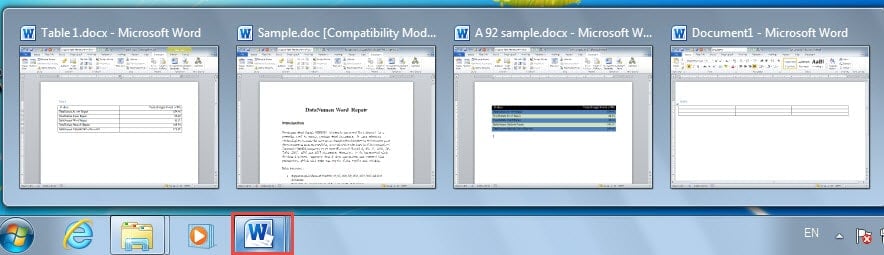
คุณเพียงแค่คลิกที่หน้าต่างเป้าหมายเพื่อขยายหน้าต่างนั้นให้เต็มจอ นี่อาจเป็นวิธีที่ใช้กันบ่อยที่สุดในการทำงานนี้ อย่างไรก็ตาม วิธีนี้ขึ้นอยู่กับการตั้งค่าล่วงหน้าบางอย่าง เพื่อให้แน่ใจว่าหน้าต่างเอกสารทั้งหมดสามารถแสดงบนแถบงานได้ คุณต้องทำสิ่งต่อไปนี้ก่อน:
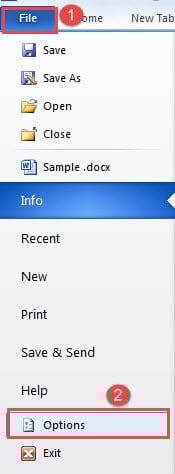
- ใน Word ให้คลิก "ไฟล์" จากนั้นคลิกที่ "ตัวเลือก" เพื่อเปิดกล่องโต้ตอบ "ตัวเลือกของ Word"

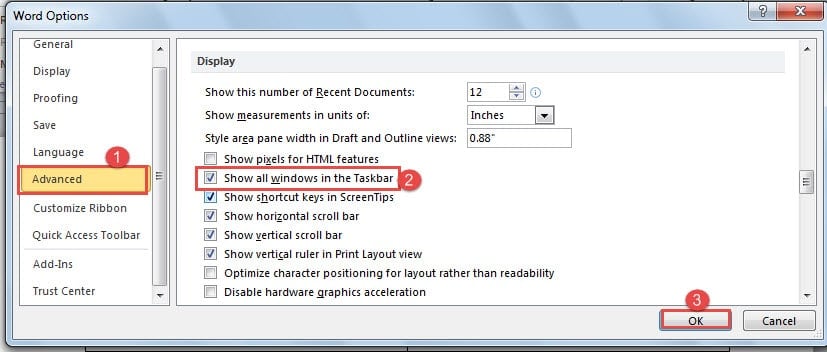
- จากนั้นคลิก "ขั้นสูง"
- จากนั้นเลื่อนลงไปที่หน้า“ แสดง” และเลือกช่อง“ แสดงหน้าต่างทั้งหมดในแถบงาน”
- สุดท้ายคลิก“ ตกลง”

วิธีที่ 2: เปลี่ยน Windows ใน Word
ภายใน Word มีฟีเจอร์ให้คุณข้ามไปยังหน้าต่างเอกสารที่คุณต้องการอยู่แล้ว
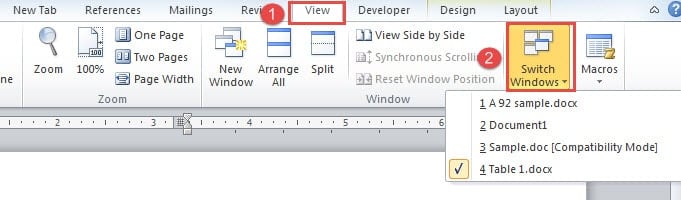
- ขั้นแรกคลิกแท็บ "ดู"
- จากนั้นคลิก“ Switch Windows” ในกลุ่ม“ Window”
- ในรายการแบบเลื่อนลงมีชื่อของเอกสารที่เปิดอยู่ทั้งหมด เพียงคลิกที่ชื่อคือสิ่งที่คุณต้องทำ

วิธีที่ 3: เพิ่มคำสั่งลงใน“ แถบเครื่องมือด่วน”
Word มีฟังก์ชันบางอย่างที่ซ่อนอยู่ซึ่งคุณต้องนำมันออกมา ตัวอย่างเช่นคุณสามารถเลือกที่จะเพิ่ม“ หน้าต่างก่อนหน้า” หรือ“ หน้าต่างถัดไป” ใน“ แถบเครื่องมือด่วน”
- ในการเริ่มต้นไปที่เปิดกล่องโต้ตอบ "ตัวเลือก Word" ตามขั้นตอนในวิธีที่ 1
- ในครั้งนี้คุณเลือกที่จะคลิก“ แถบเครื่องมือด่วน”
- จากนั้นเลือก“ Commands Not in the Ribbon” ต่อไป
- จากนั้นค้นหาและคลิกที่“ หน้าต่างก่อนหน้า” หรือ“ หน้าต่างถัดไป”
- และคลิก“ เพิ่ม”
- ในที่สุดคลิก“ ตกลง”

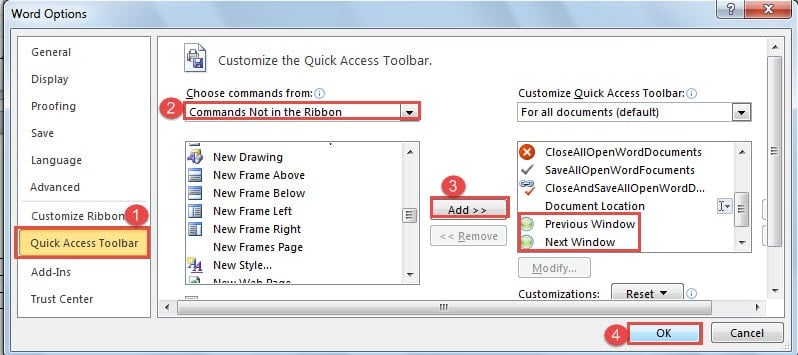
ตอนนี้คลิกที่คำสั่งเพื่อไปที่หน้าต่างด้านขวา หากคุณเป็นคนชอบใช้แป้นพิมพ์ลัดคุณสามารถประหยัดเวลาในการเพิ่มคำสั่งได้โดยจดจำการรวมกันของ“ Ctrl + F6” หรือ“ Ctrl + Shift + F6”
วิธีที่ 4: กด“ Alt + Esc”
กด "Alt" ค้างไว้ จากนั้นกด“ Esc” เพื่อเลื่อนไปตามหน้าต่างเอกสารที่เปิดอยู่ และหยุดทางขวาโดยปล่อย“ Alt”
วิธีที่ 5: กด“ Alt + Tab”
นี่คือชุดค่าผสมอื่นที่คล้ายกัน นั่นคือการกด“ Alt” ค้างไว้แล้วกด“ Tab” จากนั้นหน้าต่างทั้งหมดรวมถึงโปรแกรมอื่น ๆ จะแสดงบนหน้าจอ ตอนนี้กด "Tab" เพื่อเลือกหนึ่งรายการและในที่สุดก็คลาย "Alt"
วิธีที่ 6: รหัส VBA
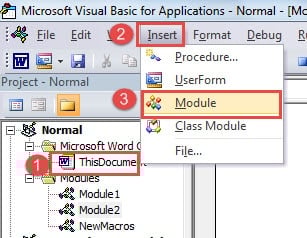
- ประการแรกกด“ Alt + F11” เพื่อเปิดตัวแก้ไข VBA
- จากนั้นคุณสามารถคลิก“ เอกสารนี้”
- แล้วคลิก“ แทรก” บนแถบเครื่องมือ
- จากนั้นเลือก "โมดูล"

- จากนั้นวางรหัสต่อไปนี้ทางด้านขวาของพื้นที่แก้ไข
Sub AcivateNextDocumentWindow()
  ' In case there is an error, go to ProcessError.
  On Error GoTo ProcessError

  ' Activate the next document window.
  If Windows.Count > 1 Then
    Dim objWindow As Window

    Set objWindow = ActiveDocument.ActiveWindow.Next
    objWindow.Activate
  End If
  Exit Sub

ProcessError:
  ' Whenever error occurs, activate the first window.
  Windows(1).Activate
End Sub
- และคุณควรเพิ่มปุ่มสำหรับมาโครนี้เพื่อใช้ในครั้งต่อไป สำหรับขั้นตอนโดยละเอียดโปรดอ่าน วิธีเรียกใช้แอปพลิเคชันอื่นอย่างรวดเร็วจาก MS
ใจเย็นเมื่อ Word ล้มเหลว
จากประสบการณ์การใช้งาน Word มาหลายปี เราทราบดีว่าถึงแม้จะมีฟีเจอร์ที่ทรงพลังมากมาย แต่บางครั้งมันก็อาจเกิดข้อผิดพลาดได้ อย่างไรก็ตาม เมื่อไฟล์เสียหาย คนส่วนใหญ่จะตกใจและนั่นเป็นปฏิกิริยาปกติ แต่ด้วยเทคโนโลยีใหม่ๆ ที่เกิดขึ้นตลอดเวลา ปัจจุบันคุณไม่ต้องกังวลว่าจะสูญเสียไฟล์ไปตลอดกาลอีกต่อไป เพราะมีตัวเลือกในการซื้อโปรแกรมสำรองไฟล์แล้ว เครื่องมือกู้คืนเอกสาร Word ที่เสียหาย.
บทนำผู้เขียน:
Vera Chen เป็นผู้เชี่ยวชาญด้านการกู้คืนข้อมูลใน DataNumen, Inc. ซึ่งเป็นผู้นำระดับโลกด้านเทคโนโลยีการกู้คืนข้อมูล ได้แก่ ซ่อมแซมความเสียหายของไฟล์ Excel และ pdf ซ่อมแซมผลิตภัณฑ์ซอฟต์แวร์ ดูข้อมูลเพิ่มเติมได้ที่ wwwdatanumenด้วย.