
ในบทความวันนี้ มีเคล็ดลับที่เป็นประโยชน์ 6 ข้อที่จะช่วยให้คุณใช้งานรายการที่มีลำดับเลขหรือหัวข้อย่อยในเอกสาร Word ของคุณได้อย่างง่ายดาย
“สัญลักษณ์แสดงหัวข้อย่อย” และ “ลำดับเลข” เป็นคุณสมบัติที่มีประโยชน์ 2 ประการใน Word ช่วยให้มั่นใจได้ว่ารายการในเอกสาร Word ของคุณได้รับการจัดระเบียบอย่างเรียบร้อย อย่างไรก็ตาม ตราบใดที่เรายังได้รับประโยชน์จากฟังก์ชันนี้ ก็จะมีปัญหาเล็กน้อยที่น่ารำคาญและทำให้การจัดรูปแบบเอกสารของเราเสียหายในบางครั้ง ดังนั้น ต่อไปนี้เป็นเคล็ดลับ 6 ข้อที่ช่วยให้จัดการรายการสัญลักษณ์แสดงหัวข้อย่อยหรือลำดับเลขได้ง่ายขึ้น ลองดูที่กรณีต่างๆ แล้วดูวิธีแก้ปัญหาของพวกเขา
กรณีที่ 1: ปัญหาการใช้อักษรตัวพิมพ์ใหญ่
หากคุณเคยใช้รายการที่มีตัวเลขหรือสัญลักษณ์แสดงหัวข้อย่อย คุณจะพบว่าคำแรกของแต่ละรายการเป็นตัวพิมพ์ใหญ่โดยอัตโนมัติ เช่น ด้านล่าง: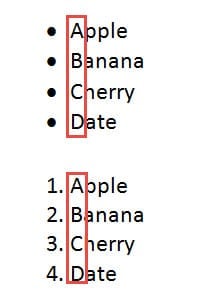
นี่เป็นเพราะ Word ถือว่าแต่ละรายการเป็นประโยค ถึงกระนั้น เราก็ไม่ต้องการการพิจารณาเช่นนี้ในบางครั้ง นี่คือเคล็ดลับที่คุณสามารถทำได้:
เคล็ดลับที่ 1: เปลี่ยนเคสด้วยตนเอง
- ประการแรก คุณควรเลือกเนื้อหารายการ
- จากนั้นไปที่กลุ่ม "แบบอักษร" ใต้แท็บ "หน้าแรก" แล้วคลิก "เปลี่ยนตัวพิมพ์"
- ในรายการแบบหล่นลง เลือก "ตัวพิมพ์เล็ก"

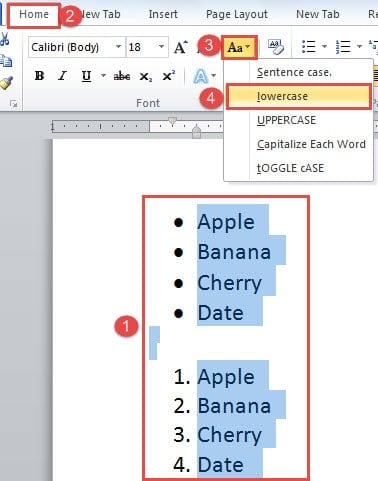
หรือคุณสามารถเลือกที่จะเลือกตัวอักษรตัวแรกทั้งหมดของรายการทั้งหมดในแนวตั้งในขั้นตอนที่ 1 แล้วเปลี่ยนตัวพิมพ์ สำหรับวิธีการเลือกข้อความในแนวตั้ง โปรดดูบทความนี้: 2 วิธีที่รวดเร็วในการเลือกข้อความในแนวตั้งในเอกสาร Word ของคุณ
เคล็ดลับ 2: เปลี่ยนตัวเลือก Word
อีกวิธีหนึ่งคือเปลี่ยนตัวเลือกของ Word ก่อนสร้างรายการที่มีลำดับเลขหรือสัญลักษณ์แสดงหัวข้อย่อย
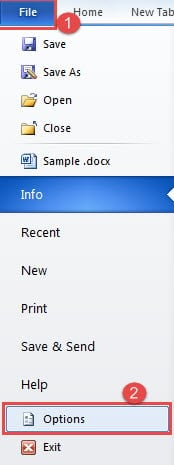
- คลิก "ไฟล์" จากนั้นคลิก "ตัวเลือก" เพื่อไปที่กล่องโต้ตอบ "ตัวเลือกของ Word"

- ถัดไป คลิก “การพิสูจน์อักษร”
- จากนั้นคลิก “ตัวเลือกการแก้ไขอัตโนมัติ”
- กล่องโต้ตอบ "แก้ไขอัตโนมัติ" จะปรากฏขึ้น ล้างกล่อง "แปลงอักษรตัวแรกของประโยคให้เป็นตัวพิมพ์ใหญ่"
- สุดท้าย คลิก "ตกลง" ในกล่องโต้ตอบที่เปิดอยู่ทั้งสองกล่อง

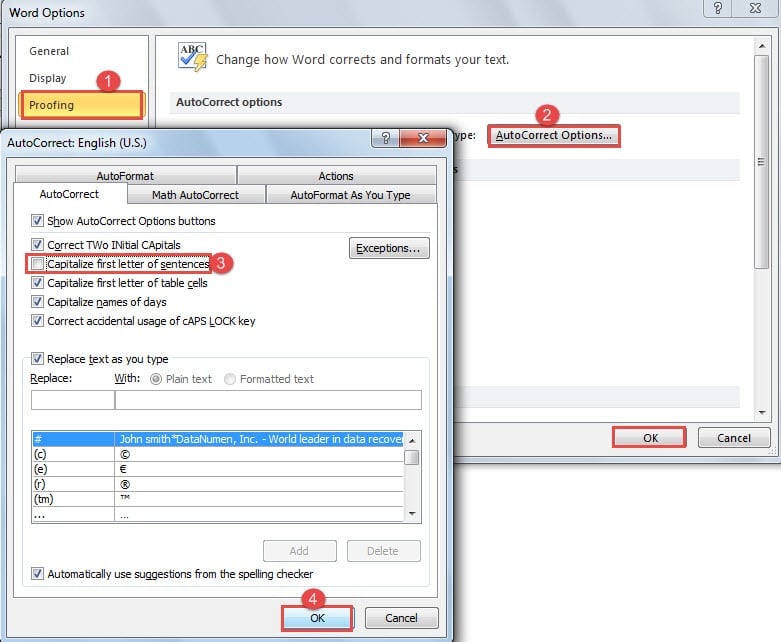
หลังจากนี้ รายการใหม่ทั้งหมดที่สร้างขึ้นในอนาคตจะได้รับผลกระทบ
กรณีที่ 2: ปัญหาของการเยื้อง
คุณสังเกตเห็นว่ามีการเยื้องก่อนรายการสัญลักษณ์แสดงหัวข้อย่อยหรือลำดับเลขเสมอหรือไม่ โดยเฉพาะอย่างยิ่งหากเราแสดงขอบเขตข้อความ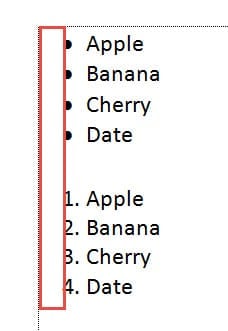
หากต้องการกำจัดสิ่งเหล่านี้ คุณสามารถทำตามขั้นตอนต่อไปนี้:
- เลือกรายการทั้งหมด
- จากนั้นไปที่กลุ่ม "ย่อหน้า" ใต้แท็บ "หน้าแรก" แล้วคลิกตัวเลือก “ลดการเยื้อง”

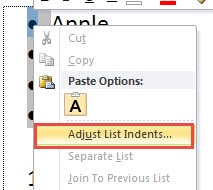
- หรือคุณสามารถเลือกหมายเลขรายการก่อนแล้วจึงคลิกขวา
- ในเมนูรายการ ให้คลิก "ปรับการเยื้องรายการ"

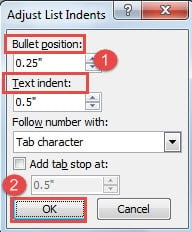
- ในกล่องโต้ตอบชื่อเดียวกัน ให้เลือกเปลี่ยนตำแหน่งสัญลักษณ์แสดงหัวข้อย่อยหรือตัวเลขและเยื้องตามนั้น
- จากนั้นคลิก“ ตกลง”

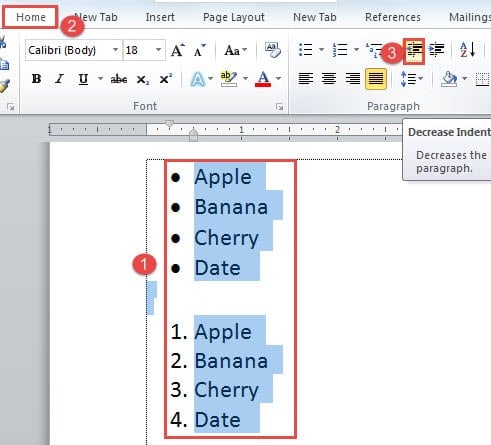
คุณต้องรู้ว่าการเปลี่ยนแปลงดังกล่าวจะส่งผลต่อรายการทั้งหมดในภายหลัง แต่ถ้าคุณใช้ 2 ขั้นตอนแรกเพื่อฆ่าการเยื้อง ผลกระทบจะอยู่ในรายการที่คุณเลือกเท่านั้น
กรณีที่ 3: กระสุนหรือตัวเลขที่เหลืออยู่
หากต้องการรับเฉพาะเนื้อหาของรายการที่มีตัวเลข เรามักจะเลือกวางด้วยตัวเลือก “เก็บข้อความเท่านั้น” ความจริงก็คือมันยังไม่เพียงพอ ตัวเลขหรือสัญลักษณ์แสดงหัวข้อย่อยจะมาพร้อมกับข้อความด้วย เพื่อแก้ไขปัญหานี้ จำเป็นต้องมีการตั้งค่าเพิ่มเติม
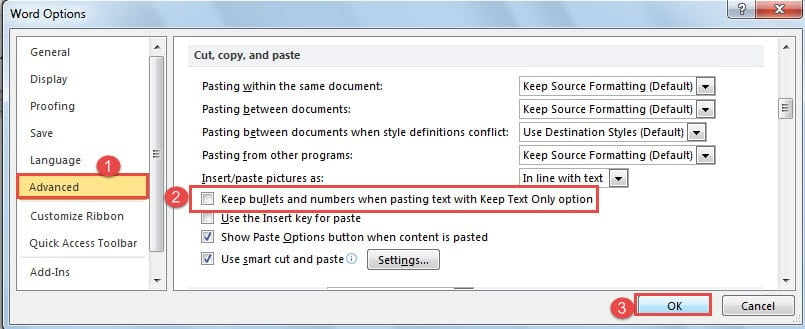
- เปิดกล่องโต้ตอบ "ตัวเลือกคำ" ก่อน
- จากนั้นคลิก "ขั้นสูง" ในครั้งนี้
- จากนั้นไปที่ส่วน “ตัด คัดลอก และวาง” ล้างกล่อง "เก็บสัญลักษณ์แสดงหัวข้อย่อยและตัวเลขเมื่อวางข้อความด้วยตัวเลือกเก็บข้อความเท่านั้น"
- สุดท้ายคลิก“ ตกลง”

นี่เป็นครั้งเดียวสำหรับการปรับเปลี่ยนทั้งหมด แน่นอน คุณสามารถเลือกที่จะลบสัญลักษณ์แสดงหัวข้อย่อยหรือตัวเลขของรายการเดียว ด้วยวิธีนี้ คุณจะวางรายการด้วยตัวเลือก "เก็บข้อความเท่านั้น" และเลือกตัวเลขหรือสัญลักษณ์แสดงหัวข้อย่อยในแนวตั้งแล้วลบออก
กรณีที่ 4: ความยุ่งยากในการเริ่มต้นรายการใหม่ด้วยตัวเลข
เมื่อคุณต้องการสร้างรายการลำดับเลขใหม่ต่อจากรายการที่มีอยู่แล้ว โปรแกรม Word จะสร้างหมายเลขต่อจากรายการก่อนหน้าโดยอัตโนมัติ ต่อไปนี้คือ 2 เคล็ดลับที่จะช่วยคุณแก้ไขปัญหานี้:
เคล็ดลับที่ 1: เริ่มใหม่ที่ 1
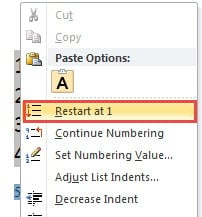
- ประการแรก คลิกขวาที่หมายเลขรายการใหม่
- จากนั้นเลือกตัวเลือก “เริ่มใหม่ที่ 1” แล้วทุกอย่างน่าจะเรียบร้อยดี

เคล็ดลับ 2: ตั้งค่าลำดับเลข
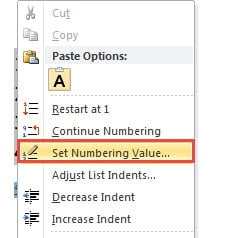
- คลิกขวาที่หมายเลขใหม่ด้วย
- เวลานี้เลือก "ตั้งค่าลำดับเลข" เพื่อเปิดกล่องโต้ตอบชื่อเดียวกัน

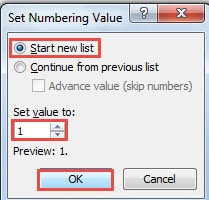
- ตรวจสอบให้แน่ใจว่าได้เลือกตัวเลือก “เริ่มรายการใหม่” แล้ว
- จากนั้นตั้งค่าเป็น “1”
- ในที่สุดคลิก“ ตกลง”

แก้ไขปัญหาไฟล์เสียหาย
ในชีวิตประจำวันของเราในการประมวลผลเอกสารในโปรแกรม Word แทบจะเป็นไปไม่ได้เลยที่จะหลีกเลี่ยงการสูญเสียไฟล์เนื่องจาก Word ขัดข้องหรือถูกไวรัสโจมตี ส่วนใหญ่แล้ว ไฟล์เหล่านั้นไม่ได้หายไปทั้งหมด แต่ได้รับความเสียหายในบางส่วน เพื่อดึงข้อมูลสำคัญออกมา คุณจึงต้องการเครื่องมือที่ยอดเยี่ยม เครื่องมือกู้คืนความเสียหายของไฟล์ Word.
บทนำผู้เขียน:
Vera Chen เป็นผู้เชี่ยวชาญด้านการกู้คืนข้อมูลใน DataNumen, Inc. ซึ่งเป็นผู้นำระดับโลกด้านเทคโนโลยีการกู้คืนข้อมูล ได้แก่ เครื่องมือซ่อมแซมปัญหาไฟล์ xls และ pdf ซ่อมแซมผลิตภัณฑ์ซอฟต์แวร์ ดูข้อมูลเพิ่มเติมได้ที่ wwwdatanumenด้วย.