
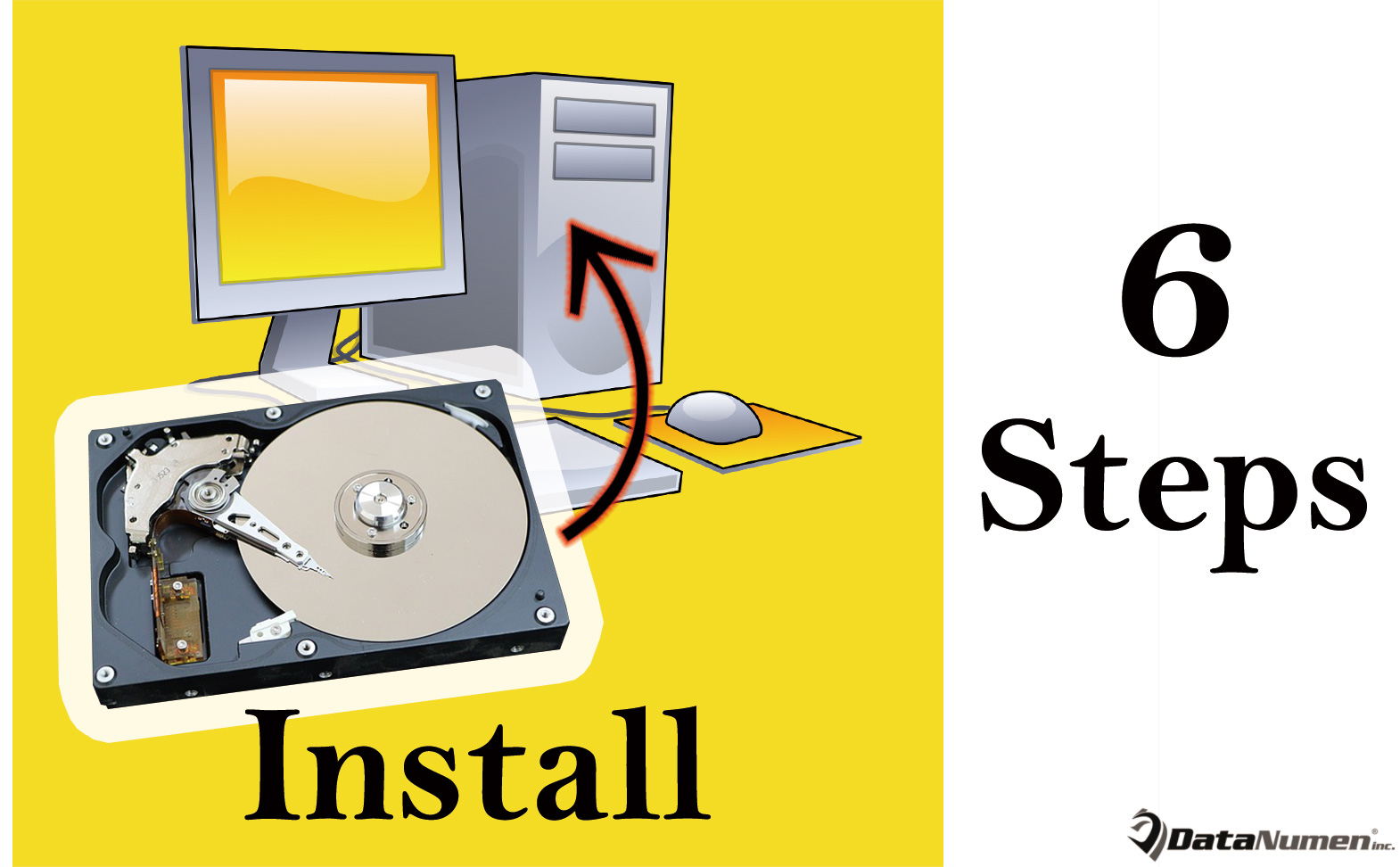
ผู้ใช้จำนวนมากจำเป็นต้องติดตั้งฮาร์ดไดรฟ์ภายในใหม่ในคอมพิวเตอร์เดสก์ท็อป เนื่องจากดีกว่าการใช้ฮาร์ดไดรฟ์ภายนอกซึ่งอาจช้ากว่า ในบทความนี้ เราจะเปิดเผย 6 ขั้นตอนสำคัญในการติดตั้งฮาร์ดไดรฟ์ใหม่ในเดสก์ท็อปพีซีอย่างปลอดภัย
เพื่อเพิ่มพื้นที่จัดเก็บข้อมูลสำรอง ผู้ใช้มักจะติดตั้งฮาร์ดไดรฟ์ใหม่ในคอมพิวเตอร์เดสก์ท็อป โดยทั่วไปแล้ว กระบวนการนี้ทำได้ง่ายๆ เพียงแค่ติดตั้งดิสก์ เชื่อมต่อสายเคเบิลทั้งหมด และฟอร์แมตไดรฟ์เพื่อใช้งานตามปกติ อย่างไรก็ตาม คุณควรระมัดระวังและเรียนรู้เพิ่มเติมเพื่อให้การติดตั้งดิสก์ประสบความสำเร็จมากที่สุด ความผิดพลาดเล็กน้อยในขั้นตอนนี้อาจทำให้ไดรฟ์และข้อมูลภายในเสียหายได้ เช่น... ปส. ทุจริต. ที่นี่เราจะแนะนำให้คุณติดตั้งฮาร์ดไดรฟ์ใหม่อย่างปลอดภัยในเดสก์ท็อปพีซีของคุณใน 6 ขั้นตอน
1. สำรองข้อมูล
ก่อนอื่น คุณต้องสำรองไฟล์สำคัญของคุณไปยังอุปกรณ์จัดเก็บข้อมูลอื่น เช่น ฮาร์ดไดรฟ์ภายนอก หรือที่เก็บข้อมูลบนคลาวด์ และอื่นๆ ขั้นตอนนี้ค่อนข้างสำคัญตรงที่จะช่วยคุณประหยัดจากความเสียหายของข้อมูลระหว่างขั้นตอนการติดตั้งดิสก์
2. ตรวจสอบการเชื่อมต่อทั้งหมด
จากนั้น คุณควรตรวจสอบการเชื่อมต่อทั้งหมดระหว่างฮาร์ดไดรฟ์กับพีซี ฮาร์ดไดรฟ์ส่วนใหญ่จะมีสายเคเบิลข้อมูล สายไฟ และสกรูต่างๆ ดังนั้น หากคุณไม่มีชุดอุปกรณ์เหล่านี้ คุณต้องซื้อมาก่อน แน่นอนว่าอุปกรณ์เหล่านั้นต้องเข้ากันได้ด้วย
3. ติดตั้งไดรฟ์
หลังจากเตรียมการทุกอย่างเสร็จ ขั้นตอนสำคัญก็มาถึง นั่นคือการติดตั้งฮาร์ดไดรฟ์ และนี่อาจเป็นส่วนที่ยากที่สุดในกระบวนการนี้ เริ่มต้นด้วยการยึดไดรฟ์เข้ากับโครง ซึ่งโดยปกติแล้วจะต้องใช้สกรู 4 ตัว จากนั้น คุณจะต้องเชื่อมต่อไดรฟ์เข้ากับระบบของคุณ ซึ่งหมายถึงการเชื่อมต่อสายเคเบิลทั้งหมด
4. กำหนดค่าไบออส
จากนั้น คุณควรบูตเข้าสู่ BIOS ของคอมพิวเตอร์เพื่อให้แน่ใจว่าสามารถจดจำดิสก์ใหม่ได้และวางตำแหน่งไดรฟ์อย่างถูกต้อง หากไดรฟ์อยู่ตรงนั้น คุณควรเปิดใช้งานคุณสมบัติ "ตรวจจับอัตโนมัติ" ต่อไป นอกจากนี้ คุณต้องตรวจสอบลำดับการบู๊ตอีกครั้ง เพื่อให้แน่ใจว่าคอมพิวเตอร์ของคุณจะไม่มีปัญหาในการบู๊ตเนื่องจากลำดับการบู๊ตไม่ถูกต้อง
5. เตรียมใช้งานไดรฟ์
หลังจากนั้น หากต้องการใช้ฮาร์ดไดรฟ์ใหม่ที่ติดตั้งตามปกติ คุณจะต้องเริ่มต้นใช้งานฮาร์ดไดรฟ์นี้ หลังจากติดตั้งไดรเวอร์ต่างๆ โดยอัตโนมัติแล้ว คุณสามารถไปที่ "การจัดการดิสก์" เพื่อเริ่มต้นฮาร์ดไดรฟ์นี้ได้ เพียงค้นหาดิสก์ในหน้าจอ "การจัดการดิสก์" คลิกขวาบนดิสก์แล้วเลือก "เริ่มต้นดิสก์" ปล่อยให้การตั้งค่าทั้งหมดเป็นเช่นนั้นแล้วกด "ตกลง"
6. พาร์ติชันและรูปแบบ
ในที่สุดคุณจะต้องสร้างพาร์ติชั่นบนฮาร์ดไดรฟ์นี้และฟอร์แมตพาร์ติชั่นเพื่อใช้งาน ยังอยู่ในหน้าต่าง "การจัดการดิสก์" ให้คลิกขวาที่พื้นที่ที่ไม่ได้จัดสรรแล้วเลือก "ไดรฟ์ข้อมูลแบบธรรมดาใหม่" แล้วคลิก "ถัดไป" จากนั้นระบุขนาด อักษรระบุไดรฟ์ และระบบไฟล์ นอกจากนี้ คุณควรเปิดใช้งานตัวเลือก “ดำเนินการรูปแบบด่วน” สุดท้าย ทำตามคำแนะนำบนหน้าจอเพื่อสิ้นสุดการแบ่งพาร์ติชันและฟอร์แมต หากคุณต้องการสร้างหลายพาร์ติชั่น ให้ทำซ้ำขั้นตอนเดียวกัน
บทนำผู้เขียน:
Shirley Zhang เป็นผู้เชี่ยวชาญด้านการกู้คืนข้อมูลใน DataNumen, Inc. ซึ่งเป็นผู้นำระดับโลกด้านเทคโนโลยีการกู้คืนข้อมูล ได้แก่ แก้ไข sql และผลิตภัณฑ์ซอฟต์แวร์ซ่อมแซมแนวโน้ม ดูข้อมูลเพิ่มเติมได้ที่ wwwdatanumenด้วย.