
ในบทความนี้เราขออธิบาย 6 วิธีอันชาญฉลาดเพื่อให้คุณคัดลอกข้อความที่ถูกลบที่ติดตามในเอกสาร Word ของคุณ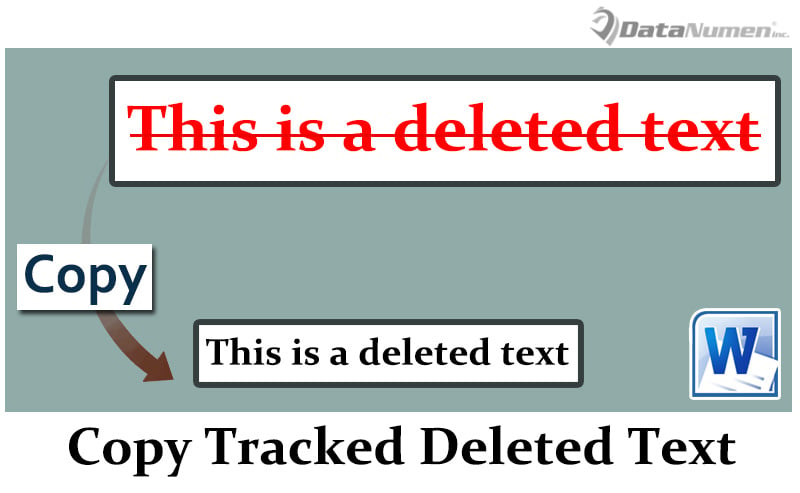
เมื่อเปิดคุณลักษณะ "ติดตามการเปลี่ยนแปลง" ใน Word คุณจะได้รับการขีดฆ่าข้อความเมื่อใดก็ตามที่มีการลบ คุณเห็นข้อความในหน้าจอ แต่ Word พิจารณาว่าถูกลบไปแล้วดังนั้นคุณจึงไม่สามารถคัดลอกข้อความและนำไปใช้ที่อื่นได้ ตัวอย่างเช่นคุณจะได้รับข้อความเตือนดังกล่าว: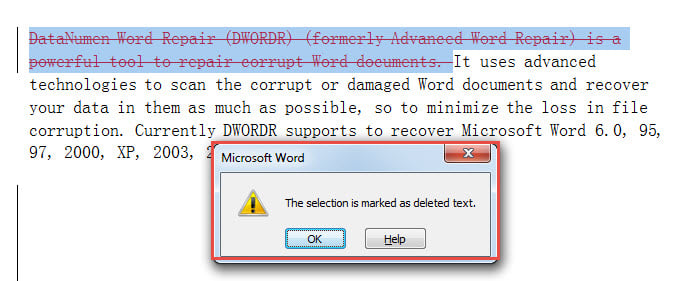
ดังนั้นคุณต้องมีวิธีแก้ปัญหาบางอย่าง
วิธีที่ 1: คัดลอกข้อความที่ถูกลบที่ติดตามด้วยคำพิเศษถัดจากนั้น
- ในตอนแรกให้เลือกข้อความที่ถูกลบพร้อมกับคำก่อนหรือหลัง
- กด“ Ctrl + C” เพื่อคัดลอก
- หากข้อความอยู่ในเอกสารให้คลิกขวาและเลือก“ เก็บข้อความเท่านั้น” ในเมนูตามบริบท โปรดทราบว่าคุณไม่สามารถใช้“ Ctrl + V” มิฉะนั้นคุณจะสูญเสียข้อความที่ถูกลบไป
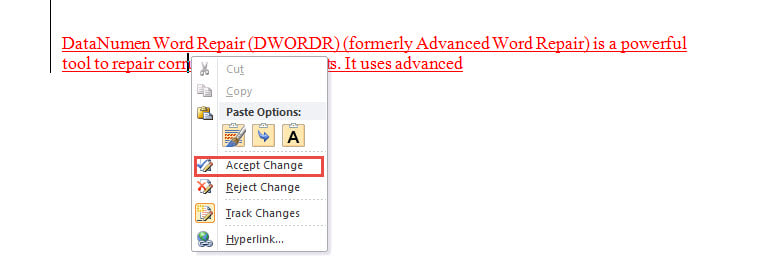
- ตอนนี้ข้อความที่วางเป็นสีแดง คลิกขวาแล้วเลือก“ ยอมรับการเปลี่ยนแปลง” เพื่อให้สีหายไป จะไม่มีปัญหาดังกล่าวหากข้อความไปที่เอกสารอื่น

- สุดท้ายลบคำพิเศษ
วิธีที่ 2: ปิดคุณสมบัติ“ ติดตามการเปลี่ยนแปลง”
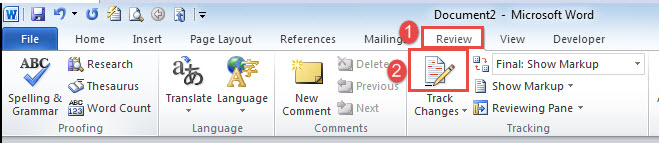
- ดังที่ได้กล่าวไว้ข้างต้นคุณจะพบกับปัญหานี้ก็ต่อเมื่อคุณสมบัติ "ติดตามการเปลี่ยนแปลง" เปิดอยู่ ดังนั้นคุณสามารถปิดก่อนคัดลอกและวาง ขั้นแรกให้คลิก "ตรวจสอบ"
- ในกลุ่ม "การติดตาม" คุณจะเห็นคำสั่ง "ติดตามการเปลี่ยนแปลง" เป็นสีเหลือง คลิกที่ส่วนบนของไอคอนเพื่อให้ปุ่มเป็นสีเทา

- จากนั้นเลือกคัดลอกและวางข้อความ
- ตอนนี้ไม่ว่าข้อความจะอยู่ในเอกสารหรือข้อความอื่นคุณจะเห็นเป็นสีแดงพร้อมกับขีดฆ่า จากนั้นคลิกขวาและเลือก“ ปฏิเสธการเปลี่ยนแปลง” เพื่อให้สีและขีดฆ่าหายไป
- สุดท้ายทำซ้ำ 2 ขั้นตอนแรกเพื่อเปิดคุณสมบัติ“ ติดตามการเปลี่ยนแปลง”
วิธีที่ 3: ปฏิเสธการเปลี่ยนแปลงข้อความที่ถูกลบ
- ก่อนอื่นให้คลิกขวาที่ข้อความที่ถูกลบแล้วเลือก“ ปฏิเสธการเปลี่ยนแปลง” เพื่อกำจัดขีดฆ่า
- คัดลอกและวางเนื้อหาโดยใช้“ Ctrl + C” และ“ Ctrl + V” ตามลำดับ
- หากข้อความยังคงอยู่ในเอกสารจะปรากฏเป็นสีแดงและขีดเส้นใต้ ในทำนองเดียวกันให้คลิกขวาและเลือก“ ยอมรับการเปลี่ยนแปลง”
- สุดท้าย แต่ไม่ท้ายสุดให้ยกเลิกการปฏิเสธในขั้นตอนที่ 1 โดยเลือกข้อความแล้วกด“ ลบ”
วิธีที่ 4: ใช้ทางลัด
- เริ่มต้นด้วยการเลือกข้อความ
- จากนั้นกด“ Ctrl + Shift” และกดค้างไว้
- วางตัวชี้การแทรกไว้ที่ใดที่หนึ่งในเอกสารแล้วคลิกขวา
- จากนั้นคลิกขวาที่ข้อความแล้วเลือก“ ยอมรับการเปลี่ยนแปลง”
โปรดทราบว่าคุณสามารถวางข้อความภายในเอกสารในขั้นตอนที่ 3 เท่านั้น แต่หลังจากขั้นตอนที่ 4 คุณจะสามารถส่งออกเนื้อหาไปยังเอกสารอื่นได้
วิธีที่ 5: ใช้“ Spike”
- ในตอนแรกเลือกข้อความแล้วกด“ Ctrl + F3”
- วางเคอร์เซอร์ให้ถูกต้องแล้วกด“ Ctrl + Shift + F3”
- หากอยู่ในเอกสารเดียวกันให้คลิกขวาที่ข้อความแล้วเลือก“ ยอมรับการเปลี่ยนแปลง”
- หากอยู่ในเอกสารอื่นให้คลิกขวาที่ข้อความแล้วเลือก“ ปฏิเสธการเปลี่ยนแปลง”
วิธีที่ 6: เรียกใช้ Word Macro
- อันดับแรกและสำคัญที่สุด คือ การคัดเลือกข้อความ
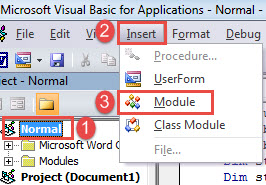
- จากนั้นกด“ Alt + F11” เพื่อทริกเกอร์โปรแกรมแก้ไข VBA ใน Word
- คลิก "ปกติ" และ "แทรก"
- และเลือก“ โมดูล” ในเมนู

- ดับเบิลคลิกถัดไปที่โมดูลใหม่เพื่อเปิด
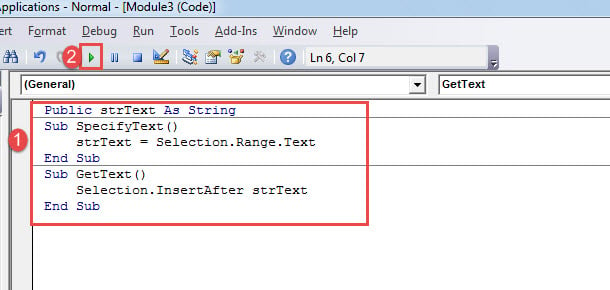
- วางรหัสต่อไปนี้:
Public strText As String

Sub SpecifyText()
  strText = Selection.Range.Text
End Sub

Sub GetText()
  Selection.InsertAfter strText
End Sub
- ตอนนี้เรียกใช้แมโคร "ระบุข้อความ"
- ตัวชี้การแทรกตำแหน่งถัดไปและเรียกใช้มาโคร“ GetText”

- หากอยู่ในเอกสารเดียวกันให้คลิกขวาที่ข้อความแล้วเลือก“ ยอมรับการเปลี่ยนแปลง”
คำนึงถึงข้อผิดพลาดของ Word
บางครั้ง Word ของคุณก็หยุดทำงานโดยไม่มีสัญญาณใด ๆ และมีโอกาสสูงที่คุณจะพบว่าเอกสารที่คุณกำลังทำงานเสียหาย ดังนั้นการพึ่งพาที่ดีที่สุดของคุณควรเป็นขั้นสูง ซ่อม docx ผลิตภัณฑ์นี้ เมื่อมีอยู่ในมือ คุณสามารถกู้คืนข้อมูลที่สูญหายได้อย่างง่ายดายและรวดเร็ว
บทนำผู้เขียน:
Vera Chen เป็นผู้เชี่ยวชาญด้านการกู้คืนข้อมูลใน DataNumen, Inc. ซึ่งเป็นผู้นำระดับโลกด้านเทคโนโลยีการกู้คืนข้อมูล ได้แก่ ซ่อม xls และ pdf ซ่อมแซมผลิตภัณฑ์ซอฟต์แวร์ ดูข้อมูลเพิ่มเติมได้ที่ wwwdatanumenด้วย.