
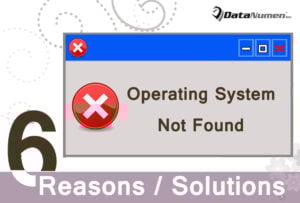
วันนี้เราจะพูดถึงข้อผิดพลาดที่ระบุว่า“ ไม่พบระบบปฏิบัติการ” หรือ“ ระบบปฏิบัติการที่ขาดหายไป” ข้อผิดพลาดนี้เกี่ยวข้องกับหลายปัจจัย ดังนั้นเราจะวิเคราะห์และนำเสนอโซลูชันที่สอดคล้องกัน
ข้อผิดพลาดที่คล้ายกันเหล่านี้อาจเกิดขึ้นได้ในหลายสถานการณ์ คุณคงนึกภาพออกว่าหลังจากติดตั้งระบบปฏิบัติการ Windows ใหม่หรือรีเซ็ตฮาร์ดไดรฟ์ภายในเป็นอุปกรณ์บูตแล้ว เมื่อคุณต้องการรีสตาร์ทคอมพิวเตอร์ คุณอาจได้รับข้อผิดพลาดเหล่านี้ คุณคงตกใจและกลัวว่าจะสูญเสียข้อมูลสำคัญทั้งหมดในคอมพิวเตอร์ ไม่ต้องกังวล เราจะพูดคุยเกี่ยวกับปัญหาเหล่านี้และเสนอวิธีการแก้ไขหลายวิธีให้คุณ
1. ปัญหาเกี่ยวกับสายเคเบิล
หาก BIOS ตรวจไม่พบฮาร์ดดิสก์สำหรับบูต คุณอาจต้องตรวจสอบสายเคเบิลข้อมูล หากสายเคเบิลหลวมเกินไปจนเสียบไม่เข้า คุณควรดึงออกแล้วเสียบใหม่เพื่อให้แน่ใจว่าฮาร์ดไดรฟ์ภายในทำงานได้ตามปกติ บางครั้งคุณอาจต้องเปลี่ยนสายเคเบิลเพื่อดูว่าปัญหายังคงอยู่หรือไม่
2 ลำดับการบูตผิด
หากคุณได้ทำการเปลี่ยนแปลงอุปกรณ์บูต เช่น การเปลี่ยนลำดับของอุปกรณ์บูต คุณอาจได้รับข้อผิดพลาดประเภทนี้ได้ อุปกรณ์จัดเก็บข้อมูลบางชนิดไม่สามารถใช้เป็นอุปกรณ์บูตได้เลย หากคุณตั้งค่าลำดับการบูตผิด BIOS จะไม่พบอุปกรณ์บูตที่ถูกต้องและไม่สามารถอ่านไฟล์/โฟลเดอร์ระบบปฏิบัติการของคอมพิวเตอร์เป้าหมายได้ ดังนั้น คุณควรตรวจสอบลำดับของอุปกรณ์บูตก่อนเมื่อพบปัญหานี้
3 Broken Master Boot Record (MBR) บนฮาร์ดไดรฟ์
หาก Windows Master Boot Record ในฮาร์ดไดรฟ์เสียหายคุณจะพบกับข้อผิดพลาดนี้เช่นกัน และภายใต้สถานการณ์เช่นนี้คุณไม่มีทางเลือกอื่นนอกจากเรียกใช้ซอฟต์แวร์ที่มีชื่อเสียงเพื่อแก้ไขปัญหาหรือหันไปหาผู้เชี่ยวชาญ
4 การสูญเสียพลังงาน
คุณคงเคยประสบปัญหาไฟดับมาก่อน หากเกิดขึ้นขณะที่คุณกำลังใช้คอมพิวเตอร์โดยไม่มีแหล่งจ่ายไฟภายนอกในกรณีฉุกเฉิน ข้อผิดพลาดประเภทนี้อาจเกิดขึ้นเมื่อคุณพยายามรีสตาร์ทพีซี ดังนั้น หากเป็นไปได้ คุณควรเตรียมเครื่องสำรองไฟ (UPS) สำหรับคอมพิวเตอร์ของคุณเพื่อป้องกันความเสียหายจากไฟดับกะทันหัน
5 การทำงานของคอมพิวเตอร์ที่ไม่เหมาะสม
บางคนชอบย้ายไฟล์หรือโฟลเดอร์ที่ไร้ประโยชน์เช่น pst ที่เสียหาย ไฟล์เป็นครั้งคราว แต่ในระหว่างขั้นตอนนี้พวกเขาอาจลบไฟล์ OS หรือโฟลเดอร์ที่สำคัญบางอย่างโดยไม่ได้ตั้งใจ จากนั้นข้อผิดพลาดจะเกิดขึ้นอย่างแน่นอนเมื่อคุณต้องการรีบูตพีซีในครั้งต่อไป ในกรณีนี้คุณควรดาวน์โหลดไฟล์ระบบที่ถูกลบทั้งหมดอีกครั้งเพื่อแก้ปัญหา
6 ข้อผิดพลาดของฮาร์ดดิสก์
อย่างที่เราทราบกันดีว่าฮาร์ดไดรฟ์อาจเสียหายได้หลายวิธีไม่ว่าจะทางเหตุผลหรือทางกายภาพ และดิสก์สำหรับบูตที่เสียหายก็จะนำไปสู่ข้อผิดพลาดนี้เช่นกัน ดังนั้นคุณควรใช้เครื่องมือ inbuilt ที่เรียกว่า chkdsk เพื่อตรวจสอบฮาร์ดไดรฟ์ในตอนแรก และค้นหาแอปของบุคคลที่สามเพื่อซ่อมแซมหรือเปลี่ยนใหม่
บทนำผู้เขียน:
Allissa Shen เป็นผู้เชี่ยวชาญด้านการกู้คืนข้อมูลใน DataNumen, Inc. ซึ่งเป็นผู้นำระดับโลกด้านเทคโนโลยีการกู้คืนข้อมูล ได้แก่ ซ่อม sql และผลิตภัณฑ์ซอฟต์แวร์กู้คืนคำ ดูข้อมูลเพิ่มเติมได้ที่ wwwdatanumenด้วย.