
ในบทความนี้เราขอสาธิตวิธีง่ายๆ 5 วิธีในการลบสัญลักษณ์แสดงหัวข้อย่อยและรายการหมายเลขออกจากเอกสาร Word ของคุณ
เอกสารสามารถมีรายการสัญลักษณ์แสดงหัวข้อย่อยและลำดับเลข บางครั้งคุณอาจต้องฟอร์แมตรายการเหล่านี้ใหม่ ตัวอย่างเช่นคุณอาจต้องตั้งค่าเนื้อหารายการเป็นตัวหนาตัวเอียงหรือข้อความทั่วไปเพื่อตั้งชื่อเพียงไม่กี่อย่าง จากนั้นคุณต้องลบสัญลักษณ์แสดงหัวข้อย่อยและหมายเลขรายการทั้งหมดก่อน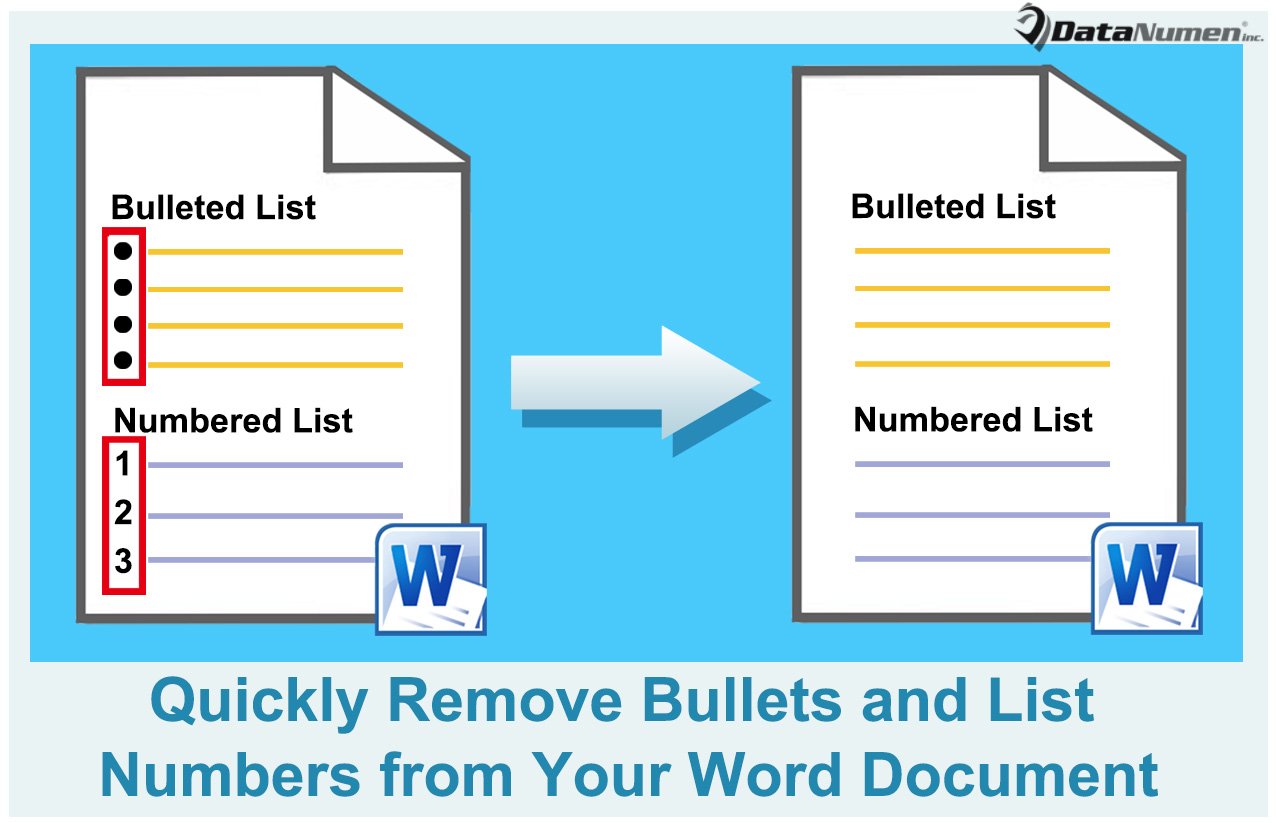
นี่คือ 5 วิธีแก้ปัญหาสำหรับกรณีต่างๆ
วิธีที่ 1: ตั้ง "ไม่มี" สัญลักษณ์แสดงหัวข้อย่อยหรือลำดับเลข
- ก่อนอื่นให้เลือกรายการสัญลักษณ์แสดงหัวข้อย่อยและหมายเลขที่ไม่ต้องการ
- จากนั้นคลิกปุ่มแบบเลื่อนลงที่ "สัญลักษณ์แสดงหัวข้อย่อย" หรือ "การกำหนดหมายเลข"
- คลิก“ ไม่มี”

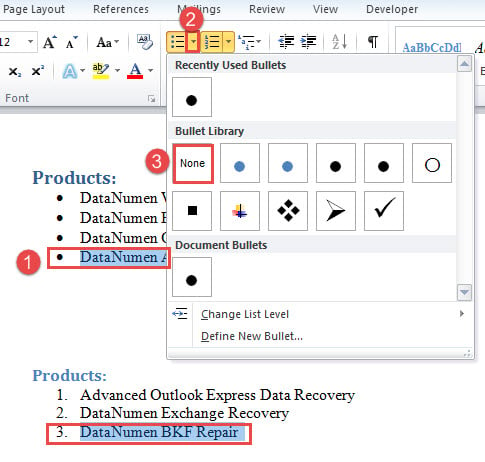
ตรวจสอบผลลัพธ์: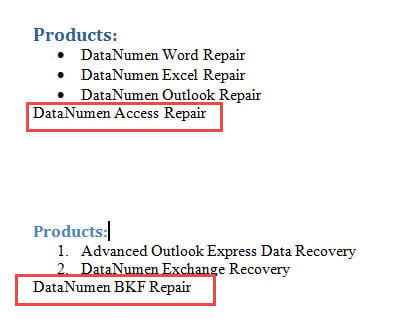
วิธีที่ 2: ตั้งค่ารูปแบบ "ปกติ" สำหรับรายการสัญลักษณ์แสดงหัวข้อย่อยหรือลำดับเลข
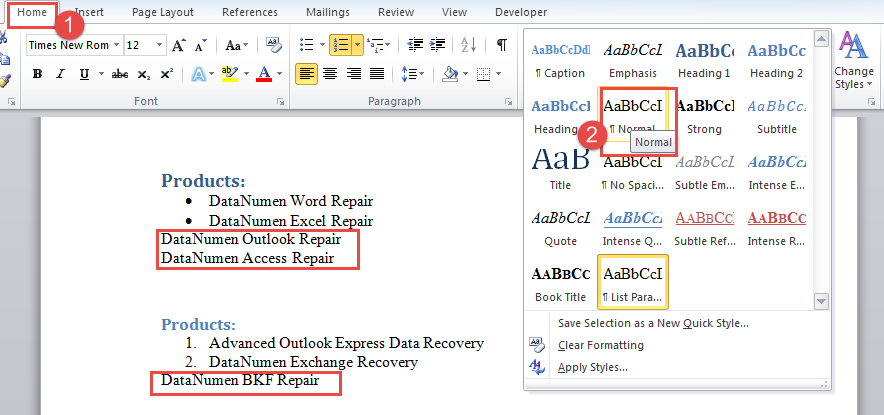
- เริ่มต้นด้วยการเลือกรายการที่ไม่จำเป็น
- ขั้นที่สองคลิกแท็บ "หน้าแรก" ใน Ribbon
- จากนั้นคลิกปุ่ม "เพิ่มเติม" ในกลุ่ม "สไตล์"
- จากนั้นเลือก "ปกติ"

- หรือคุณสามารถกด“ Ctrl + Shift + N” ในขั้นตอนที่ 2 แทน
วิธีที่ 3: ลบสัญลักษณ์แสดงหัวข้อย่อยทั้งหมดในเอกสาร
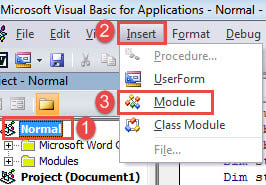
- อันดับแรก ให้กด “Alt+F11” เพื่อเปิดโปรแกรมแก้ไข VBA ใน Word
- ในตัวแก้ไขคลิกโครงการ "ปกติ"
- จากนั้นคลิกแท็บ "แทรก" แล้วเลือก "โมดูล"

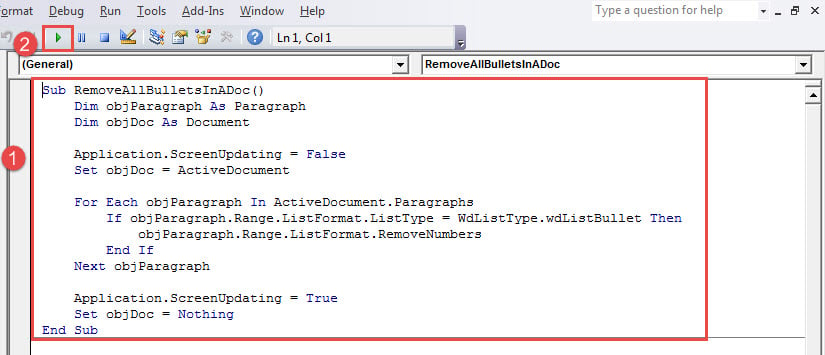
- ดับเบิลคลิกที่โมดูลใหม่เพื่อเปิดพื้นที่แก้ไขและวางมาโครต่อไปนี้:
Sub RemoveAllBulletsInADoc()
  Dim objParagraph As Paragraph
  Dim objDoc As Document

  Application.ScreenUpdating = False
  Set objDoc = ActiveDocument

  For Each objParagraph In ActiveDocument.Paragraphs
    If objParagraph.Range.ListFormat.ListType = WdListType.wdListBullet Then
      objParagraph.Range.ListFormat.RemoveNumbers
    End If
  Next objParagraph

  Application.ScreenUpdating = True
  Set objDoc = Nothing
End Sub
- สุดท้ายคลิก“ Run” หรือกด“ F5”

นี่คือผลลัพธ์: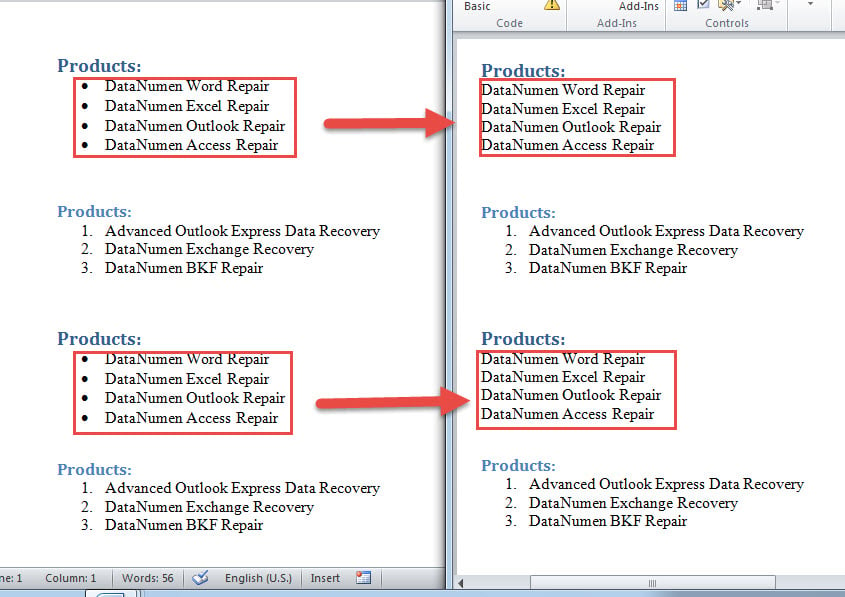
วิธีที่ 4: ลบหมายเลขรายการทั้งหมดในเอกสาร
- ขั้นแรกให้ทำซ้ำขั้นตอนในวิธีที่ 3 เพื่อติดตั้งและเรียกใช้แมโคร
- เพียงคุณต้องการมาโครนี้แทน:
Sub RemoveAllListNumbersInADoc()
  Dim objParagraph As Paragraph
  Dim objDoc As Document

  Application.ScreenUpdating = False
  Set objDoc = ActiveDocument

  For Each objParagraph In objDoc.Paragraphs
    If objParagraph.Range.ListFormat.ListType = wdListSimpleNumbering Then
      objParagraph.Range.ListFormat.RemoveNumbers
    End If
  Next objParagraph

  Application.ScreenUpdating = True
  Set objDoc = Nothing
End Sub
วิธีที่ 5: ลบสัญลักษณ์แสดงหัวข้อย่อยและหมายเลขรายการทั้งหมดในเอกสาร
ตอนนี้ในกรณีที่คุณต้องการลบทั้งสัญลักษณ์แสดงหัวข้อย่อยและหมายเลขรายการคุณสามารถใช้มาโครต่อไปนี้:
Sub RemoveBulletsAndListBumbers()
  Dim objParagraph As Paragraph
  Dim objDoc As Document

  Application.ScreenUpdating = False
  Set objDoc = ActiveDocument

  For Each objParagraph In objDoc.Paragraphs
    If objParagraph.Range.ListFormat.ListType = WdListType.wdListBullet Or wdListSimpleNumbering Then
      objParagraph.Range.ListFormat.RemoveNumbers
    End If
  Next objParagraph

  Application.ScreenUpdating = True
  Set objDoc = Nothing
End Sub
เลือกเครื่องมือซ่อมที่น่าเชื่อถือ
เนื่องจาก Word มีความอ่อนไหวต่อข้อผิดพลาดจึงมีเครื่องมือซ่อมแซมมากมายที่ออกแบบมาเพื่อ แก้ไข Word. อย่างไรก็ตามคุณต้องให้ความสนใจมากพอในขณะที่เลือกยูทิลิตี้ดังกล่าวโดยเฉพาะอย่างยิ่งในเวลาฉุกเฉิน โปรดจำไว้ว่าเครื่องมือที่ไม่น่าเชื่อถืออาจทำให้ข้อมูลของคุณเสียหายได้อีก
บทนำผู้เขียน:
Vera Chen เป็นผู้เชี่ยวชาญด้านการกู้คืนข้อมูลใน DataNumen, Inc. ซึ่งเป็นผู้นำระดับโลกด้านเทคโนโลยีการกู้คืนข้อมูล ได้แก่ แก้ไข xls และ pdf ซ่อมแซมผลิตภัณฑ์ซอฟต์แวร์ ดูข้อมูลเพิ่มเติมได้ที่ wwwdatanumenด้วย.